手把手教你--Bootstrap Table表格插件的使用及数据导出(可导出Excel2003及Exce2007)
转载:https://blog.csdn.net/javayoucome/article/details/80081771
1.介绍
Bootstrap Table介绍见官网:http://bootstrap-table.wenzhixin.net.cn/zh-cn/
Bootstrap 中文网:http://www.bootcss.com/
Bootstrap Table Demo:http://issues.wenzhixin.net.cn/bootstrap-table/index.html
Bootstrap Table API:http://bootstrap-table.wenzhixin.net.cn/zh-cn/documentation/
Bootstrap Table源码:https://github.com/wenzhixin/bootstrap-table
Boostrap Table 扩展API:http://bootstrap-table.wenzhixin.net.cn/extensions/
2.页面引用
为了方便bootstrap及bootstrap-table用官方推荐引用方式,想自己下载源码可以自行下载.
导出Excel所需额外的4个js可从以下2个地址找到那4个文件,不需要导出的可以无视.
下载地址 https://github.com/wenzhixin/bootstrap-table/tree/master/src/extensions/export
https://github.com/hhurz/tableExport.jquery.plugin
3.简单示例
3.1在html中定义一个table标签
3.2使用bootstrap-table有两种方式,第一种是:通过data属性的方法--因为不灵活不做过多演示.类似
Item ID Item Name Item Price
3.3使用JavaScript方式,几乎所有使用bootstrap-table的全是以这种方式,学习bootstrap-table,就是学习它的API,介绍基本常用的API,详情请查看官方文档或看这个博主翻译的
https://blog.csdn.net/rickiyeat/article/details/56483577
页面引入以下js
$("#table").bootstrapTable({ // 对应table标签的idurl: base_path + "/product/list", //AJAX获取表格数据的urlstriped: true, //是否显示行间隔色(斑马线)pagination: true, //是否显示分页(*)sidePagination: "server", //分页方式:client客户端分页,server服务端分页(*)paginationLoop: false, //当前页是边界时是否可以继续按queryParams: function (params) { // 请求服务器数据时发送的参数,可以在这里添加额外的查询参数,返回false则终止请求return {limit: params.limit, // 每页要显示的数据条数offset: params.offset, // 每页显示数据的开始行号//sort: params.sort, // 要排序的字段//sortOrder: params.order, // 排序规则//dataId: $("#dataId").val() // 额外添加的参数}},//传递参数(*)pageNumber:1, //初始化加载第一页,默认第一页pageSize: 10, //每页的记录行数(*)pageList: [10, 25, 50, 100,'all'], //可供选择的每页的行数(*)contentType: "application/x-www-form-urlencoded",//一种编码。在post请求的时候需要用到。这里用的get请求,注释掉这句话也能拿到数据//search: true, //是否显示表格搜索,此搜索是客户端搜索,不会进服务端,所以,个人感觉意义不大strictSearch: false, //是否全局匹配,false模糊匹配showColumns: true, //是否显示所有的列showRefresh: true, //是否显示刷新按钮minimumCountColumns: 2, //最少允许的列数clickToSelect: false, //是否启用点击选中行//height: 500, //行高,如果没有设置height属性,表格自动根据记录条数觉得表格高度//uniqueId: "id", //每一行的唯一标识,一般为主键列showToggle:true, //是否显示详细视图和列表视图的切换按钮cardView: false, //是否显示详细视图detailView: false, //是否显示父子表cache: false, // 设置为 false 禁用 AJAX 数据缓存, 默认为truesortable: true, //是否启用排序sortOrder: "asc", //排序方式sortName: 'sn', // 要排序的字段columns: [{field: 'sn', // 返回json数据中的nametitle: '订货号', // 表格表头显示文字align: 'center', // 左右居中valign: 'middle' // 上下居中}, {field: 'productname',title: '商品名称',align: 'center',valign: 'middle'}, {field: 'cost',title: '价格(¥)',align: 'center',valign: 'middle',sortable:true}, {field: 'brankname',title: '品牌',align: 'center',valign: 'middle',}, {field: 'specificationvalues',title: '规格',align: 'center',valign: 'middle',}, {field: 'areaname',title: '产地',align: 'center',valign: 'middle',}],onLoadSuccess: function(){ //加载成功时执行console.info("加载成功");},onLoadError: function(){ //加载失败时执行console.info("加载数据失败");},//>>>>>>>>>>>>>>导出excel表格设置showExport: phoneOrPc(), //是否显示导出按钮(此方法是自己写的目的是判断终端是电脑还是手机,电脑则返回true,手机返回falsee,手机不显示按钮)exportDataType: "basic", //basic', 'all', 'selected'.exportTypes:['excel','xlsx'], //导出类型//exportButton: $('#btn_export'), //为按钮btn_export 绑定导出事件 自定义导出按钮(可以不用)exportOptions:{ //ignoreColumn: [0,0], //忽略某一列的索引 fileName: '数据导出', //文件名称设置 worksheetName: 'Sheet1', //表格工作区名称 tableName: '商品数据表', excelstyles: ['background-color', 'color', 'font-size', 'font-weight'], //onMsoNumberFormat: DoOnMsoNumberFormat }//导出excel表格设置<<<<<<<<<<<<<<<<});
/*判断终端是手机还是电脑--用于判断文件是否导出(电脑需要导出)*/
function phoneOrPc(){var sUserAgent = navigator.userAgent.toLowerCase();  var bIsIpad = sUserAgent.match(/ipad/i) == "ipad";  var bIsIphoneOs = sUserAgent.match(/iphone os/i) == "iphone os";  var bIsMidp = sUserAgent.match(/midp/i) == "midp";  var bIsUc7 = sUserAgent.match(/rv:1.2.3.4/i) == "rv:1.2.3.4";  var bIsUc = sUserAgent.match(/ucweb/i) == "ucweb";  var bIsAndroid = sUserAgent.match(/android/i) == "android";  var bIsCE = sUserAgent.match(/windows ce/i) == "windows ce";  var bIsWM = sUserAgent.match(/windows mobile/i) == "windows mobile";  if (bIsIpad || bIsIphoneOs || bIsMidp || bIsUc7 || bIsUc || bIsAndroid || bIsCE || bIsWM) {  return false;  } else {  return true; }
}
需要注意的项
1.测试时分页先选择'client',因为分页是客户端的话,导出数据会方便可以随意定义'basic', 'all', 'selected'.如果分页是服务端的话即使选择'all导出的也是当前页('basic'),如果想导出全部话,可以先将页面显示条目数为全部,再导出当前页即就是全部数据了.
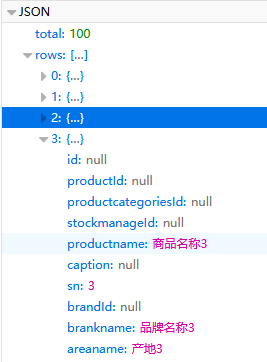
2.分页如果是服务端的话返回的json串必须包含2个数据,一个是"total"即所有数据条数.另一个"rows"即"当前页"显示的内容.(见下图json串格式)
后台参考代码(以服务端分页为例,如果客户端分页先把方法参数去掉,再把for循环改成循环100次,后直接返回list即可)
@Controller
@RequestMapping("/product")
public class TestController {@RequestMapping("/list")@ResponseBodypublic Map listProduct(@RequestParam(value = "limit", required = false)Integer limit, @RequestParam(value = "offset", required = false)Integer offset) {Map map = new HashMap<>();List list = new ArrayList();//此处应该是从数据库查出来的数据,为了测试方便写个循环for (int i = offset; i < limit+offset; i++) {SkuExt skuExt = new SkuExt();skuExt.setSn(i+"");skuExt.setProductname("商品名称"+i);skuExt.setCost(new BigDecimal(i*100));skuExt.setBrankname("品牌名称"+i);skuExt.setSpecificationvalues("规格值是"+i);skuExt.setAreaname("产地"+i);list.add(skuExt);}map.put("total", 100);//假设共有100条数据map.put("rows", list);return  map;}
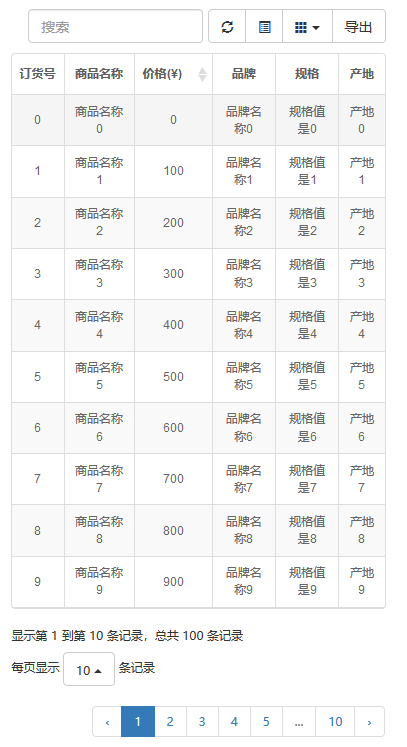
--------------------------------------以上就是代码,效果如下------------------------------------------
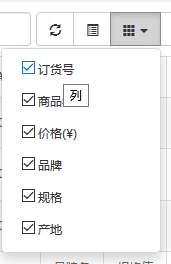
showToggle:true这个属性的效果如下:
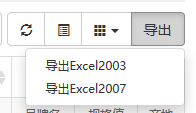
导出按钮效果如下:导出的按钮和下拉提示应该不是这样,是我自己改了里面内容文字,很好实现.
以上,纯手写,大神勿喷.
本文来自互联网用户投稿,文章观点仅代表作者本人,不代表本站立场,不承担相关法律责任。如若转载,请注明出处。 如若内容造成侵权/违法违规/事实不符,请点击【内容举报】进行投诉反馈!