使用 Mercury 直接从 Jupyter 构建 Web 程序
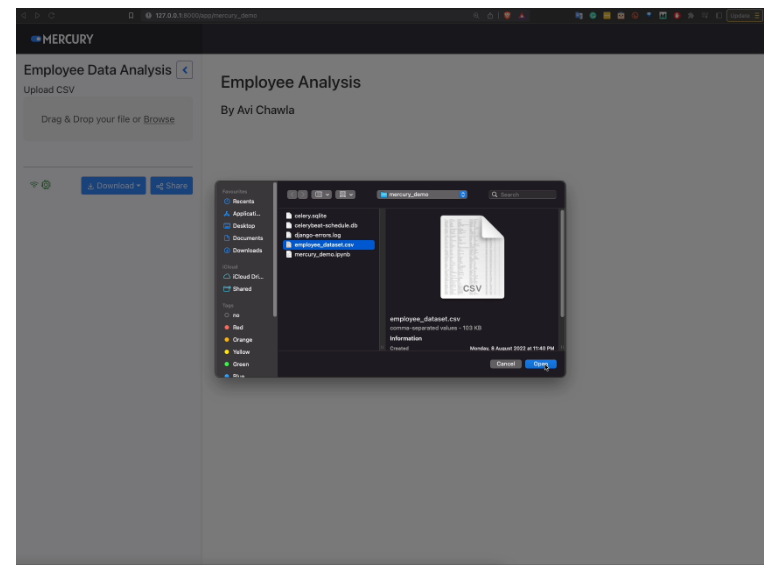
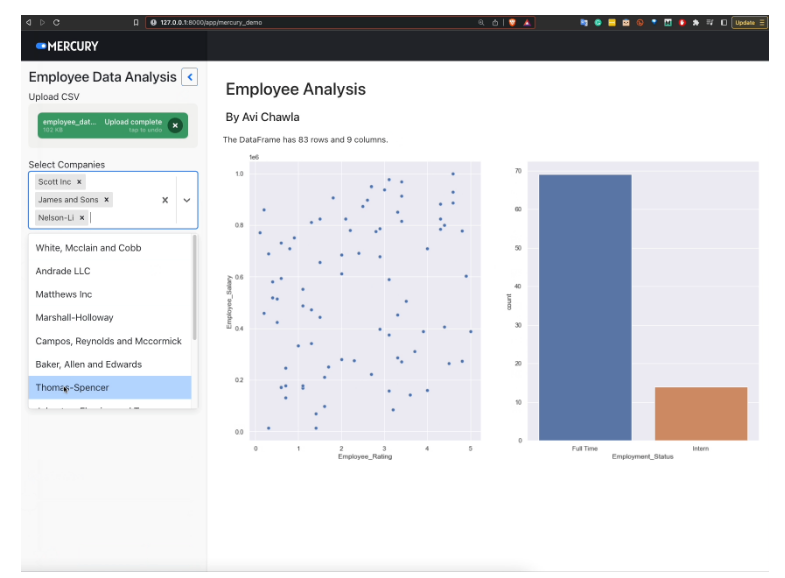
动动发财的小手,点个赞吧! 有效的沟通在所有数据驱动的项目中都至关重要。数据专业人员通常需要将他们的发现和见解传达给利益相关者,包括业务领导、技术团队和其他数据科学家。 虽然传达数据见解的传统方法(如 PowerPoint 演示文稿和静态报告)广受青睐,但创建它们通常很耗时。 更重要的是,这些服务要求人们离开舒适的 Jupyter Notebook——数据科学家大部分时间都花在那里。 如果我们可以通过直接从 Jupyter Notebook 创建交互式和优雅的 Web 应用程序来与其他人分享我们的发现,那不是很好吗? 为此,Mercury 是一种开源工具,可简化 Jupyter Notebook 上 web 应用程序的创建。 因此,在本文[1]中,我将演示如何使用 Mercury 创建令人惊叹的 Web 应用程序并与他人共享。 Mercury 创建的 Web 应用程序主要由两件事驱动: 这是您开发网络应用程序的地方。我们使用 Mercury 的输入和输出小部件启用交互性。 输入小部件允许用户提供输入并与应用程序交互。 Mercury 支持的一些输入小部件如下所示: 输出小部件用于呈现输出。这包括 Markdowns(带变量)、JSON 等。此外,Jupyter 单元格的输出也由 Mercury 呈现。 因此,如果您的应用程序创建绘图或打印 DataFrame 等,它们将出现在网络应用程序的输出面板中。 服务器将 Jupyter Notebook 呈现为 Web 应用程序。 正如我们将看到的,渲染笔记本就像运行一个命令一样简单。您所要做的就是在笔记本中创建您的网络应用程序。 使用 Mercury 设置 Web 应用程序需要几个简单的步骤。 首先,使用 pip 安装库: 现在我们可以创建带有输入和输出小部件的 Web 应用程序。 如上所述,使用 Mercury 创建的 Web 应用程序主要由其小部件提供支持。 要使用它们,我们首先导入库。重申一下,我们将在 Jupyter Notebook 上做所有事情。 此外,您可以根据需要导入任何其他库。对于这个博客,我将创建一个网络应用程序来分析一个自行创建的虚拟员工数据框。因此,我还将使用以下库: 接下来,我们通过提供标题和描述来实例化 Mercury 应用程序。 接下来,让我们添加一些小部件以允许其用户与以下虚拟数据进行交互: 本质上,我们将执行以下操作: 过滤数据后,我们将显示以下内容: 首先,我们添加文件上传小部件。 可以使用 data_file 对象的文件路径属性访问文件名。因此,文件上传后,我们将使用 Pandas 读取它,如下所示: 现在,我们将添加另外两个小部件 — Company_Name 上的 MultiSelect 小部件和 Credits 列上的 Slider。 在这里,value 参数指的是初始值,choices 显示为可供选择的值列表,label 是显示在小部件旁边的自定义文本。 接下来,我们有 Slider 小部件。 这里,value 参数定义了初始值,min 和 max 指的是值的范围,label 和之前一样,是一个自定义文本。最后,step 定义滑块小部件的步长值。 这样,我们就完成了为交互添加的小部件。最后一步是根据小部件中的值创建绘图。 首先,我们根据从小部件接收到的值过滤数据框。您可以使用 WidgetObj.value 属性访问它。 换句话说,要检索小部件的值,我们可以参考 company.value 属性。 接下来,使用 Markdown 输出小部件,我们打印过滤后的 DataFrame 的维度。 Mercury markdown 的一件很酷的事情是您还可以使用 f-strings,如上所示。 最后,我们创建绘图: 就是这样。现在我们的 Mercury 应用程序已准备就绪。 要运行该应用程序,请在命令行中导航到您的应用程序的文件夹并运行以下命令: 因此,我们看到以下内容: 正如预期的那样,我们有一个小部件来上传文件。让我们在这里上传虚拟数据集。 上传 CSV 文件后,我们会立即看到弹出的图表。 现在,我们可以使用输入小部件来分析数据。 当我们更新过滤器时,图表和行数也会更新。这是通过 Mercury 服务器实现的,它保持笔记本和应用程序之间的持续交互。 事实上,如果我们更新 notebook,更改会立即反映出来。 在本文中,我们学习了如何在舒适的 Jupyter Notebook 上使用 Mercury 构建一个简单的 Web 应用程序。 另外,您还可以使用 Mercury Cloud 在云上托管您的笔记本。只需上传笔记本,即可完成。 但是,如果您不希望专门在 Mercury Cloud 上托管您的 Web 应用程序,那么您也可以将它部署在任何带有 Docker 的服务器上。 Source: https://towardsdatascience.com/build-elegant-web-apps-right-from-jupyter-notebook-with-mercury-78d9ebcbbcaf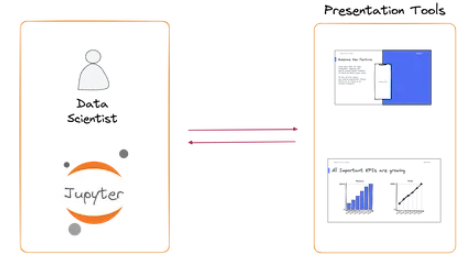
开始使用 Mercury
Jupyter Notebook:
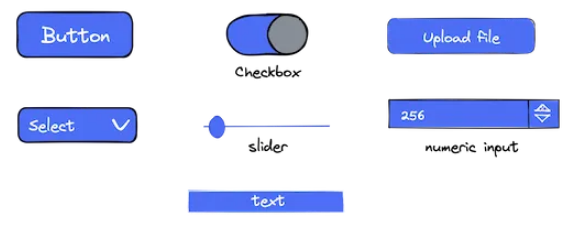
Mercury Server

Install Mercury
pip install mercury使用 Mercury 开发 Web 应用程序
导入库
## mercury_app.ipynb

import mercury as mr## mercury_app.ipynb
import pandas as pd
import seaborn as sns
from matplotlib import pyplot as plt
sns.set()配置应用程序
## mercury_app.ipynb

app = mr.App(title="Employee Data Analysis",
             description="Employee Report in Mercury")
使用小部件填充应用程序
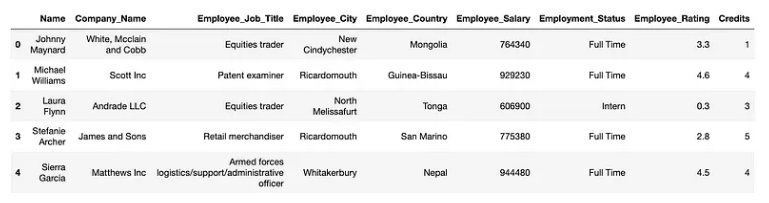
## mercury_app.ipynb

data_file = mr.File(label="Upload CSV")## mercury_app.ipynb
emp_df = pd.read_csv(data_file.filepath)## mercury_app.ipynb
company = mr.MultiSelect(value=emp_df.Company_Name.unique(),
choices=emp_df.Company_Name.unique(),
label="Select Companies")## mercury_app.ipynb
credits_filter = mr.Slider(value=1,
min=emp_df.Credits.min(),
max=emp_df.Credits.max(),
label="Credits Filter", step=1)填充输出面板
## mercury_app.ipynb

new_df = emp_df[(emp_df.Company_Name.isin(company.value)) &
(emp_df.Credits>=int(credits_filter.value))]## mercury_app.ipynb
mr.Md(f"""The DataFrame has {new_df.shape[0]} rows
and {new_df.shape[1]} columns.""")## mercury_app.ipynb
fig, ax = plt.subplots(1, 2, figsize = (16, 9))
sns.scatterplot(data = new_df, ax = ax[0],
x = "Employee_Rating", y = "Employee_Salary") ## scatter plot
sns.countplot(x = new_df.Employment_Status, ax = ax[1]) ## count plot
plt.show();运行网络应用
mercury run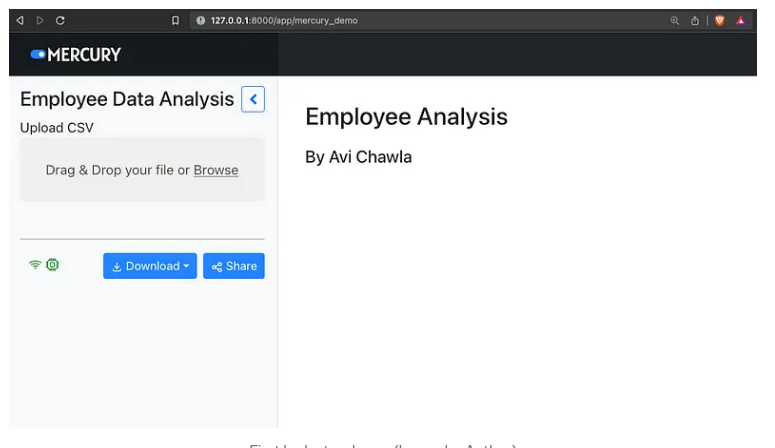
总结
Reference
本文由 mdnice 多平台发布
本文来自互联网用户投稿,文章观点仅代表作者本人,不代表本站立场,不承担相关法律责任。如若转载,请注明出处。 如若内容造成侵权/违法违规/事实不符,请点击【内容举报】进行投诉反馈!