安装ubuntu18.04和windows10双系统(固态+机械)
预装了windows10系统,在此基础上安装ubuntu18.04,因为主要使用ubuntu,所以留给windows的空间比较小。
给ubuntu分空间
右键“我的电脑”,“管理”,“磁盘管理”,“压缩卷”,选择合适的大小。
我的电脑是由128G固态和2T机械构成,分出65000MB(压缩完63.48G)固态和150000000MB(压缩完1464.84G)机械给ubuntu
制作U盘启动盘。
官网下载ubuntu-18.04.5-desktop-amd64和Ultraiso做系统刻录
(新买的爱国者U盘不能用Ultraiso做刻录,问了卖家说只能老毛挑和大白菜。。。)
所以借了同学的U盘,Ultraiso会方便一点。
安装系统
按F2进入BIOS设置,关闭快速启动,把U盘启动设置为第一项
汉语(简体),正常安装,其它选项(自己创建、调整分区),这一步很关键
如下图,分区的比例
安装在固态硬盘的:
/ 51199M(约50G)
/var 11999M(约10G)
/boot 1024M
安装在机械区:
Swap 55832M
Home 638700M
(余下878332M)
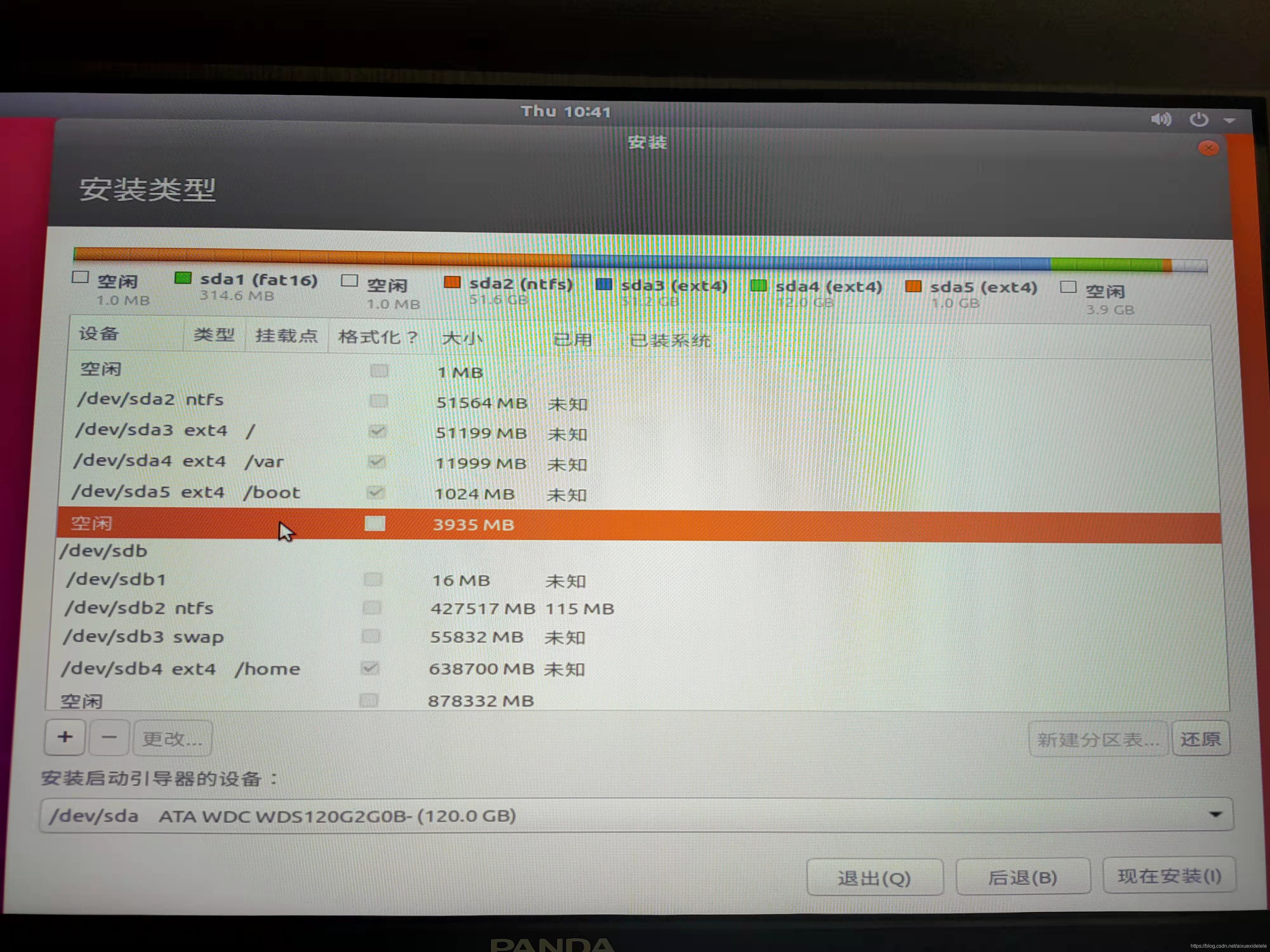

然后就安装完毕了。
可以参考的比较好的博客链接,安装过程大同小异,详细程度,双系统的分区,可以根据自己的实际空间大小参考。
固态+机械双硬盘安装ubuntu18.04+win10双系统总结
UEFI启动+GPT分区模式下双硬盘SSD+HDD+Win10安装Ubuntu18.04.1组成双系统
Win10+Ubuntu18.04 亲测UEFI启动模式双硬盘+双系统成功安装经验
win10+Ubuntu18.04.2双系统双硬盘安装及分区
手把手教你安装win10+Ubuntu16.04的双系统(全网最详细)
Ubuntu18.04安装教程
本文来自互联网用户投稿,文章观点仅代表作者本人,不代表本站立场,不承担相关法律责任。如若转载,请注明出处。 如若内容造成侵权/违法违规/事实不符,请点击【内容举报】进行投诉反馈!