CSDN(markdown模式下)如何调整图片大小以及如何调整位置
前言
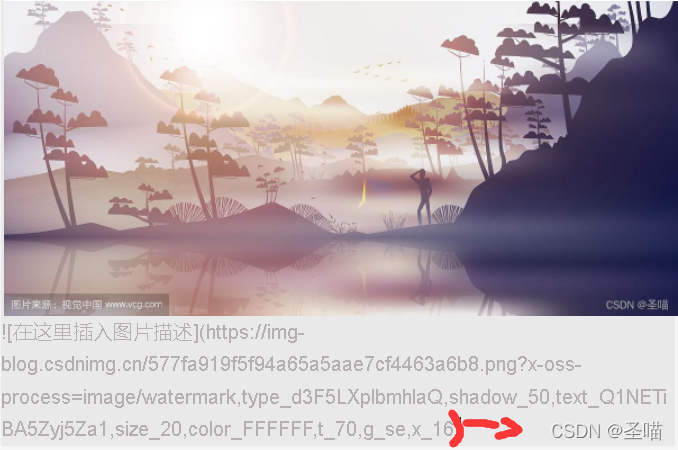
下面我将以如下图片为例来为大家讲解如何操作。

尝试过在CSDN(markdown模式下)插入图片的兄弟们一定知道,插入的图片默认是霸占整个宽度的,这样就会导致图片过于大,达不到预期效果。可恼的是在此模式下你是无法像word那样通过鼠标的拖动来实现图片的放大和缩小;且功能栏里还没有调整位置操作,无法实现图片的居中、向左、向右、两端对齐。那么如何操作呢?分享给大家两种方法。
第一种
在图片链接后添加指令(注意:在“=”前应当添加一个空格)。
-
首先我们先插入一个图片,就可得到如上图所示的图片及以及图片的链接。在连接的末尾添加一段指令就可实现调整位置的操作了(我标注箭头的地方)。
居中对齐操作:#pic_center
向左对齐操作:#pic_left
向右对齐操作:#pic_right -
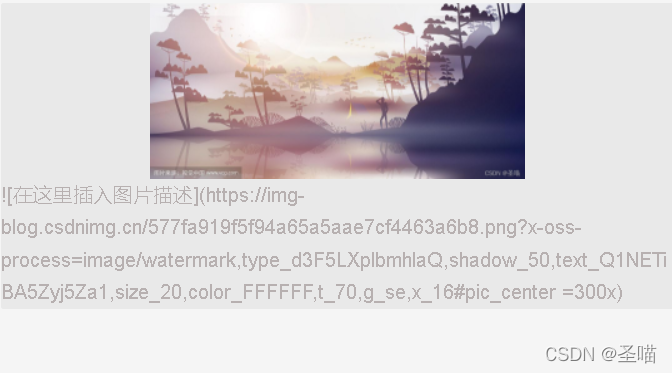
如若想调整图片的尺寸那在之前指令后面加上“ =200x”就行,其中这个200x指的是图像宽200像素,高的大小会自动按比例缩放;当然,也可同时改变宽和高的大小“ =200x200”,但会破坏比例。
-
效果如下:
第二种
把图片的链接放如
-
搞到图片的链接
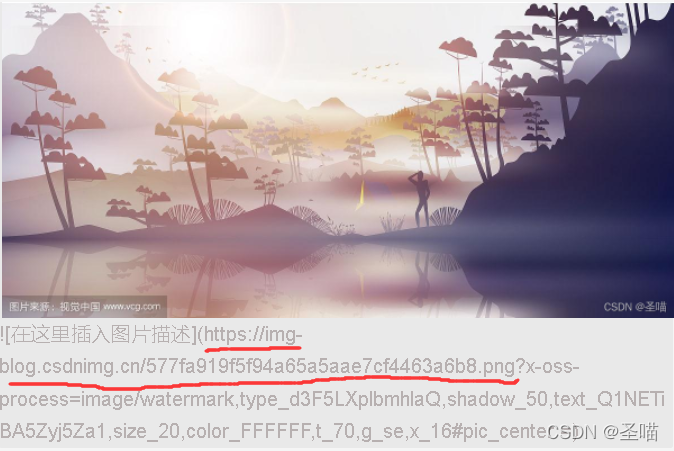
红线划出的就是该图片链接,复制该链接然后删除该图片,套进 -
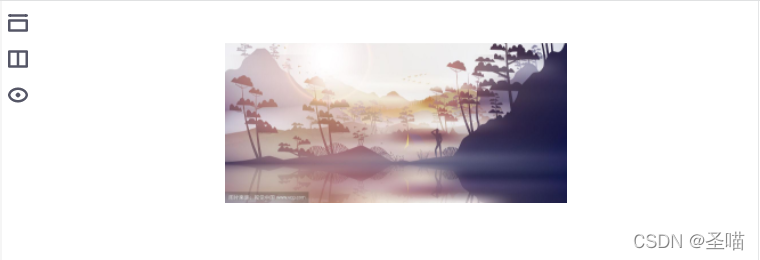
但此方法只能实现图的居中,无法左右对齐,即:
-
效果如下:

希望多大家有帮助,谢谢!!!
如果这份博客对铁们有所帮助,或能够使你产生共鸣的,请不要吝啬你的点赞和关注哟,谢谢!!!
如果有什么疑问或不同的见解,欢迎评论区留言欧 >_<…
本文来自互联网用户投稿,文章观点仅代表作者本人,不代表本站立场,不承担相关法律责任。如若转载,请注明出处。 如若内容造成侵权/违法违规/事实不符,请点击【内容举报】进行投诉反馈!