[MAUI]弧形进度条与弧形滑块的交互实现
文章目录
- 弧形基类
- 定义
- 绘制弧
- 弧形进度条(ProgressBar)
- 添加动画
- 宽度补偿
- 文本
- 弧形滑块(Slider)
- 创建控制柄
- 拖动事件处理
- 项目地址
进度条(ProgressBar)用于展示任务的进度,告知用户当前状态和预期;
滑块(Slider)通过拖动滑块在一个固定区间内进行选择数值范围。
进度条和滑块都是进度值在UI界面的映射,其中滑块可以抽象成为带控制柄(Thumb)的进度条,是界面元素和进度值的双向绑定。
在某些场景下,我们需要一种更加直观的进度条,比如弧形进度条。今天在MAUI中实现一个弧形进度条和滑块。
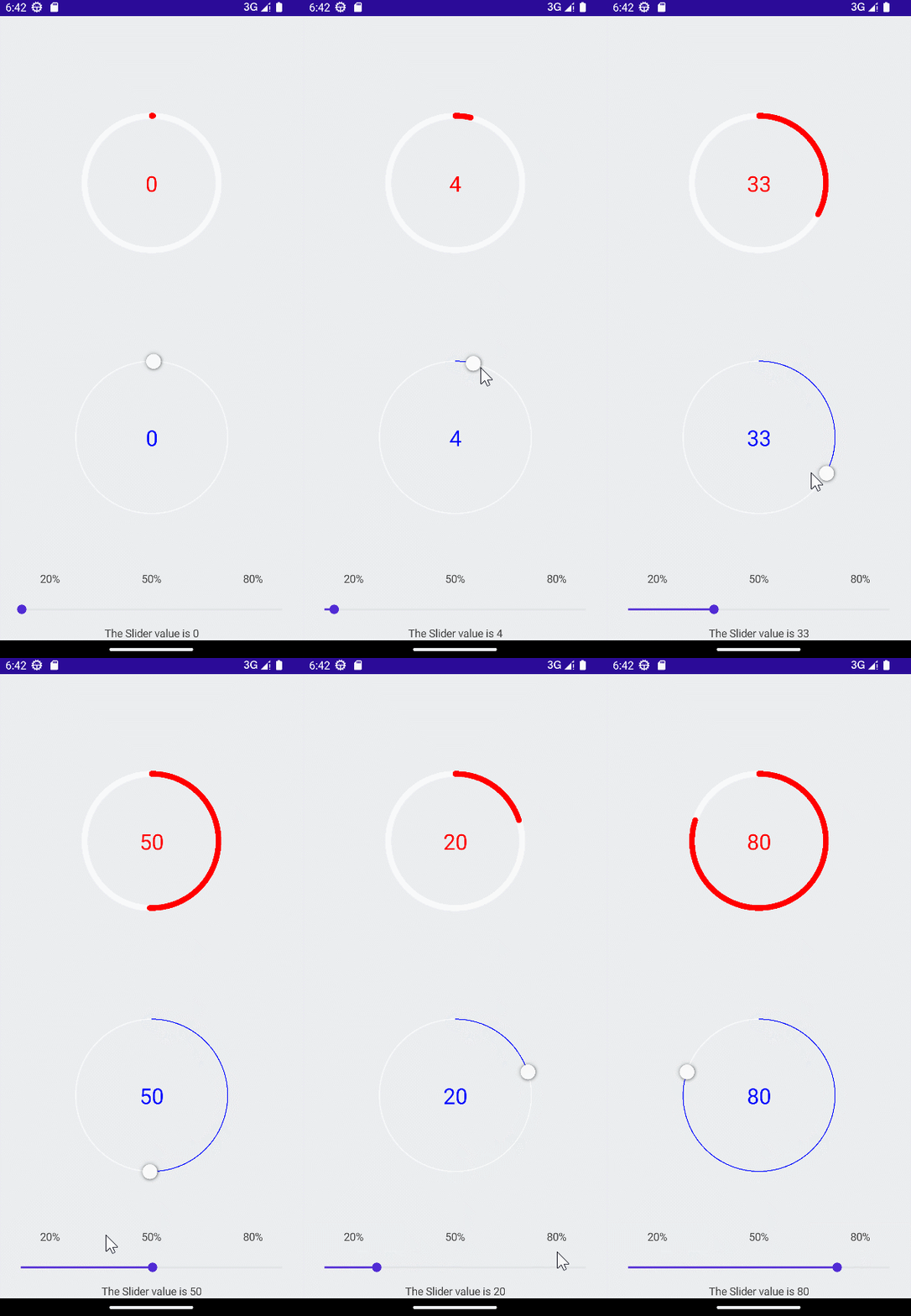
使用.NET MAU实现跨平台支持,本项目可运行于Android、iOS平台。
弧形基类
新建.NET MAUI项目,命名CircleWidget
在项目中添加SkiaSharp绘制功能的引用Microsoft.Maui.Graphics.Skia以及SkiaSharp.Views.Maui.Controls。
定义
对于弧形进度条的绘制,以及属性定义等,我们将其抽象为一个基类CircleProgressBase.cs,代码如下:
public abstract class CircleProgressBase : ContentView, IProgress
控件将包含以下可绑定属性:
- Maxiumum:最大值
- Minimum:最小值
- Progress:当前进度
- AnimationLength:动画时长
- BorderWidth:描边宽度
- LabelContent:标签内容
- ContainerColor:容器颜色,即进度条的背景色
- ProgressColor:进度条颜色
public abstract double Maximum { get; set; }
public abstract double Minimum { get; set; }
public abstract Color ContainerColor { get; set; }
public abstract Color ProgressColor { get; set; }public abstract double Progress { get; set; }
public abstract double AnimationLength { get; set; }
public abstract double BorderWidth { get; set; }
public abstract View LabelContent { get; set; }
以及ValueChange事件,此事件用于在进度值改变时触发。
public event EventHandler ValueChanged; 实时进度值RealtimeProgress,应用于缓动动画中的实时渲染,稍后会详细说明。
protected double _realtimeProgress;
以及进度条宽度补偿值,稍后会详细说明。
protected float _mainRectPadding;绘制弧
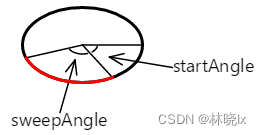
Skia中,通过AddArc方法绘制弧,需要传入一个SKRect对象,其代表一个弧(或椭弧)的外接矩形。startAngle和sweepAngle分别代表顺时针起始角度和扫描角度。
通过startAngle和sweepAngle可以绘制出一个弧,如下图红色部分所示:
在OnCanvasViewPaintSurface中,通过给定起始角度为正上方,扫描角度为360对于100%进度,通过插值计算出当前进度对应的扫描角度,绘制出进度条。
protected virtual void OnCanvasViewPaintSurface(object sender, SKPaintSurfaceEventArgs args)
{SKImageInfo info = args.Info;SKSurface surface = args.Surface;SKCanvas canvas = surface.Canvas;canvas.Clear();SKRect rect = new SKRect(_mainRectPadding, _mainRectPadding, info.Width - _mainRectPadding, info.Height - _mainRectPadding);float startAngle = -90;float sweepAngle = (float)((_realtimeProgress / SumValue) * 360);canvas.DrawOval(rect, OutlinePaint);using (SKPath path = new SKPath()){path.AddArc(rect, startAngle, sweepAngle);canvas.DrawPath(path, ArcPaint);}
}
其中SumValue表明进度条的总进度,通过Maximum和Minimum计算得出。
public double SumValue => Maximum - Minimum;创建进度条轨道背景画刷和进度条画刷:
protected SKPaint _outlinePaint;public SKPaint OutlinePaint
{get{if (_outlinePaint == null){RefreshMainRectPadding();SKPaint outlinePaint = new SKPaint{Color = this.ContainerColor.ToSKColor(),Style = SKPaintStyle.Stroke,StrokeWidth = (float)BorderWidth,};_outlinePaint = outlinePaint;}return _outlinePaint;}
}protected SKPaint _arcPaint;public SKPaint ArcPaint
{get{if (_arcPaint == null){RefreshMainRectPadding();SKPaint arcPaint = new SKPaint{Color = this.ProgressColor.ToSKColor(),Style = SKPaintStyle.Stroke,StrokeWidth = (float)BorderWidth,StrokeCap = SKStrokeCap.Round,};_arcPaint = arcPaint;}return _arcPaint;}
}
弧形进度条(ProgressBar)
控件由进度条和进度文本Label组成,进度文本位于控件中心
创建CircleProgressBar,他将继承CircleProgressBase,在Xaml部分我们添加弧形进度条的布局,代码如下:
<controls:CircleProgressBase xmlns="http://schemas.microsoft.com/dotnet/2021/maui"xmlns:x="http://schemas.microsoft.com/winfx/2009/xaml"xmlns:forms="clr-namespace:SkiaSharp.Views.Maui.Controls;assembly=SkiaSharp.Views.Maui.Controls"xmlns:controls="clr-namespace:CircleWidget.Controls;assembly=CircleWidget"x:Class="CircleWidget.Controls.CircleProgressBar"><controls:CircleProgressBase.Content><Grid><forms:SKCanvasView x:Name="canvasView"PaintSurface="OnCanvasViewPaintSurface" /><ContentView x:Name="MainContent">ContentView><Label FontSize="28"HorizontalOptions="Center"VerticalOptions="Center"x:Name="labelView">Label>Grid>controls:CircleProgressBase.Content>
controls:CircleProgressBase>
SKCanvasView是SkiaSharp.Views.Maui.Controls封装的View控件。
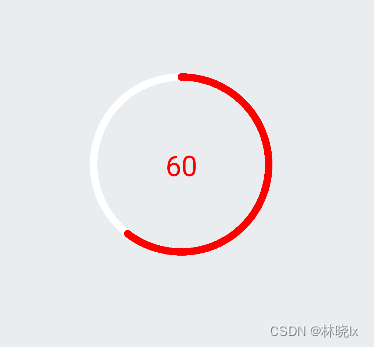
效果如下
CodeBehind 中,我们将添加各抽象属性的具体实现。
在Progress值变更时,重新渲染进度条,并触发ValueChanged事件。
var obj = (CircleProgressBar)bindable;
obj.canvasView?.InvalidateSurface();
obj.ValueChanged?.Invoke(obj, obj.Progress);
添加动画
我们在控件外部更改Progress值的时候,因为缓动函数的执行,进度条并未立即达到目标值,在此期间,_realtimeProgress值代表实时发生的进度值。
Progress值的变更,是一个“请求”,类似HeightRequest。完成动画实际上是一个异步过程。
添加函数UpdateProgressWithAnimate,当触发Progress值变更请求时,调用此函数,将会执行动画。
protected virtual void UpdateProgressWithAnimate(Action finished = null)
{this.AbortAnimation("ReshapeAnimations");var scaleAnimation = new Animation();double progressTarget = this.Progress;double progressOrigin = this._realtimeProgress;var animateAction = (double r) =>{this._realtimeProgress = r;ValueChanged?.Invoke(this, this._realtimeProgress);};var scaleUpAnimation0 = new Animation(animateAction, progressOrigin, progressTarget);scaleAnimation.Add(0, 1, scaleUpAnimation0);scaleAnimation.Commit(this, "ReshapeAnimations", 16, (uint)this.AnimationLength, finished: finished);}
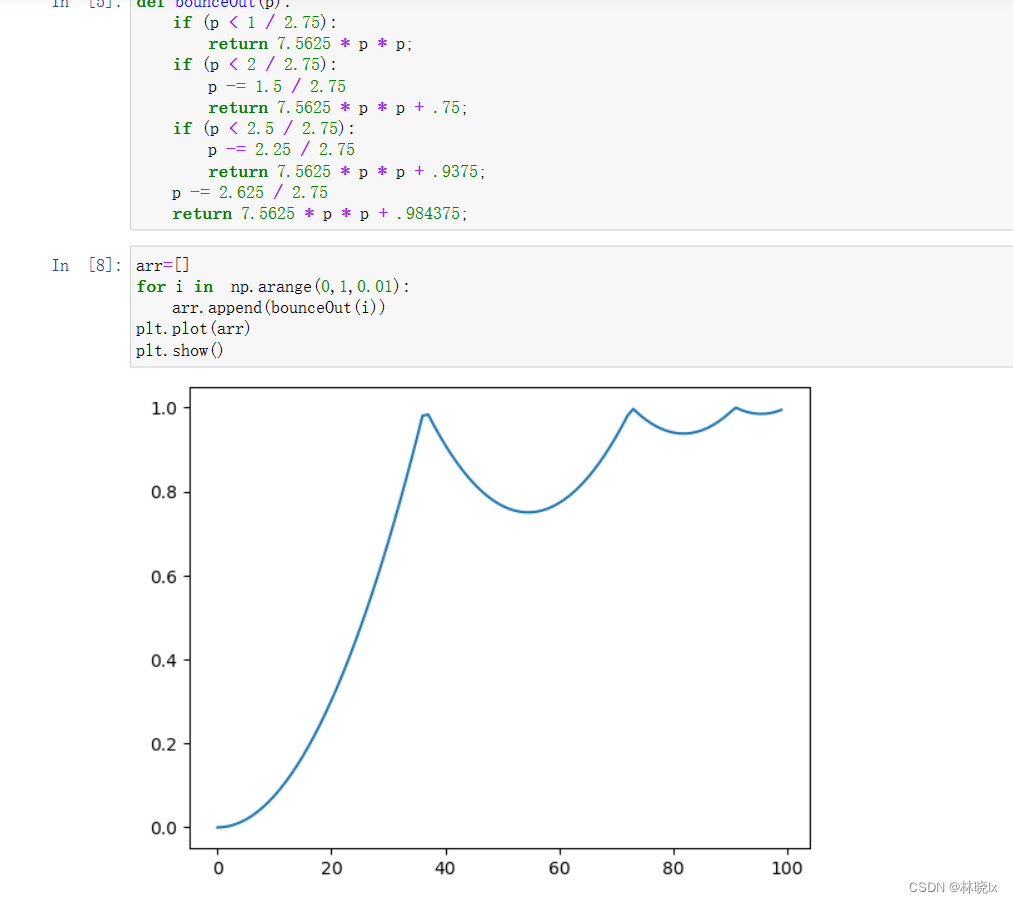
可以给动画添加一个自定义缓动函数
如添加一个反复弹跳至目标值的缓动函数,拟合函数图像如下:
应用到代码中:
var myEasing = (double x) => {if (x < 1 / 2.75f){return 7.5625f * x * x;}if (x < 2 / 2.75f){x -= 1.5f / 2.75f;return 7.5625f * x * x + .75f;}if (x < 2.5f / 2.75f){x -= 2.25f / 2.75f;return 7.5625f * x * x + .9375f;}x -= 2.625f / 2.75f;return 7.5625f * x * x + .984375f;
};
var scaleUpAnimation0 = new Animation(animateAction, progressOrigin, progressTarget, myEasing);
scaleAnimation.Add(0, 1, scaleUpAnimation0);
scaleAnimation.Commit(this, "ReshapeAnimations", 16, (uint)this.AnimationLength, finished: finished);
在Progress值变更时的触发函数改写为:
var obj = (CircleSlider)bindable;
obj.UpdateProgressWithAnimate();
效果如下:
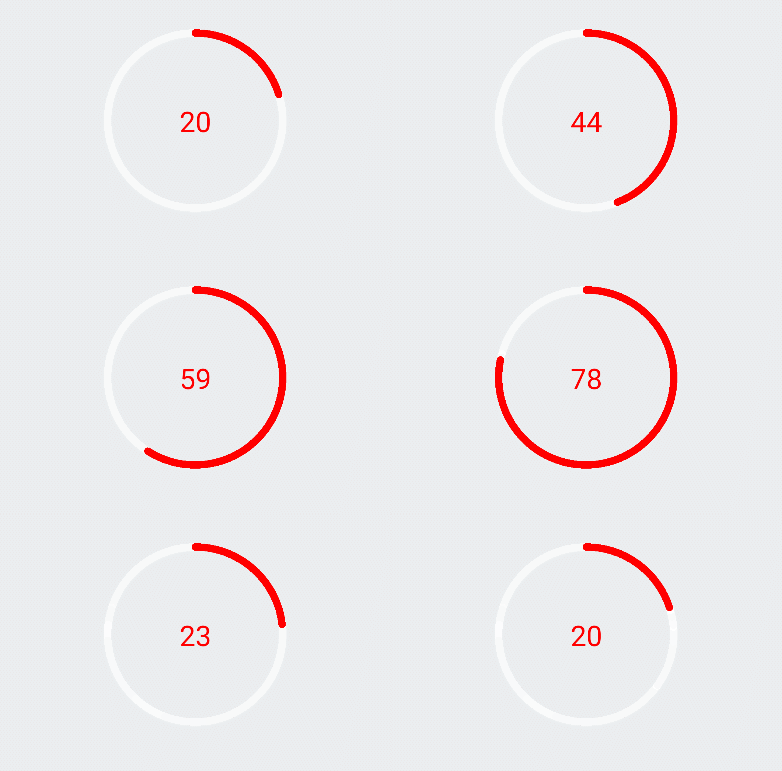
当然,这在每一次的变更时,都会应用动画。如果频繁密集地更改进度,这将会导致动画的堆积,造成性能问题。
我们通过一个阈值限制动画发生的频次,当变更的进度值超过阈值时,才应用动画。
CircleProgressBase 中添加一个常量:
protected const int ANIMATE_THROTTLE = 10;当新值相较于旧值的变化幅度超过阈值时(10%或以上的进度变更请求),应用动画,否则直接更新进度条。
protected virtual void UpdateProgress()
{this._realtimeProgress = this.Progress;ValueChanged?.Invoke(this, this._realtimeProgress);
}
var obj = (CircleSlider)bindable;
var valueChangedSpan = (double)oldValue - (double)newValue;
if (Math.Abs(valueChangedSpan) > ANIMATE_THROTTLE)
{obj.UpdateProgressWithAnimate();
}
else
{obj.UpdateProgress();
}
宽度补偿
在Skia中,当我们设置path的宽度(StrokeWidth), path的绘制是以path的中心线为基准,向两边扩张的,如下图
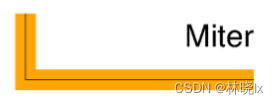
当默认绘制区域(canvas)的尺寸等同于控件尺寸时,绘制有可能溢出,为了保持绘制在控件内部,我们需要对绘制区域进行补偿。
创建_mainRectPadding的更新函数RefreshMainRectPadding,当控件尺寸变更时
protected virtual void RefreshMainRectPadding()
{//边界补偿this._mainRectPadding = (float)(this.BorderWidth / 2);this.Padding = this._mainRectPadding;
}
当BorderWidth变更时,调用此函数,更新_mainRectPadding的值。
protected virtual void CircleProgressBar_PropertyChanged(object sender, PropertyChangedEventArgs e)
{...if (e.PropertyName == nameof(BorderWidth)){this.RefreshMainRectPadding();}
}
文本
最后将进度文本控件值变更添加到CircleProgressBar_ValueChanged中,完成控件的实现。
private void CircleProgressBar_ValueChanged(object sender, double e)
{this.labelView.Text = e.ToString(LABEL_FORMATE);this.canvasView?.InvalidateSurface();
}
LABEL_FORMATE是一个常量,用于格式化进度文本的显示。
string格式化请参考官方文档
protected const string LABEL_FORMATE = "0";
弧形滑块(Slider)
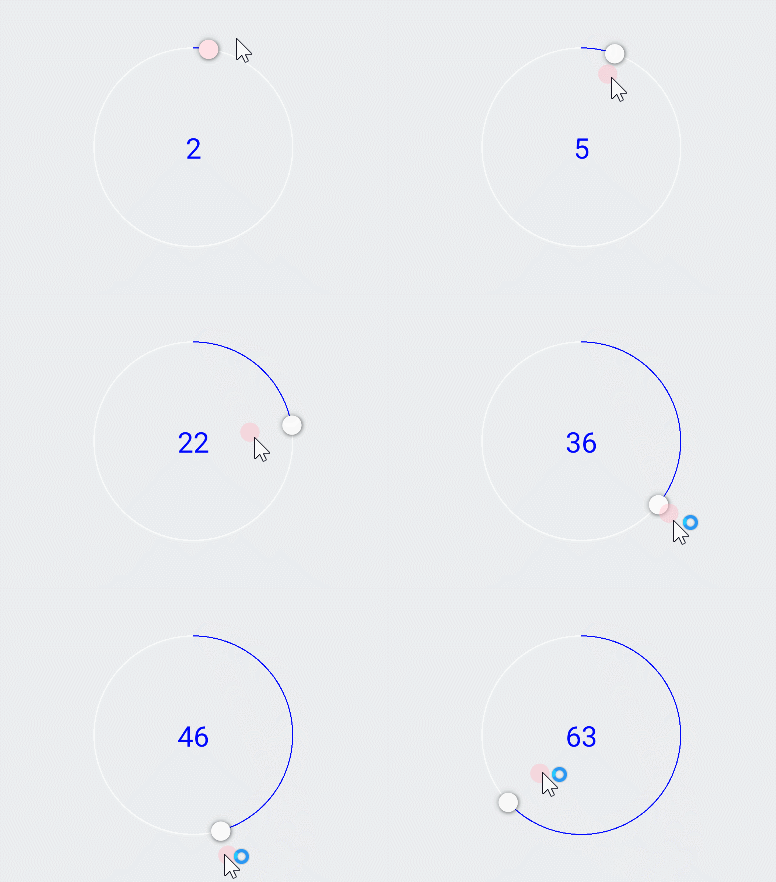
弧形滑块的实现,与弧形进度条的实现类似,我们只需要在CircleProgressBar的基础上,添加控制柄的布局和拖动事件处理
创建CircleSlider,他将继承CircleProgressBase,在Xaml部分,我们在原弧形进度条的布局基础上,添加弧形滑块控制柄的布局,代码如下:
...
创建控制柄
重写OnCanvasViewPaintSurface方法,添加控制柄的位置更新逻辑
protected override void OnCanvasViewPaintSurface(object sender, SKPaintSurfaceEventArgs args)
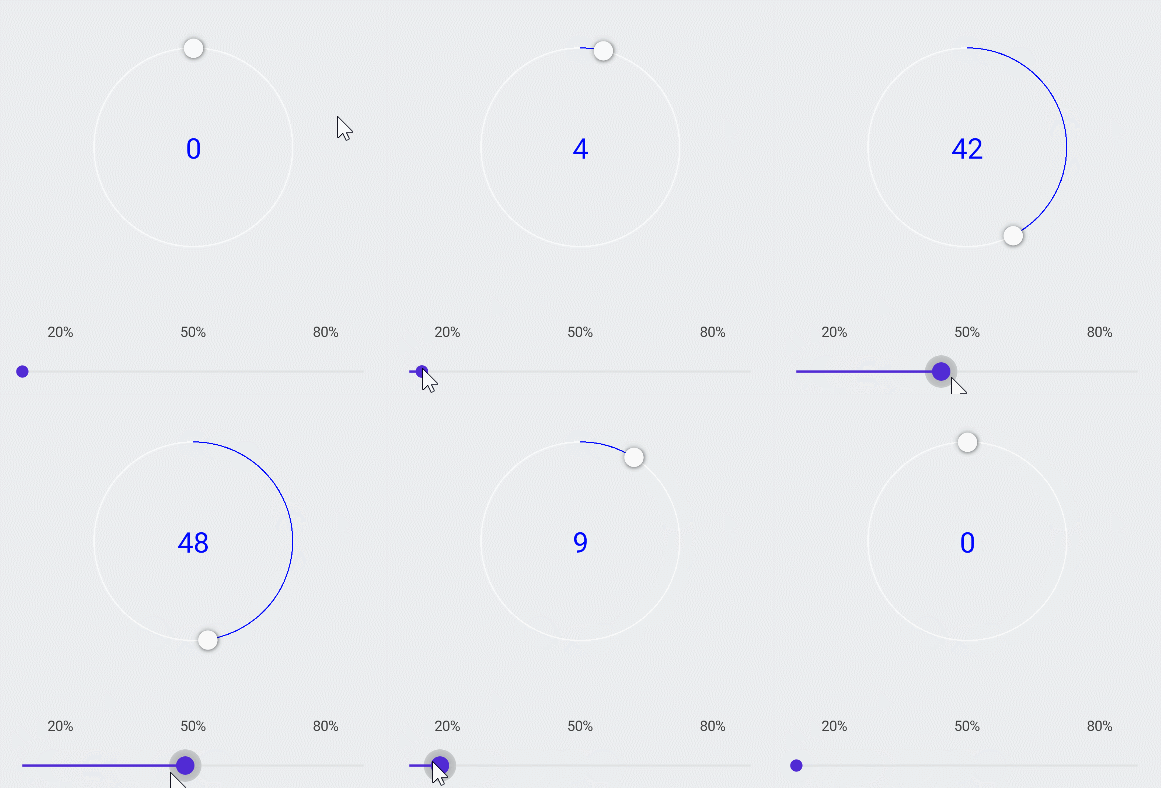
{...var thumbX = Math.Sin(sweepAngle * Math.PI / 180) * (this.Width/2-1.25*this._mainRectPadding);var thumbY = Math.Cos(sweepAngle * Math.PI / 180) * (this.Height / 2-1.25*this._mainRectPadding);this.ThumbContent.TranslationX=thumbX;this.ThumbContent.TranslationY=-thumbY;}
效果如下:
拖动事件处理
添加一个PanGestureRecognizer的事件处理函数,用于处理控制柄的拖动事件
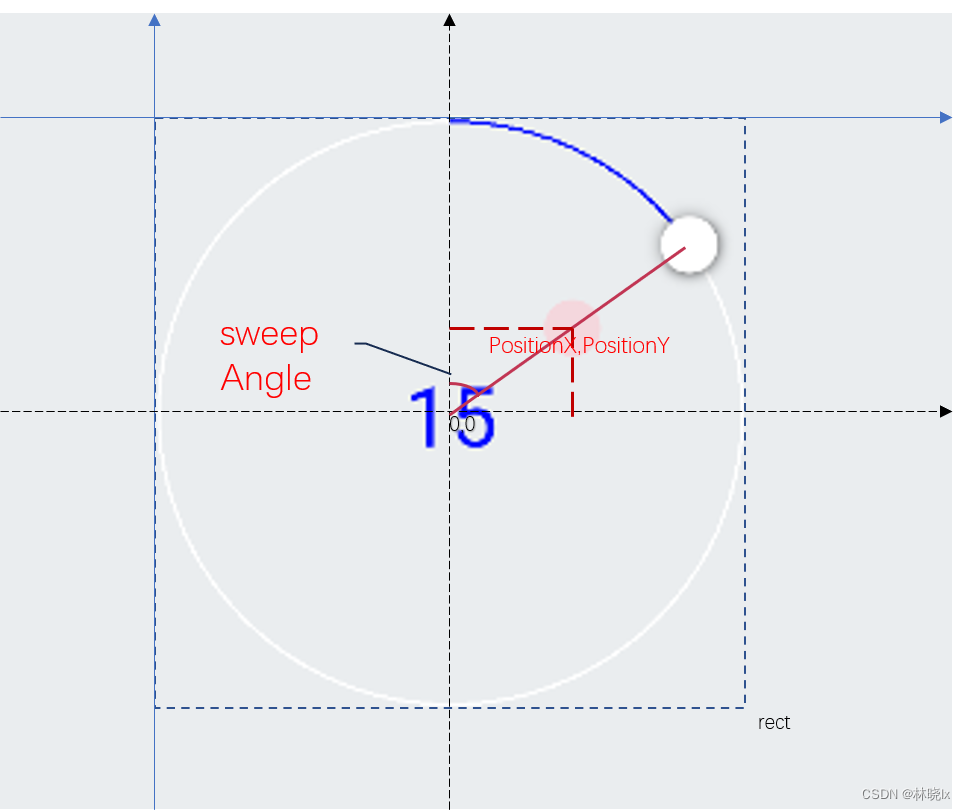
首先计算触摸点的坐标,以圆心为原点,触摸点的坐标(PositionX,PositionY)是原ThumbContent的坐标(TranslationX,TranslationY)与触摸点的偏移量(e.TotalX,e.TotalY)的和。
当控制柄被拖动时,我们需要计算出拖动的角度,触摸点与圆心的连线与X轴的夹角即为拖动的角度(sweepAngle)。
很容易得出,PositionX与PositionY的比值,是角度sweepAngle的正切值,他们的关系如下图所示:
将角度转换为进度值,更新进度条的值。
private void PanGestureRecognizer_PanUpdated(object sender, PanUpdatedEventArgs e)
{var thumb = sender as ContentView;var PositionX = thumb.TranslationX+e.TotalX;var PositionY = thumb.TranslationY+e.TotalY;this.test.TranslationX = thumb.TranslationX+e.TotalX;this.test.TranslationY = thumb.TranslationY+e.TotalY;var sweepAngle = AngleNormalize(Math.Atan2(PositionX, -PositionY)*180/Math.PI);var targetProgress = sweepAngle*SumValue/360;this.Progress=targetProgress;}
sweepAngle的取值范围为[-180,180],我们需要将其转换为[0,360]的取值范围,这里我们使用AngleNormalize函数进行转换。
private double AngleNormalize(double value)
{double twoPi = 360;while (value <= -180) value += twoPi;while (value >   180) value -= twoPi;value= (value + twoPi) % twoPi;return value;
}
将可绑定属性Progress的绑定模式改为TwoWay。
public static readonly BindableProperty ProgressProperty =
BindableProperty.Create("Progress", typeof(double), typeof(CircleSlider), 0.5, defaultBindingMode:BindingMode.TwoWay)
最终效果如下:
项目地址
Github:maui-samples
Mato.Maui控件库
Mato.Maui
本文来自互联网用户投稿,文章观点仅代表作者本人,不代表本站立场,不承担相关法律责任。如若转载,请注明出处。 如若内容造成侵权/违法违规/事实不符,请点击【内容举报】进行投诉反馈!