Cisco Packet Tracer 界面介绍+使用介绍
Routers 路由器(Ctrl+Alt+R) 
Switches 交换机(Ctrl+Alt+S)

Hubs 分线器(集线器)(Ctrl+Alt+U)

Wieless Devices 无线设备(Ctrl+Alt+W)

Connections 通讯链路(Ctrl+Alt+O)

End Devices 终端设备(Ctrl+Alt+V)

WAN Emualtion WAN仿真(Ctrl+Alt+N)

Custom Made Devices 定制设备(Ctrl+Alt+T)

Multiuser Connection 多用户连接器(Ctrl+Alt+N)

通讯链路 
Automatically Choose Connection Type 自动选择链路


设备编辑区域 
Select(Esc)选定/取消 拖动选定设备


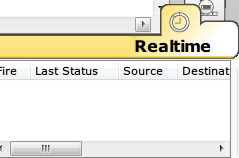
Realtime Mode(Shift+R)实时模式 可以操作
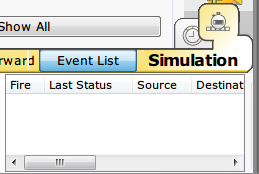
Shimulation Mode(Shift+S)模拟模式 显示过程
建立拓扑图 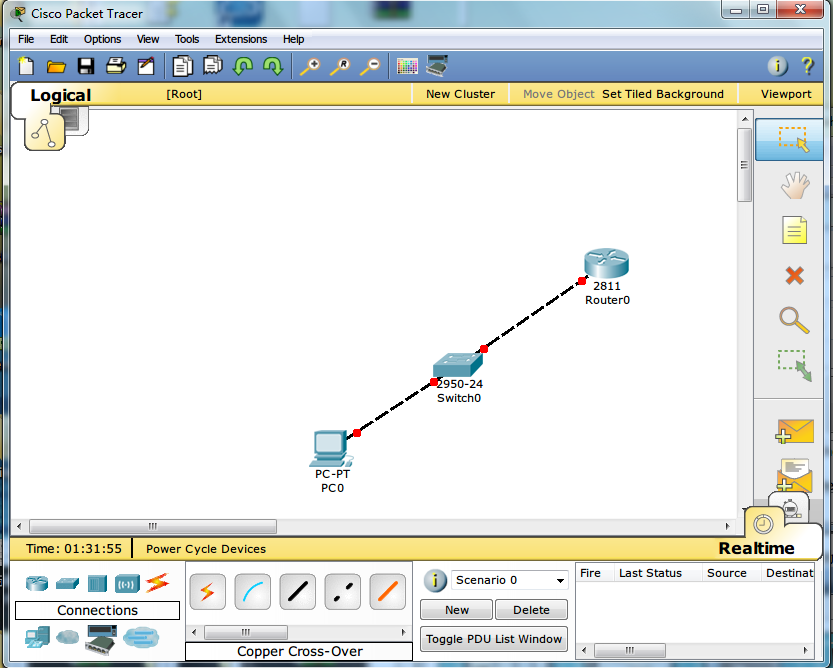
单击PC-PT PC0的图标
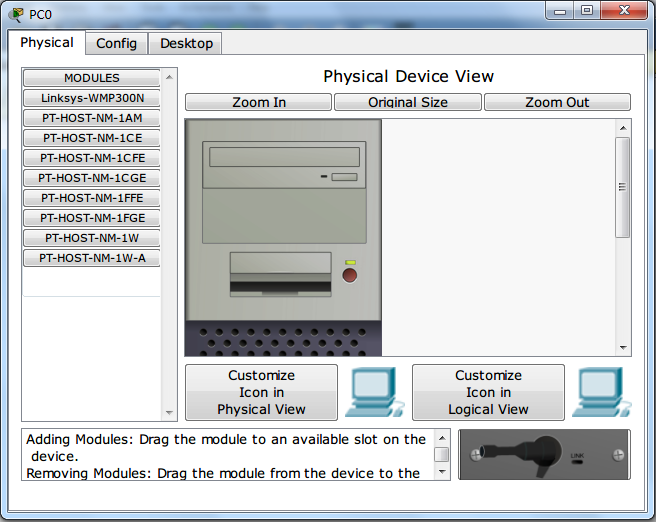
Physical 硬件 Modules(模块)模块拖动到右图的黑块(插口)即可使用 Physical Device View 物理设备视图 Zoom In(聚焦)也就是放大 Original Size(原始大小)复原 Zoom Out(散焦)缩小

模块插口
Conflg 配置信息 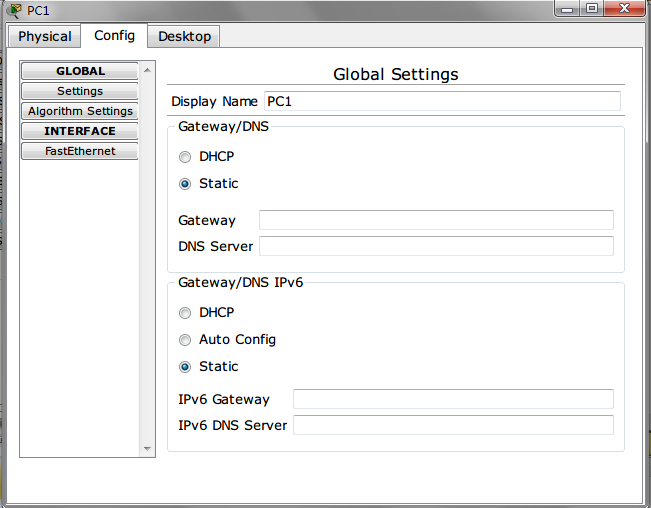
Desktop 桌面 包含IP地址、VPN、浏览器等常用功能的配置 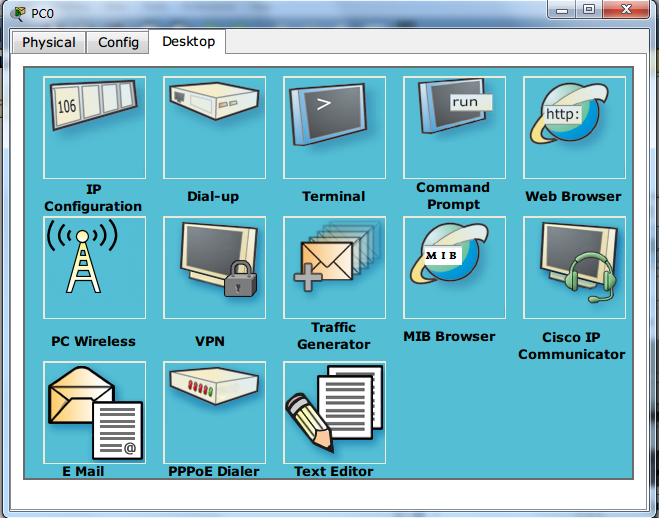
路由器配置 “Physical”选项卡主要用于配置设备接口模块,选择左侧的模块,将其拖动到右侧设备插槽即可(在添加 或删除模块时,必须保持设备开关处于关闭状态)。 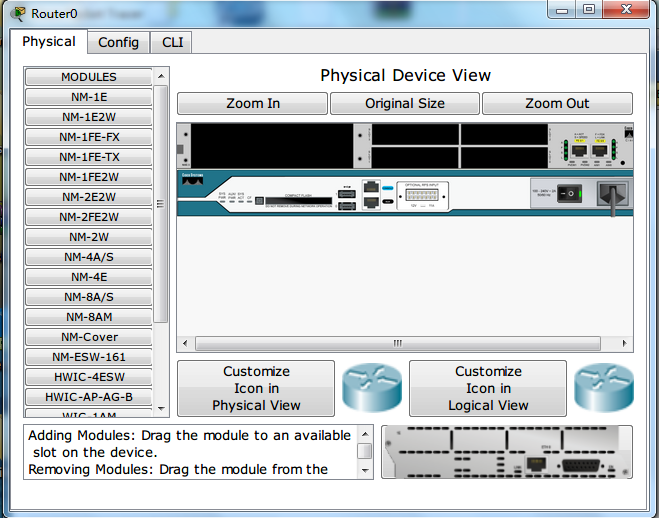
“Config”选项卡主要用于图形化配置路由器的基本参数和配置文件的相关操作 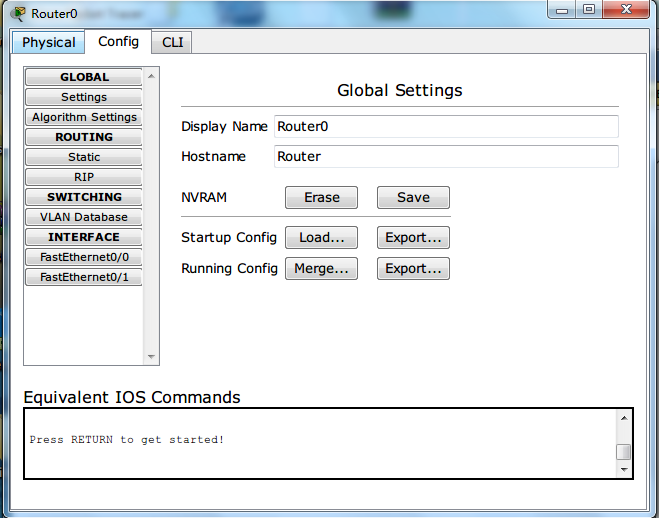
“CLI” CLI 命令行 就是模拟真实设备的仿真界面,可以在此对设备进行所需要的配置操作 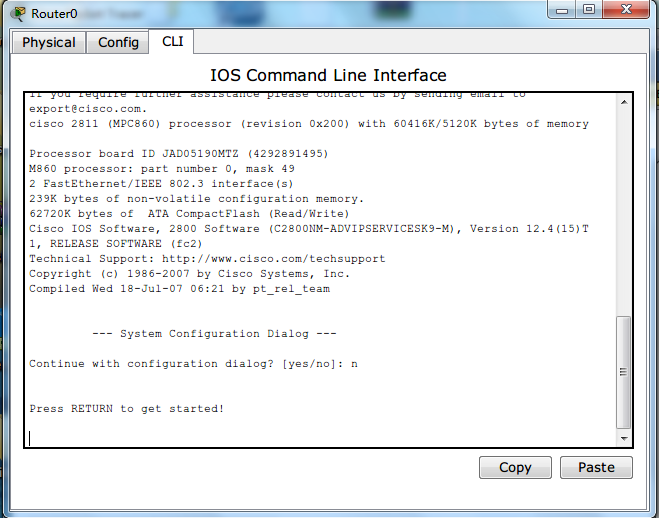
一个实例:研究应用层和传输层协议 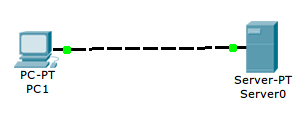
一、创建一个

End Devices (终端)里的

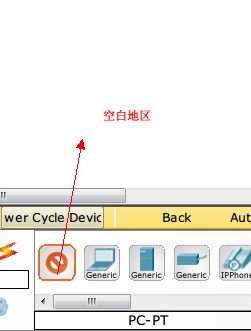
二、创建一个 Server-PT

三、用 Copper Croos-Over 交叉线 连接他们

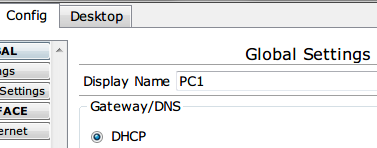
四、点击PC1(Conflg界面下) 单击选项DHCP
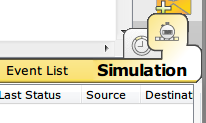
五、切换到模拟模式,如果弹出一个窗(事件表),点击Event List 事件表关闭
六、点击PC1 进入Desktop选项 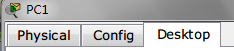
点击Desktop选项的Web Browser互联网浏览器

URL输入baidu.com点击GO(或回车)然后关闭PC1窗口 回到界面

七、点击Auto Capture自动捕获,就可以看到动画 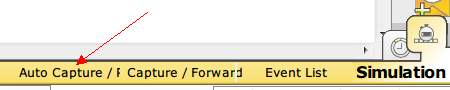
【动画】
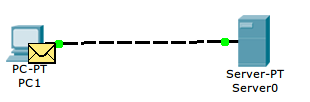
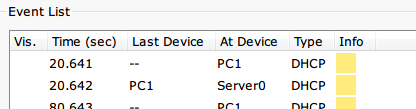
八、点击Event List进入事件表 可以看见模拟传输过程
【过程】
本文来自互联网用户投稿,文章观点仅代表作者本人,不代表本站立场,不承担相关法律责任。如若转载,请注明出处。 如若内容造成侵权/违法违规/事实不符,请点击【内容举报】进行投诉反馈!