计算机组装与维修 实验九
**用真机重新安装Windows10**
一、安装系统的方法:
第一种:用微软官方IOS镜像文件直接写入;
第二种:用PE便携式操作系统辅助安装写入;
二、准备好一个至少8g以上的u盘(注:最好是正品的);准备一个windows系统的电脑(不要用苹果系统的电脑),下载windows10时进入浏览器百度输入(微软官方下载win10)。
三、准备就绪后就可以开始了,台式电脑开机时一直按Delete键(笔记本一班是F2 或F10、F12)进入Bios界面;开机有两种引导方式:一种是Legacy引导进入MBR分区,另外一种是UEFI引导进入GTP分区;
四、以下是用UEFI引导进入的
1、依照指标点击就可以了
2、点击进去之后就会进入这个界面,这个时候什么都不要动只要耐心等待就可以了
3、完成上面将进入下面这个界面
4、点击(现在安装)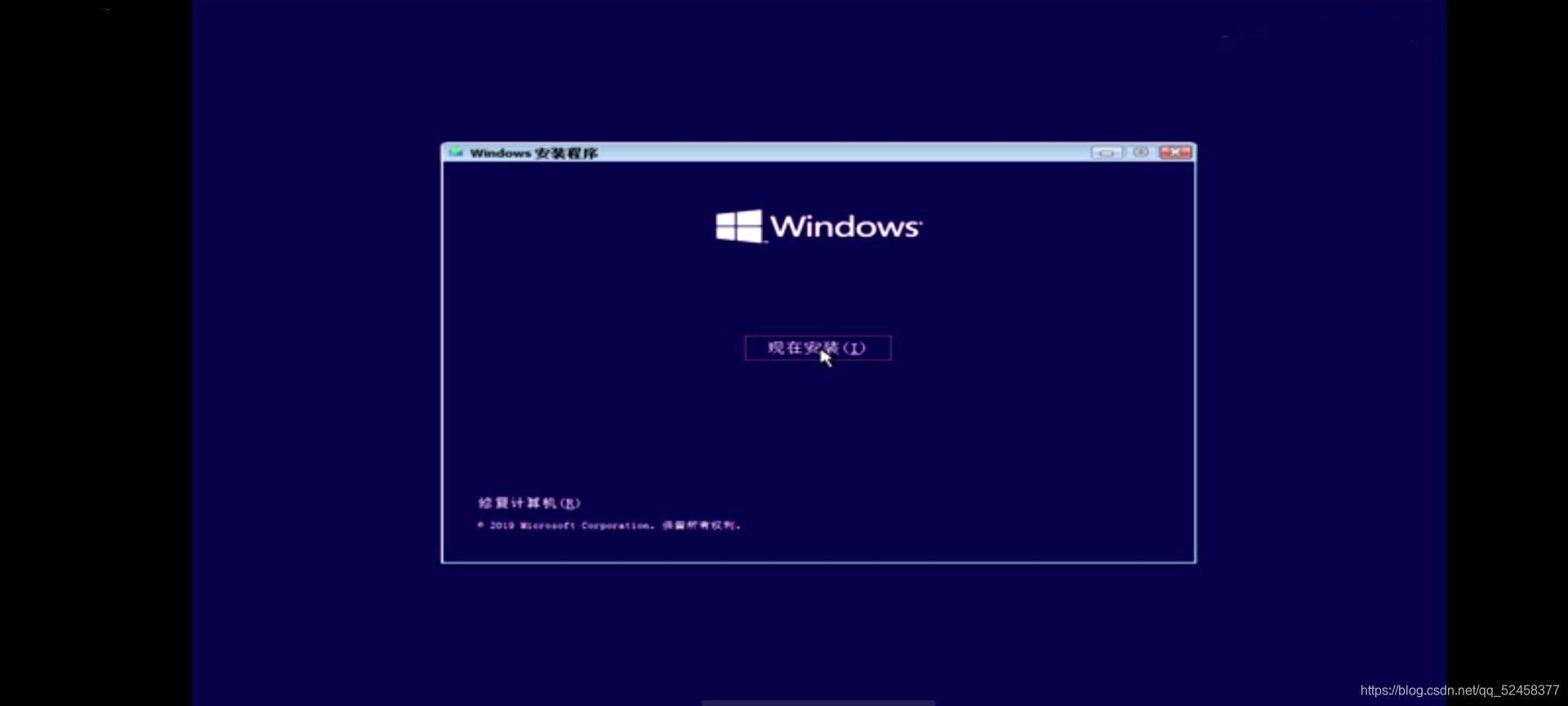
5、点击右下角的(我没有产品密钥)
6、点击选择专用版
7、勾选左下角的框框
8、点击选择(自定义 仅安装 windows)
9、进入这里面点击下一步,有的时候将会进入弹出下面这个报错提示
10、这个时候应在键盘上按CTRL+F10进入指令界面更改为UEFI引导进入GTP区,进入之后输入diakpartan按ENTER键弹到下一步后,输入list disk进行下一步,输入select diak 0进入下一步,输入clean进入下一步,输入convert gpt进入下一步,之后输入两次exit就会退出
11、点击刷新之后再点击下一步
12、这个时候会自动往磁盘内写入系统,等待一哈
13、完成之后就会进入下面这个界面等待十秒点击右下角的立即重启
14、进入开机的界面(记住这个时候不要动你的电脑等待刷新几次就可以了)
15、之后会进入win10的主界面 ,按照提示点击下去就可以了
谢谢查看
本文来自互联网用户投稿,文章观点仅代表作者本人,不代表本站立场,不承担相关法律责任。如若转载,请注明出处。 如若内容造成侵权/违法违规/事实不符,请点击【内容举报】进行投诉反馈!