PyQt5快速开发与实战 3.1 Qt Designer快速入门
PyQt5快速开发与实战
3. 第3章 Qt Designer的使用
文章目录
- PyQt5快速开发与实战
- 3. 第3章 Qt Designer的使用
- 3.1 Qt Designer快速入门
- 3.1.1 新建主窗口
- 3.1.2 窗口主要区域介绍
- 3.1.3 查看UI文件
- 3.1.4 将.ui文件转换为.py文件
- 3.1.5 界面与逻辑分离
3.1 Qt Designer快速入门
Qt Designer,即Qt设计师,是一个强大、灵活的可视化GUI 设计工具,可以帮助我们加快开发PyQt程序的速度。Qt Designer是专门用来制作PyQt程序中UI界面的工具,它生成的UI界面是一个后缀为.ui的文件。该文件使用起来非常简单,可以通过命令将.ui文件转换成.py格式的文件,并被其他Python文件引用。
Qt Designer符合MVC(模型—视图一控制器)设计模式,做到了显示和业务辑的分离。
Qt Designer具有以下优点。
- 使用简单,通过拖曳和点击就可以完成复杂的界面设计,而且还可以随时预览查看效果图。
- 转换Python文件方便。Qt Designer可以将设计好的用户界面保存为.ui文件,
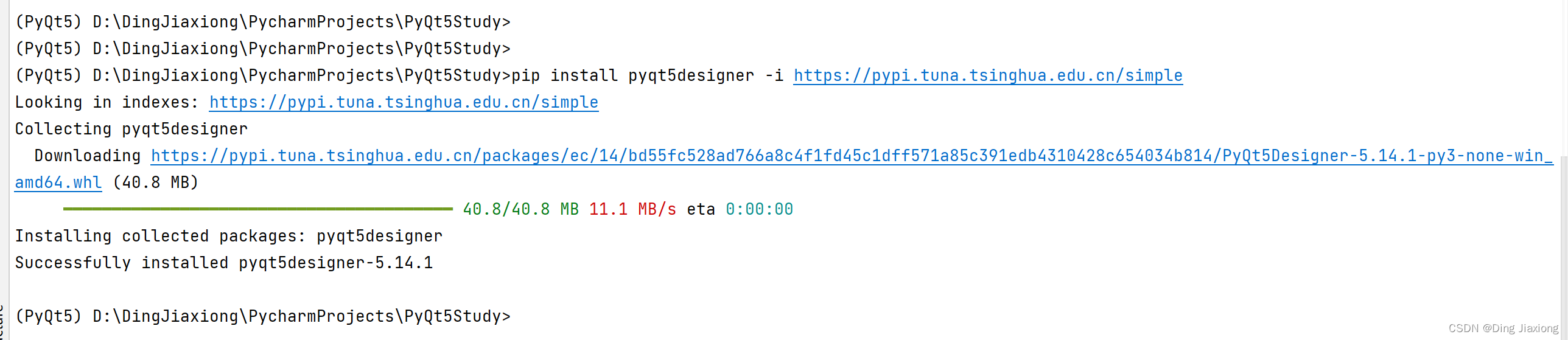
安装pyqt5designer
pip install pyqt5designer -i https://pypi.tuna.tsinghua.edu.cn/simple
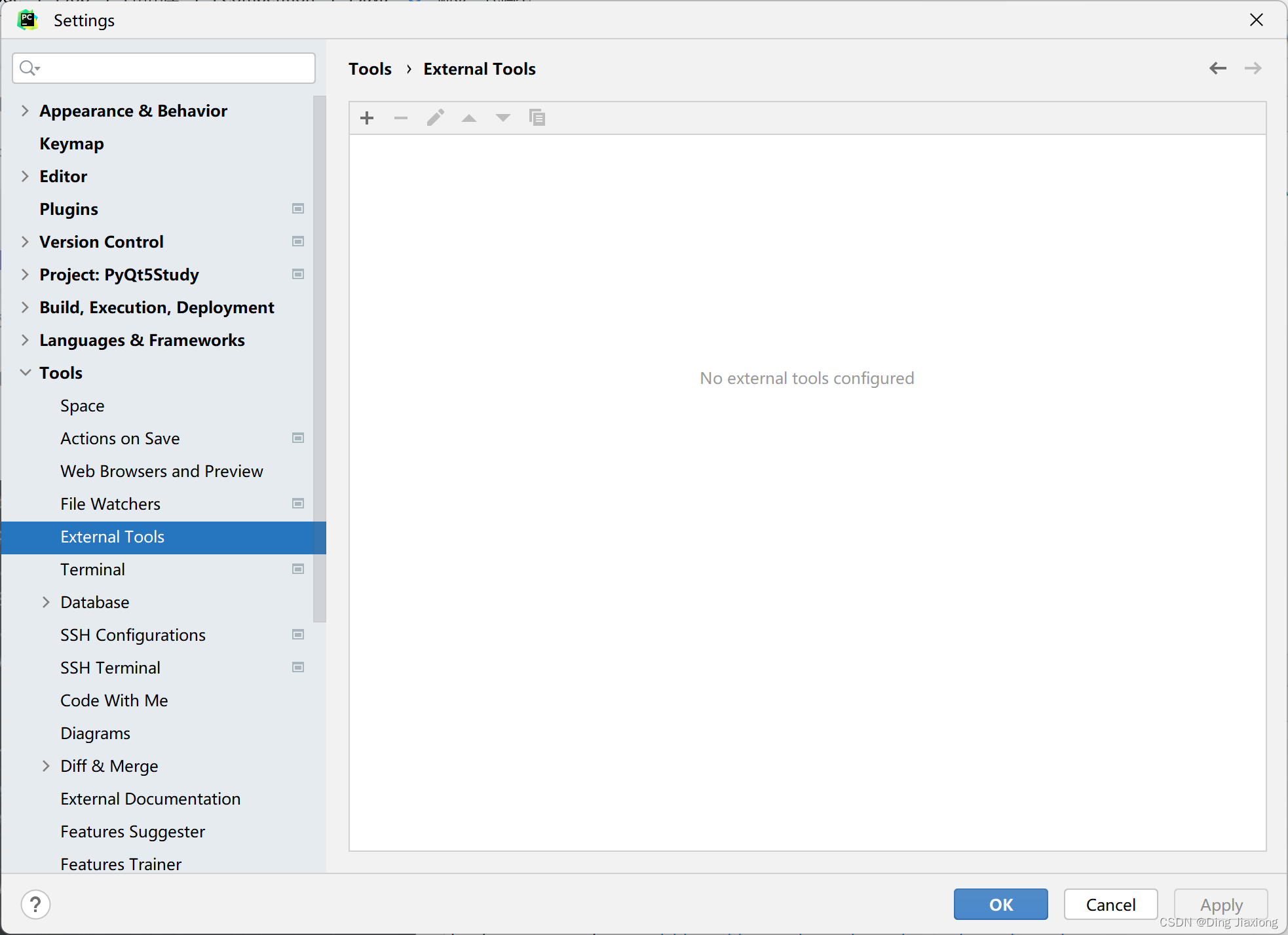
配置pycharm
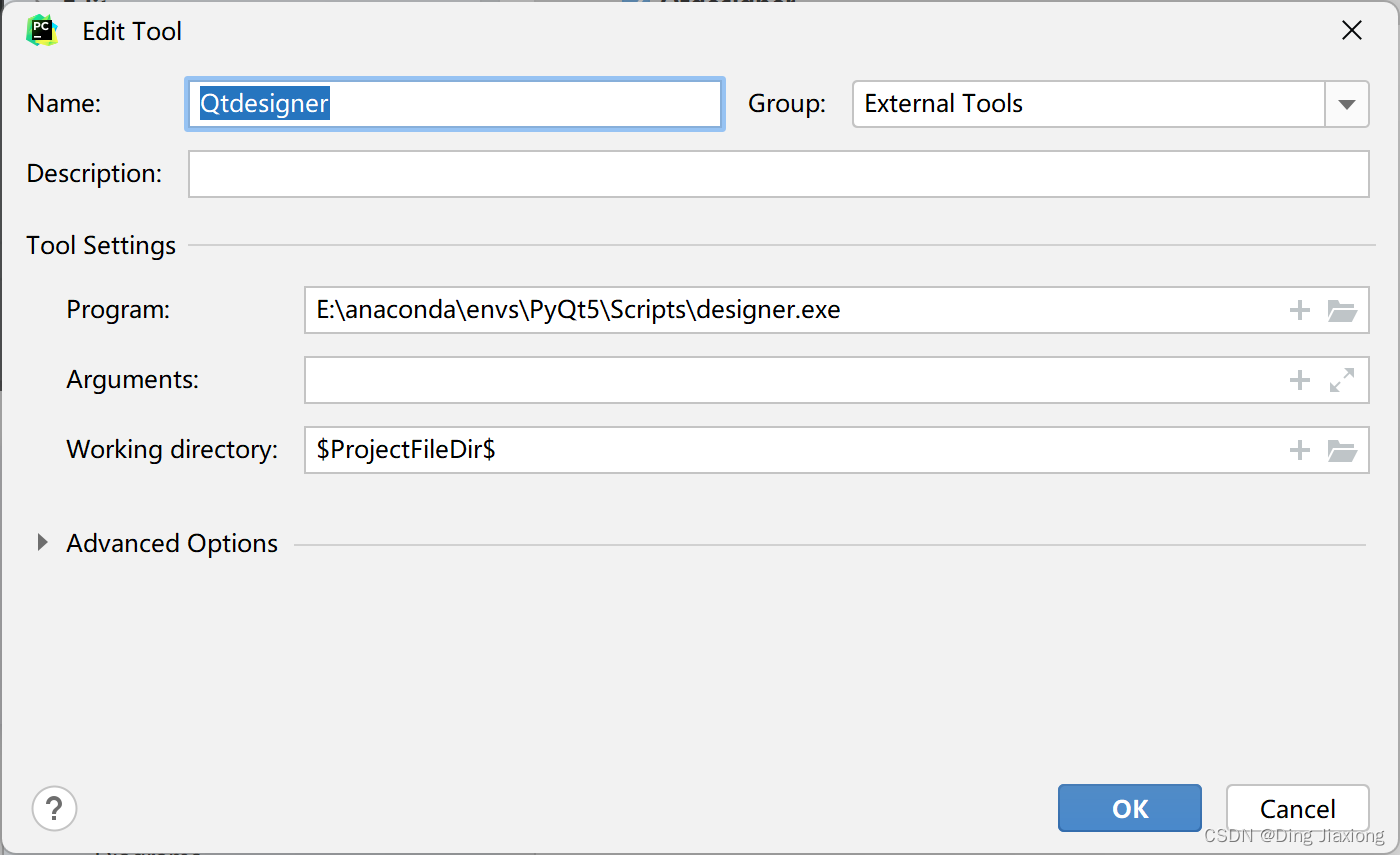
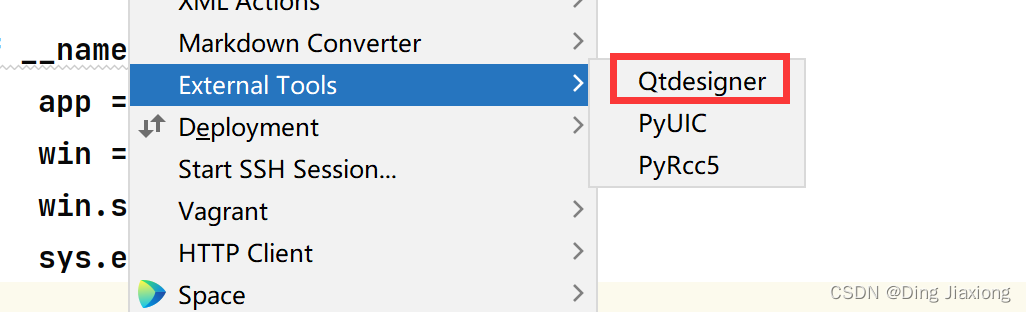
Qtdesigner
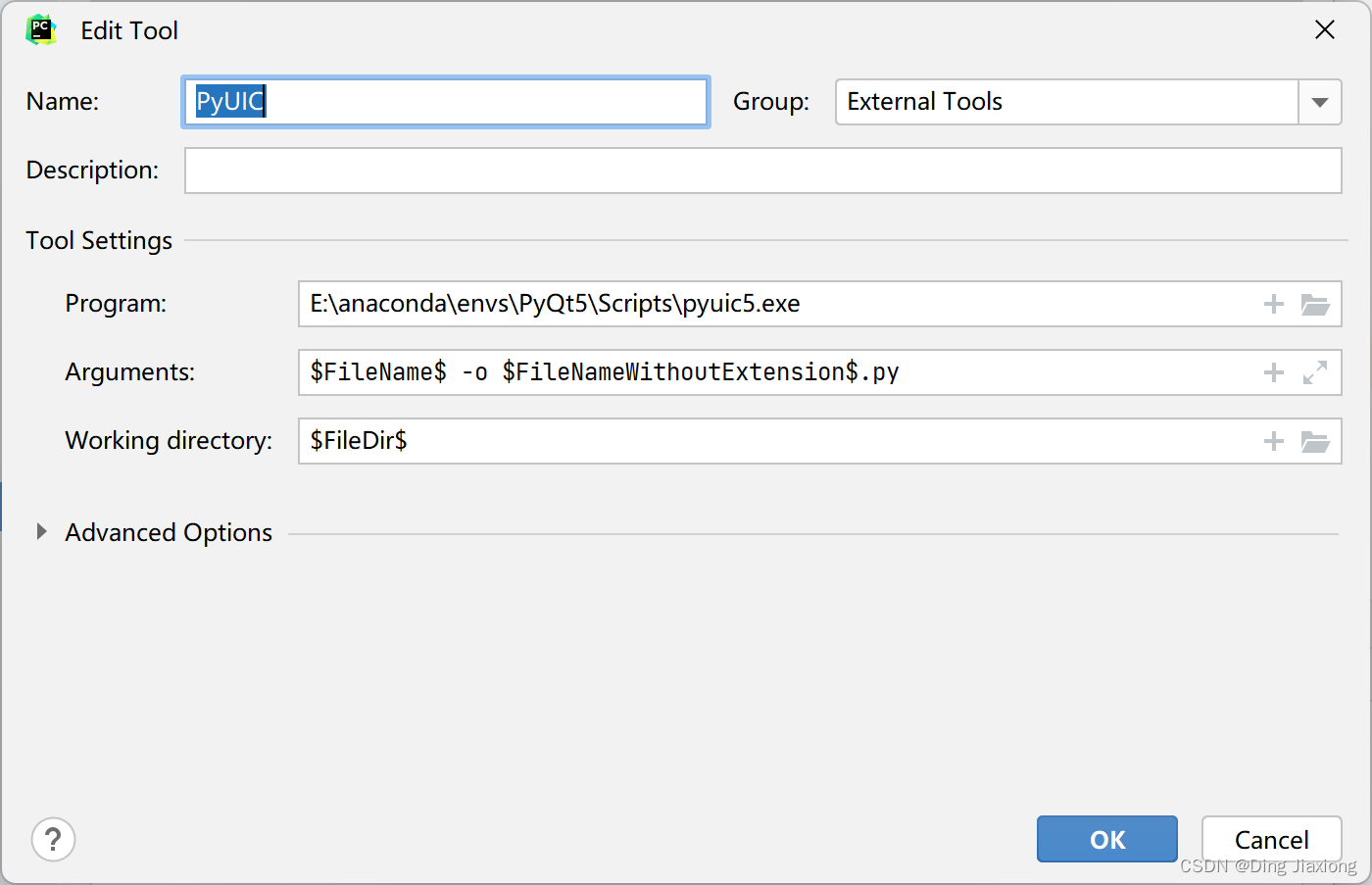
PyUIC5
$FileName$ -o $FileNameWithoutExtension$.py$FileDir$
pyrcc5
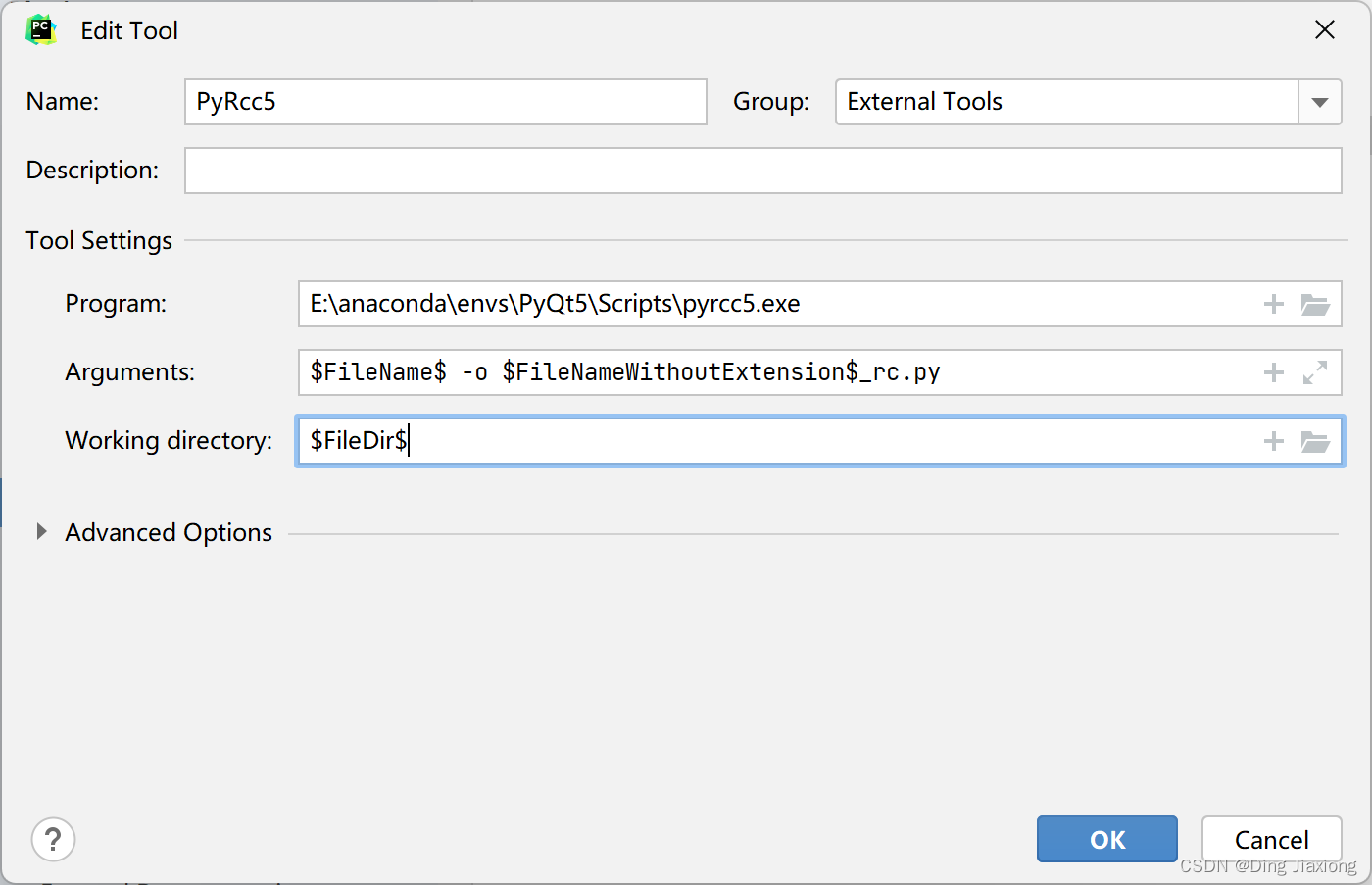
应用
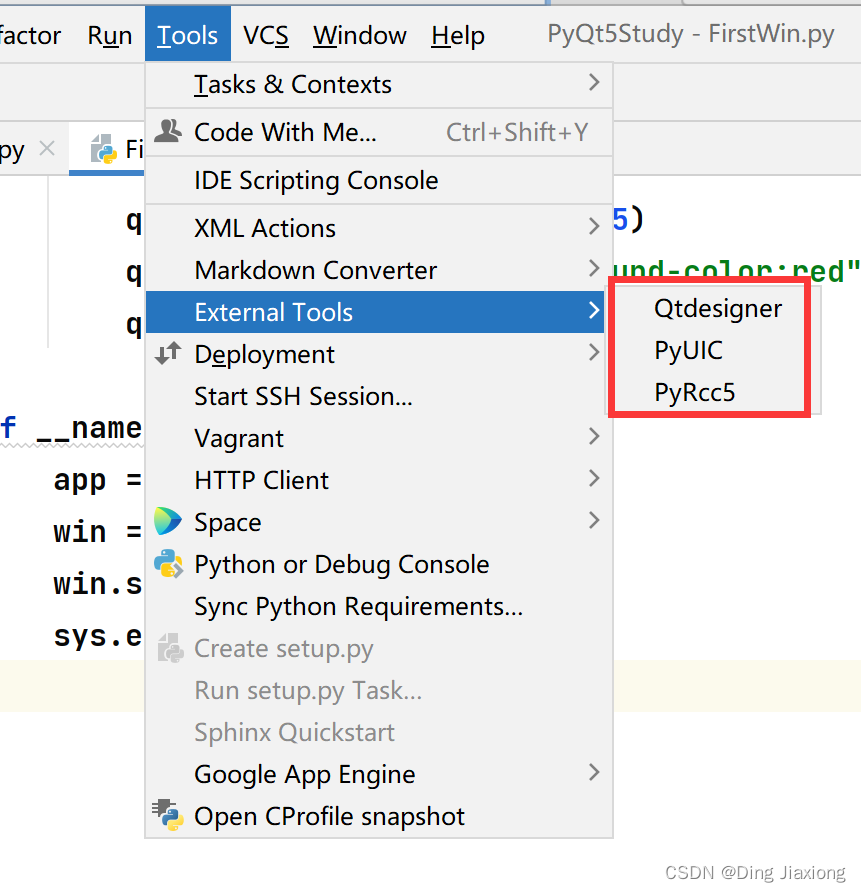
3.1.1 新建主窗口
点击
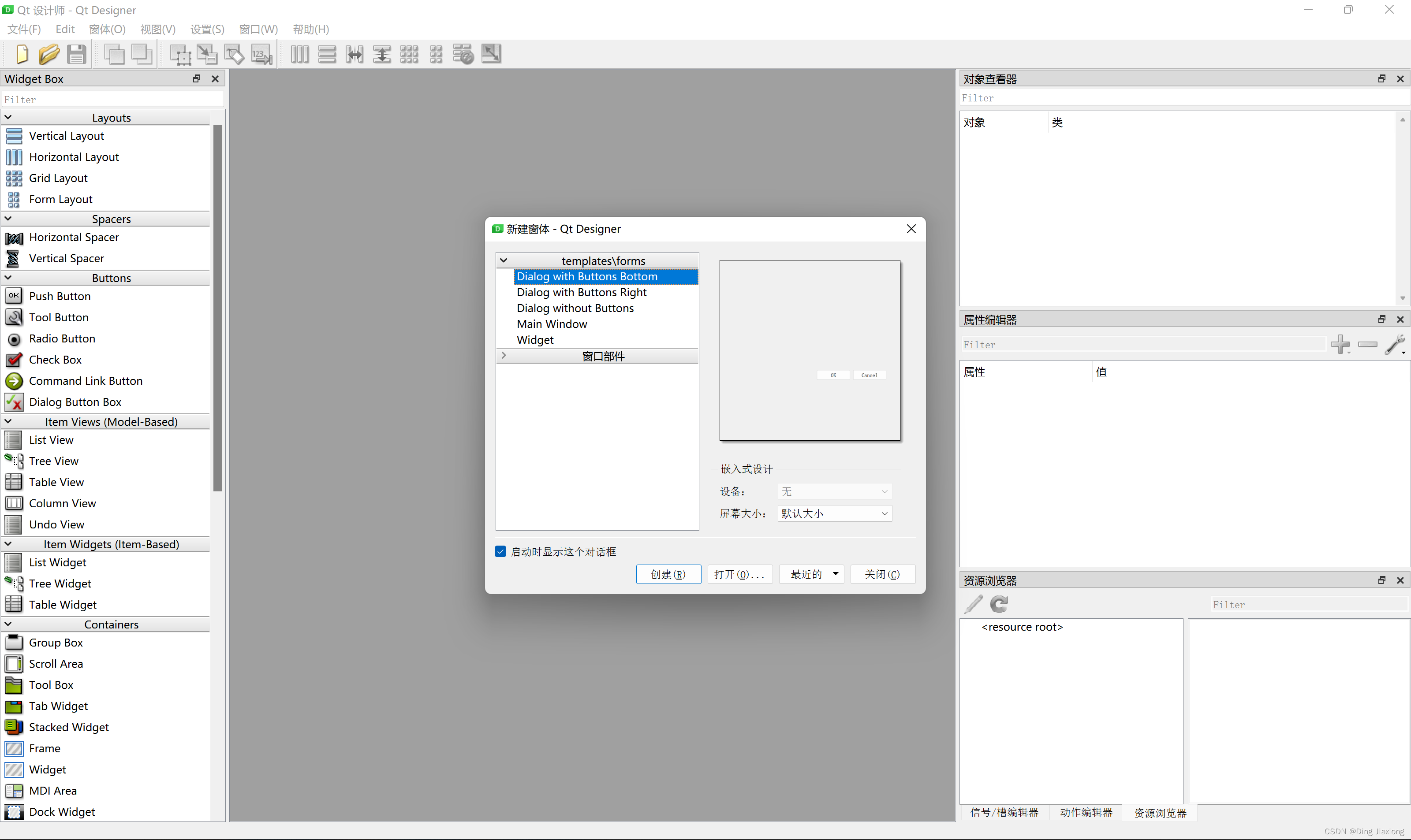
选择Main Window模板
3.1.2 窗口主要区域介绍
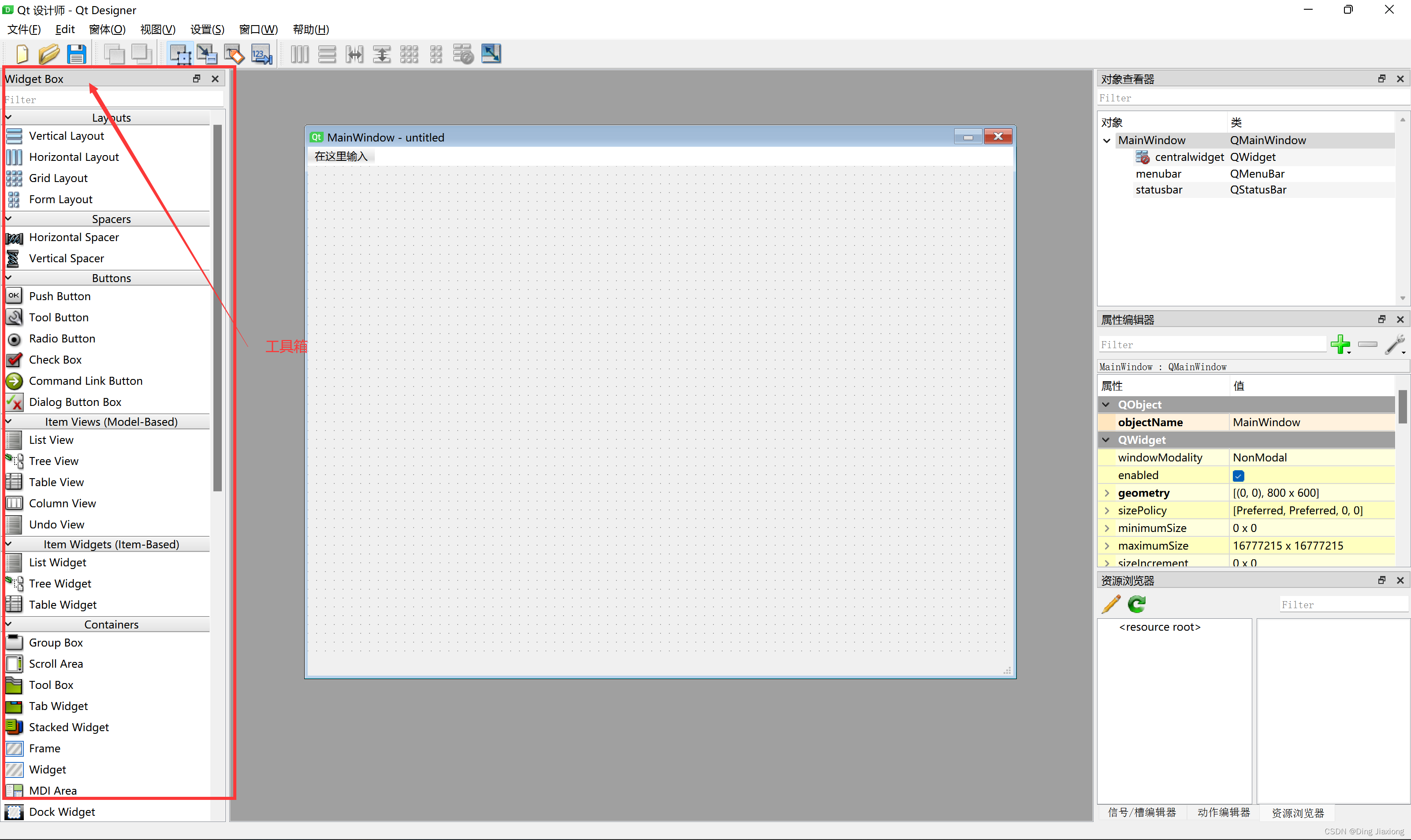
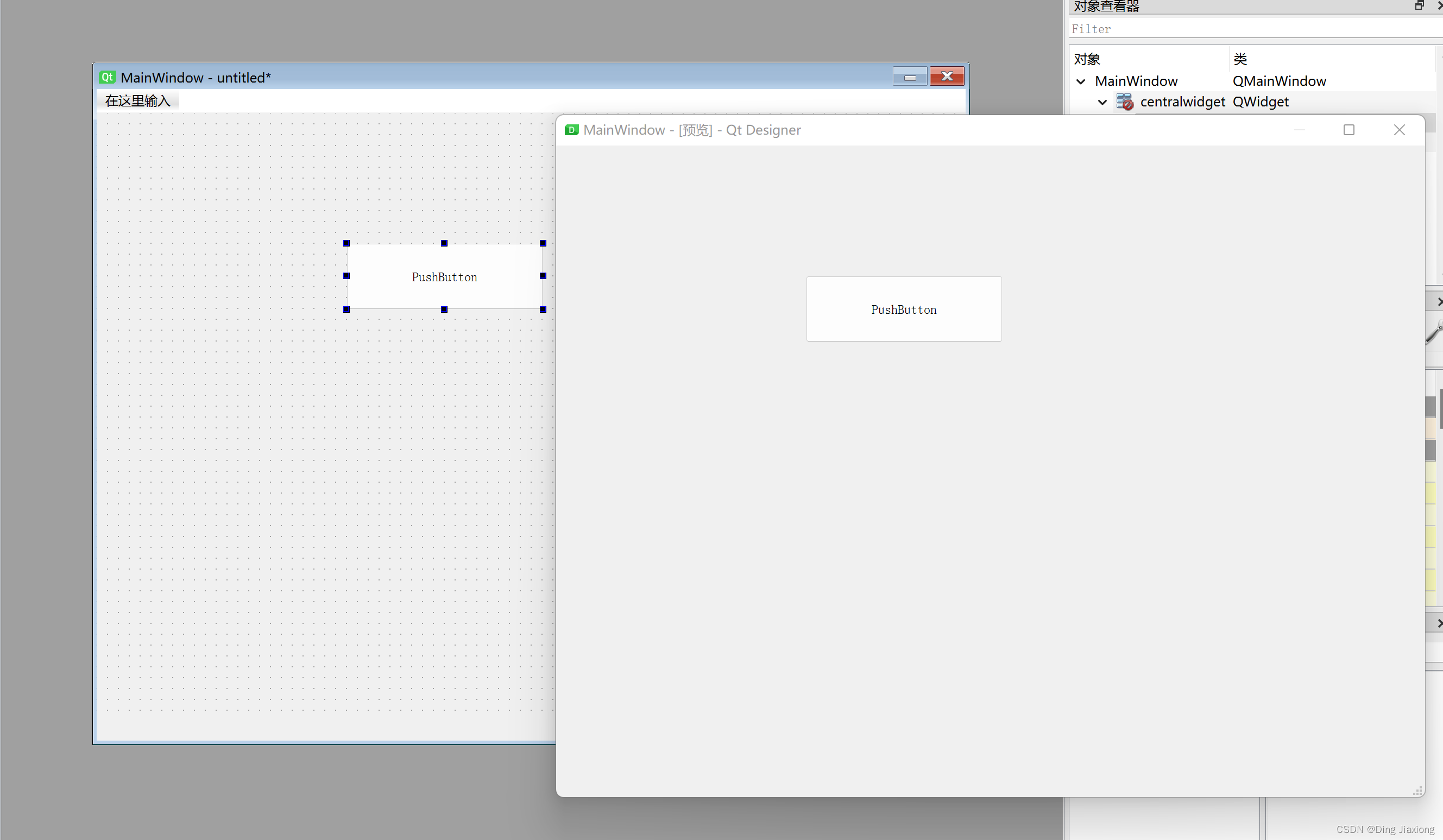
窗体 → 预览
对象查看器
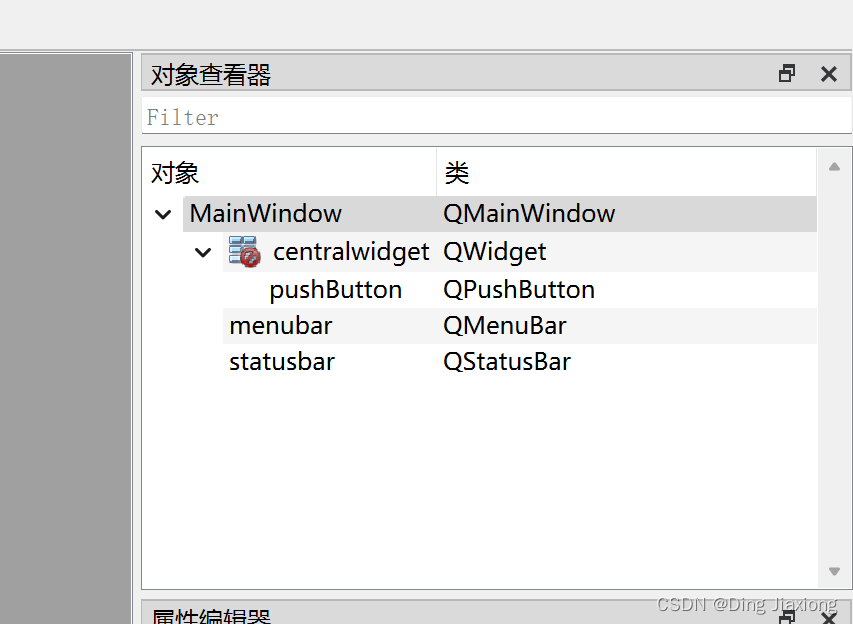
查看主窗口中放置的对象列表
属性编辑器
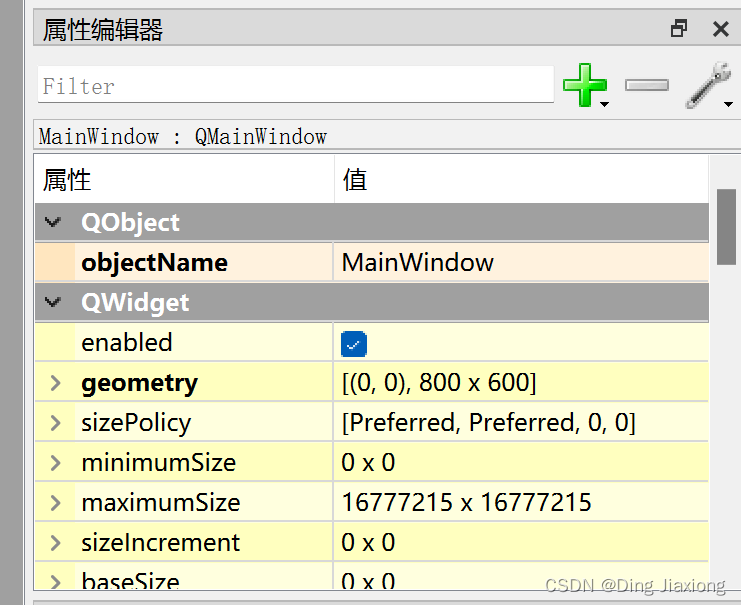
其中提供了对窗口、控件、布局的属性编辑功能
- objectName:控件对象名称
- geometry:相对坐标系
- minimumSize:最小宽度、高度
- maximumSize:最大宽度、高度。如果想让窗口或控件的大小固定,则可以将min、max两个属性设置成一样的数值。
- font:字体
- cursor:光标
- windowTitle:窗口标题
- windowsIcon/icon:窗口图标/控件图标
- iconSize:图标大小
- toolTip:提示信息
- statusTip:任务栏显示信息
- text:控件文本
- shortcut:快捷键
信号/槽 编辑器、动作编辑器、资源浏览器
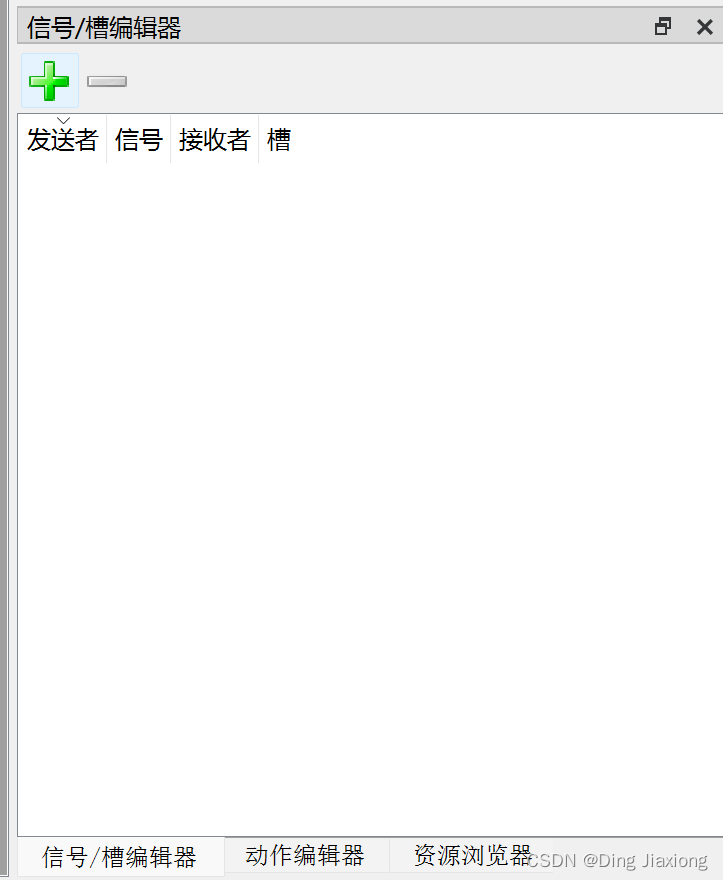
其中在信号/槽编辑器中,可以为控件添加自定义的信号和槽函数,编辑控件的信号和槽函数。
在资源浏览器中,可以为控件添加图片
3.1.3 查看UI文件
采用Qt Designer工具设计的界面文件默认为.ui文件,描述了窗口中控件的属性列表和布局显示。ui文件里面包含的内容是按照XML (可扩展标记语言)格式处理的。
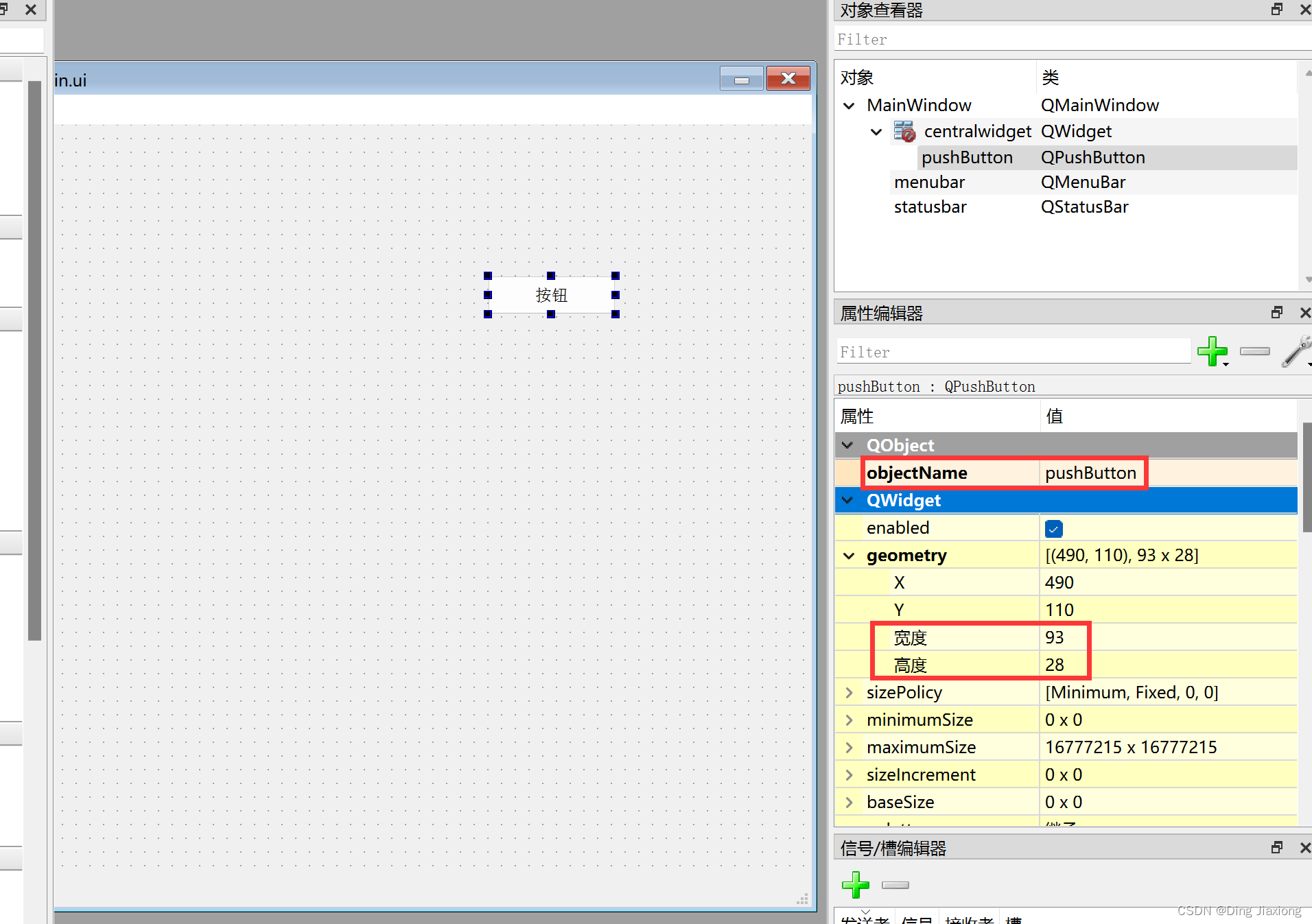
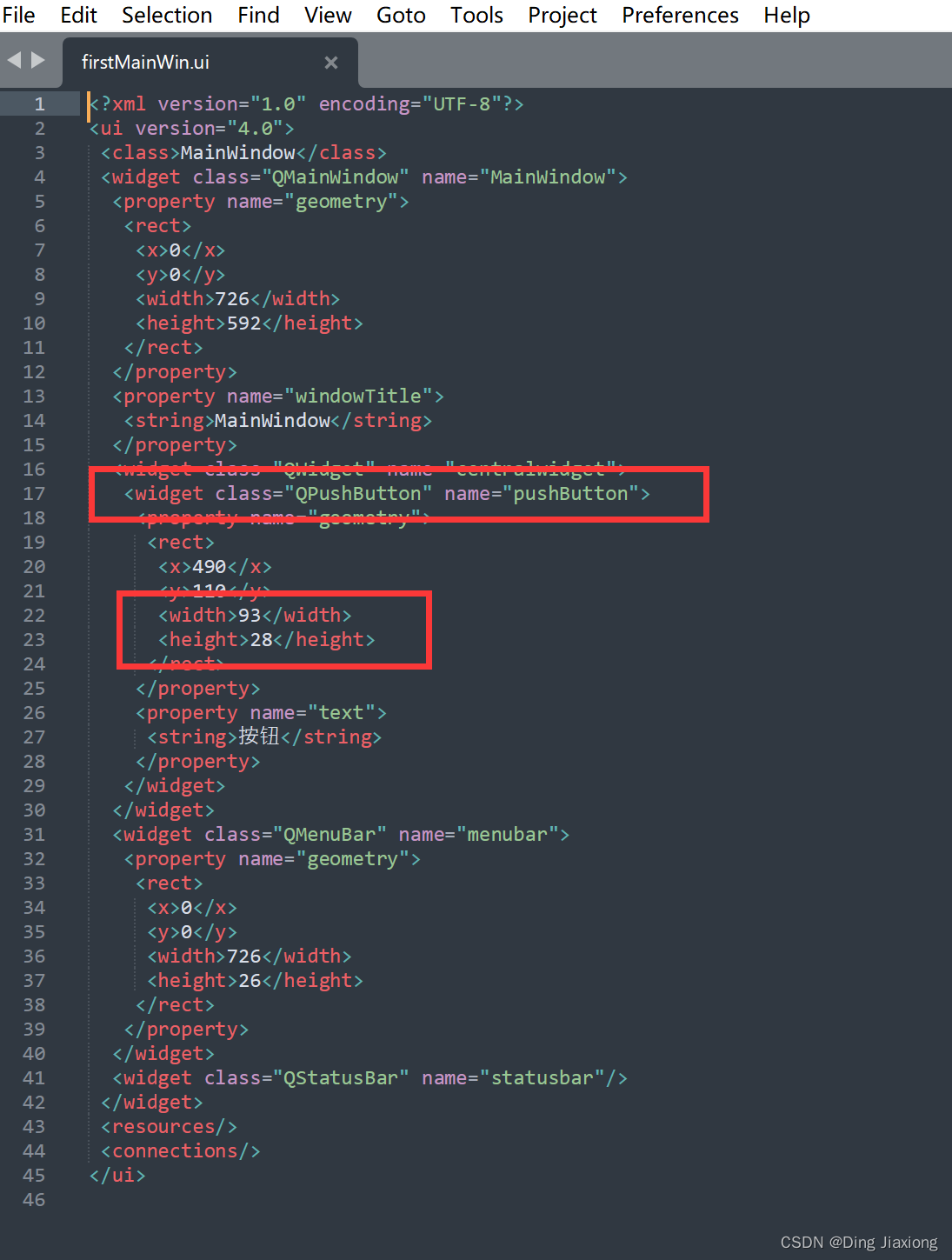
信息是一致的。有了Qt Designer,开发者就能够更快地开发设计出程序界面,避免了用纯代码来编写的烦琐,从而不必担心底层的代码实现。
3.1.4 将.ui文件转换为.py文件
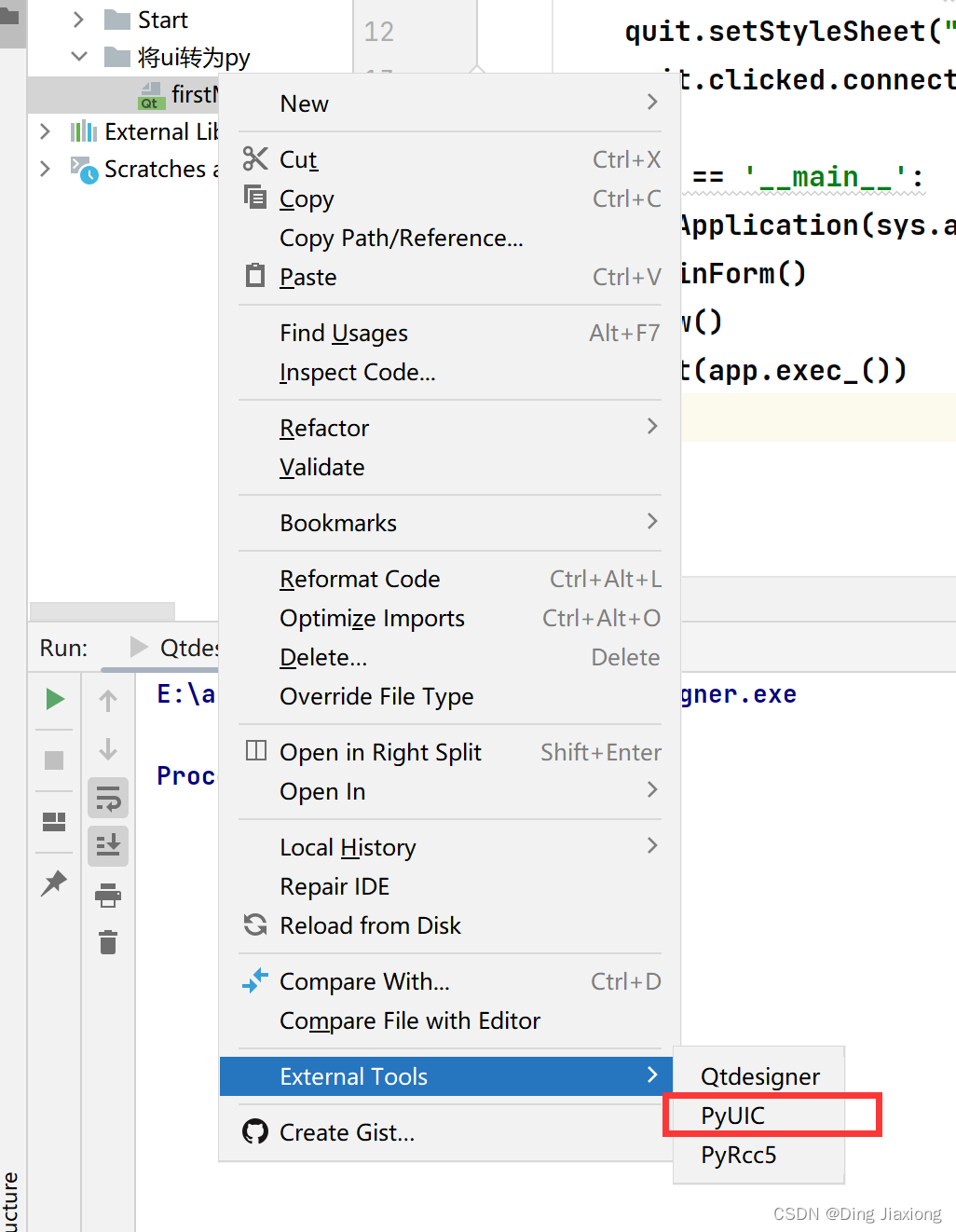
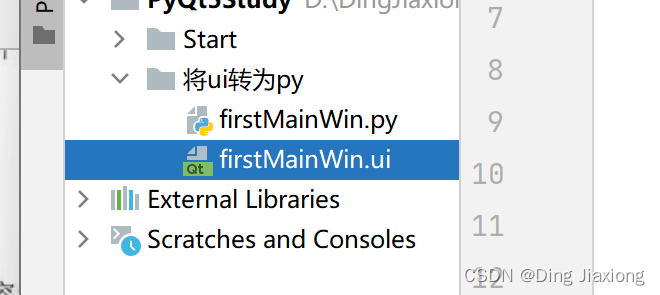
通过命令行把.ui文件转换为.py文件,略
pyuic5 -o firstMainwin.py firstMainwin.ui
3.1.5 界面与逻辑分离
新建一个CallFirstMainWin.py文件,继承界面文件的主窗口即可
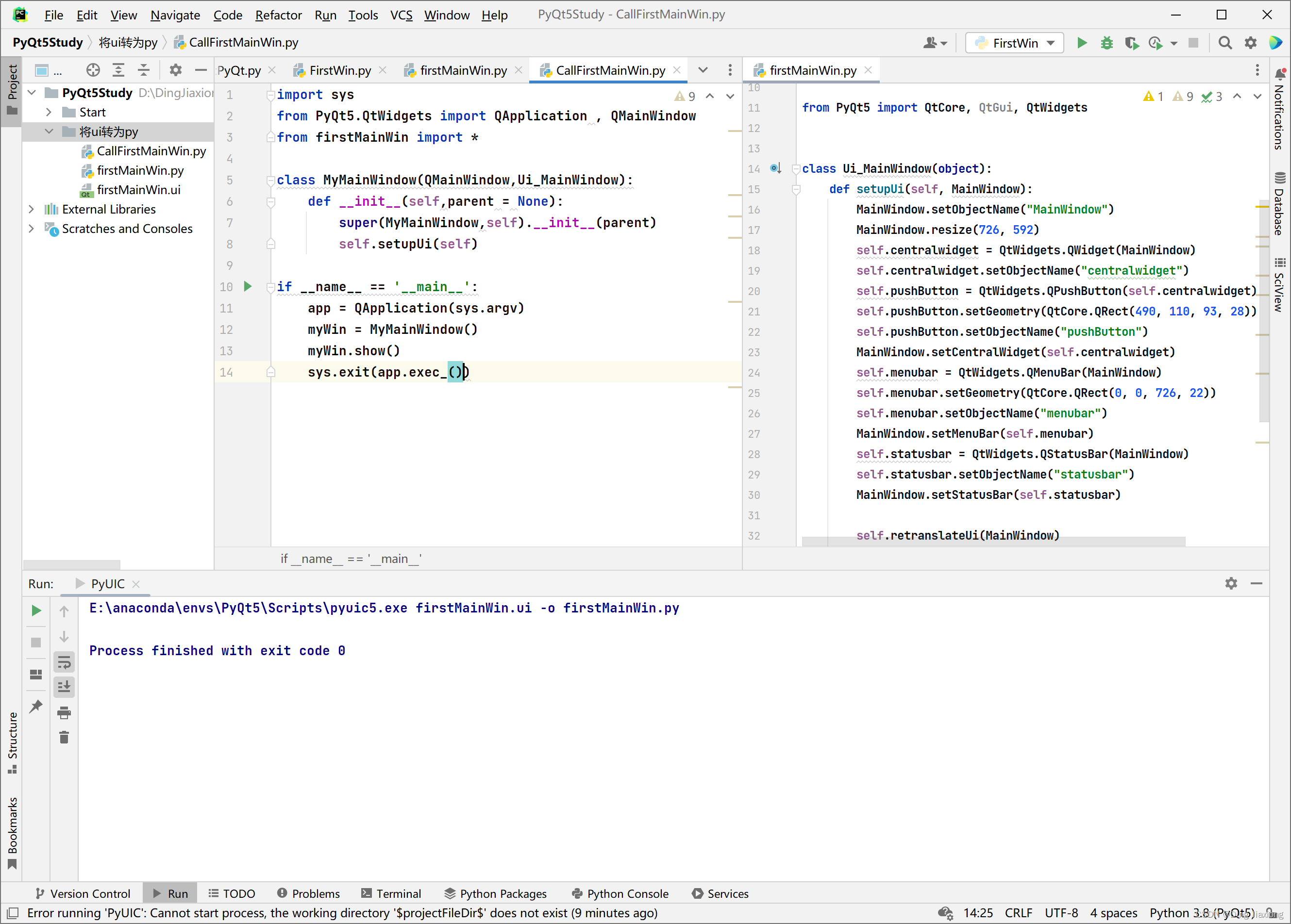
import sys
from PyQt5.QtWidgets import QApplication , QMainWindow
from firstMainWin import *class MyMainWindow(QMainWindow,Ui_MainWindow):def __init__(self,parent = None):super(MyMainWindow,self).__init__(parent)self.setupUi(self)if __name__ == '__main__':app = QApplication(sys.argv)myWin = MyMainWindow()myWin.show()sys.exit(app.exec_())
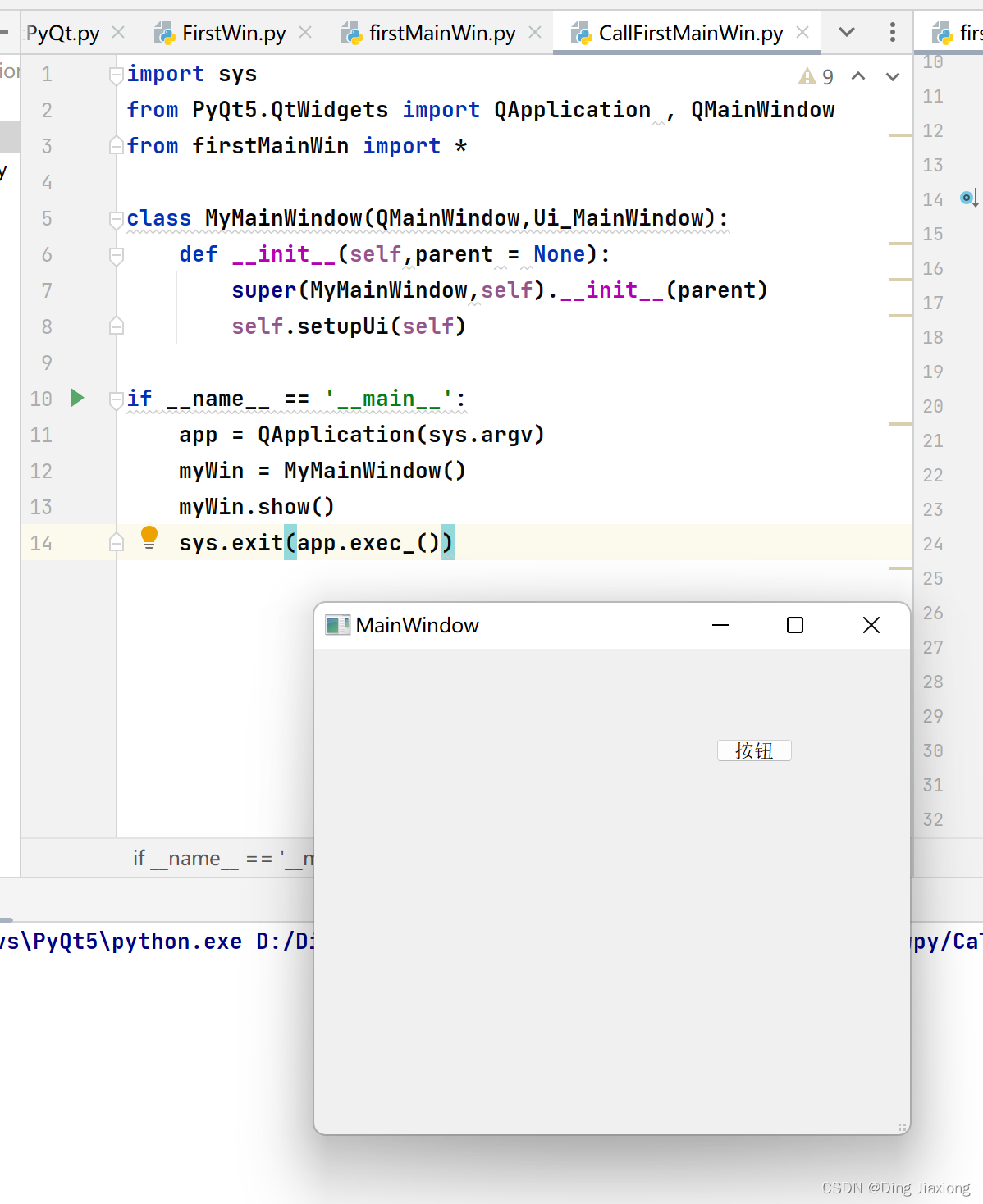
运行 CallFirstMainWin.py
本文来自互联网用户投稿,文章观点仅代表作者本人,不代表本站立场,不承担相关法律责任。如若转载,请注明出处。 如若内容造成侵权/违法违规/事实不符,请点击【内容举报】进行投诉反馈!