智能台灯安装
环境配置
1、windows 10中 先安装虚拟机VMware,在虚拟机中加载ubuntu操作系统镜像,放在D盘中。
2、在命令行中输入sudo dpkg-reconfigure dash设置dash,选择否。
3、下载安装devicetool-linux-tool-3.1.0.400.zip
方法一:在windows上下载,直接拷贝到ubuntu虚机桌面(不能拷贝则在华为集成开发环境IDE DevEco Device Tool下载 | HarmonyOS设备开发中下载),运行 unzip devicetool-linux-tool-3.1.0.400.zip解压压缩包;然后,在虚机桌面右键点击,open in terminal,之后在命令行 运行 sudo bash devicetool-linux-tool-3.1.0.400.sh安装
方法二:复制下载地址,在linux虚机的命令行,用wget {下载地址}。下载 解压 安装
4、在ubuntu 中输入命令行安装:
sudo apt install net-tools
sudo apt install vim
sudo systemctl openssh-server
sudo systemctl start ssh
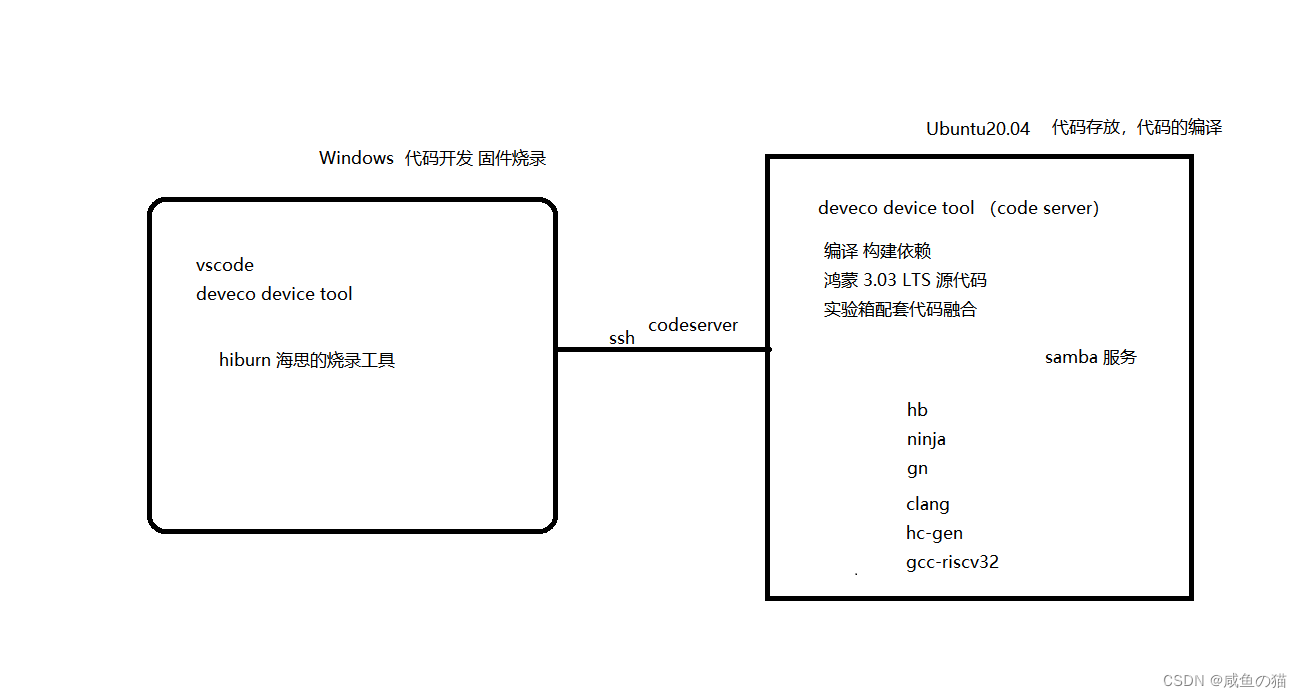
5、windows中安装 VS code和Windows版本的HUAWEI DevEco Device Tool
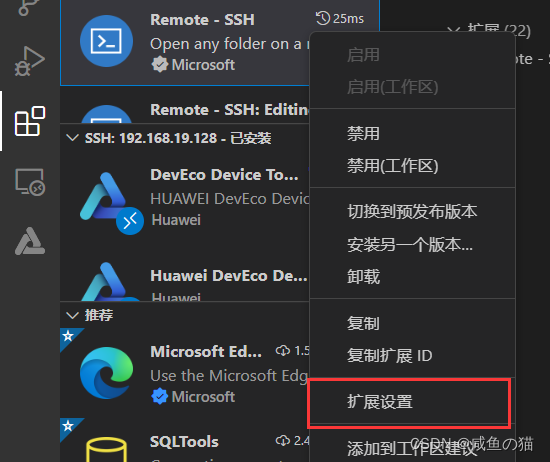
6、现在Windows上已经安装了VSCODE和deveco device too以及Ubuntu虚拟机,接着打开 VS code 扩展里面搜索和安装remote ssh 插件 (远程连接服务器)
7、在Ubuntu中输入ifconfig命令行,查看用户名和IP地址
8、在SSH中输入:ssh {username}@{IP adress} -A 实例: ssh witwang@192.168.253.128 -A链接虚拟机。

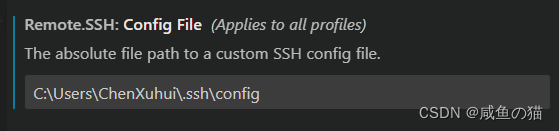
9、SSH扩展设置
项目安装
1、创建新项目,下载源码到虚拟机中
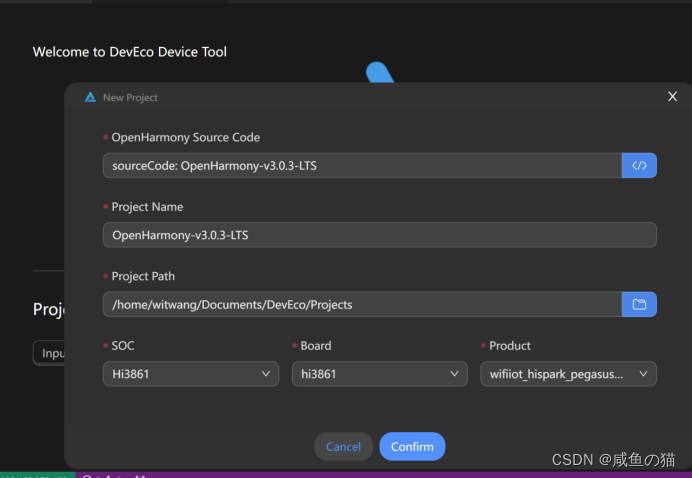
2、融合试验箱代码
将压缩包中五个文件,放到ubuntu虚机下面的源码根目录~/Documents/DevEco/Projects/O.......下面,然后,运行命令行sh ronghe.sh,自动把实验箱配套的代码 加入到下载的鸿蒙源码中。
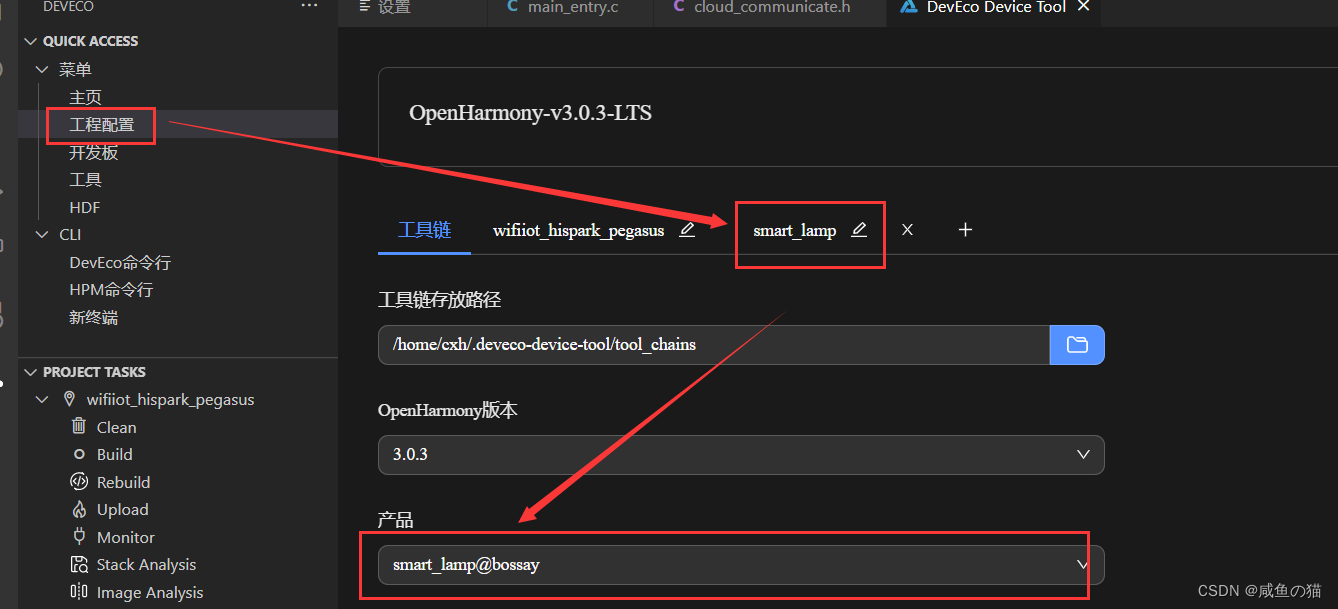
3、在工程配置中装载智能台灯
4、换源
Linux下,修改 ~/.pip/pip.conf (没有就创建一个文件夹及文件。文件夹要加“.”,表示是隐藏文件夹)
打开终端,输入命令行vim pip.conf,输入
[global]
index-url = https://pypi.tuna.tsinghua.edu.cn/simple
[install]
trusted-host=mirrors.aliyun.com
添加完成后 wq 保存退出
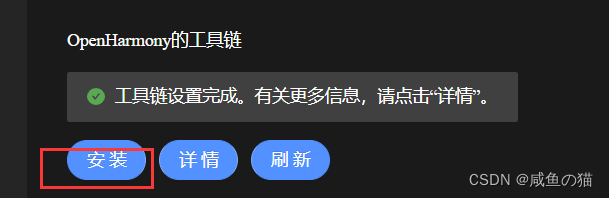
5、安装工具链
6、修改智慧台灯的应用
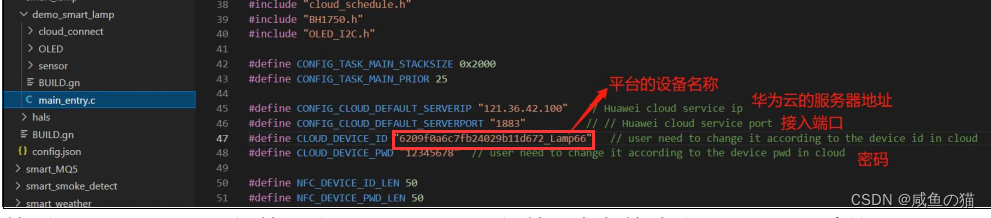
在 smart_lamp 工 程 中 修 改 cloud_communicate.h 文 件 中 的 AP 名 称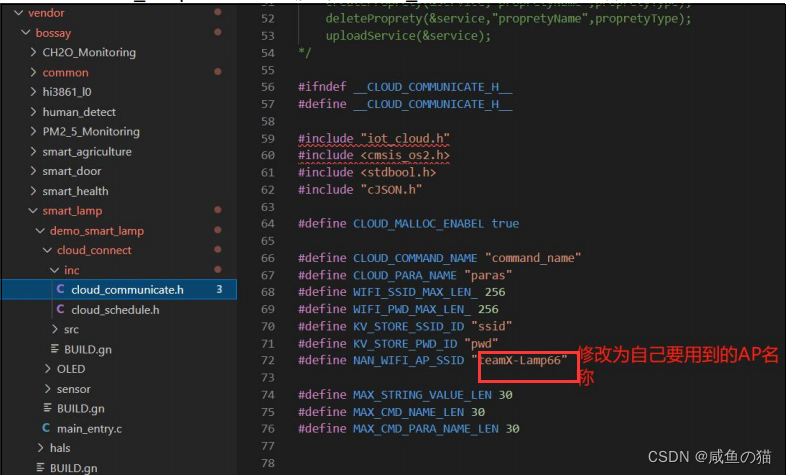
然后修改 main_entry.c 文件中的设备名称和密码
7、编译
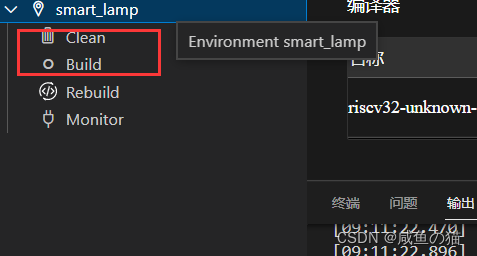
注释(删除)base/security/huks/interfaces/inerkists/huks_lite/BUILD.gn 文件中第164行,清除缓存clean,接着编译Build
8、烧录
打开 HiBurn 烧录工具 点击添加文件,自动烧录,链接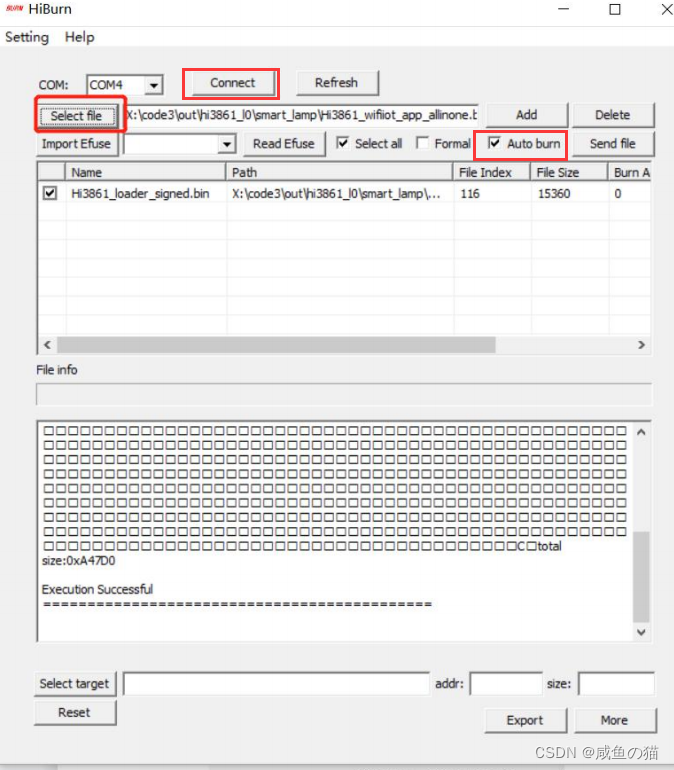 工程编译完成后,编译文件会生成在工程的 Out 目录下
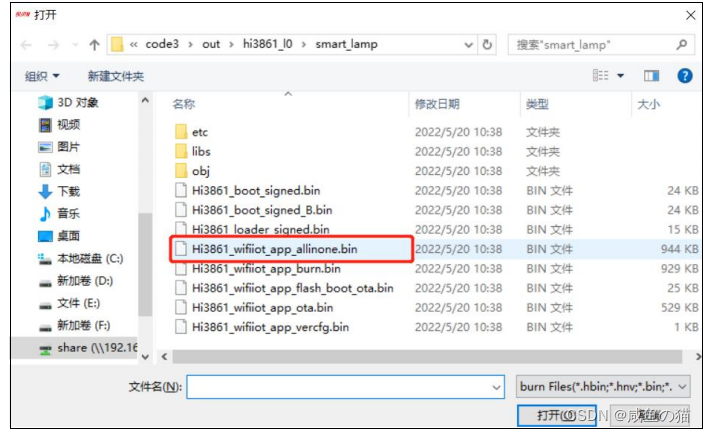
添加文件如下文件
工程编译完成后,编译文件会生成在工程的 Out 目录下
添加文件如下文件
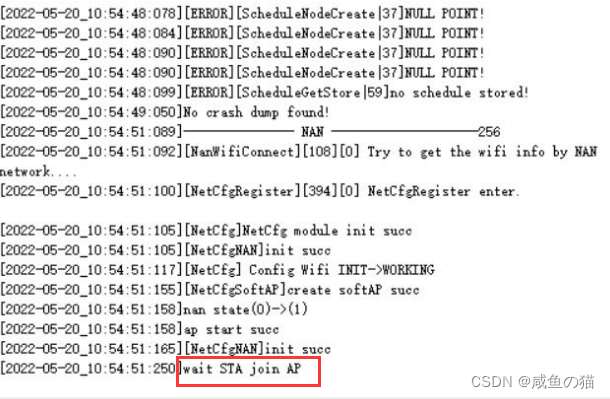
开发者联盟配置
申请开发者权限
https://devicepartner.huawei.com/personal/console/home
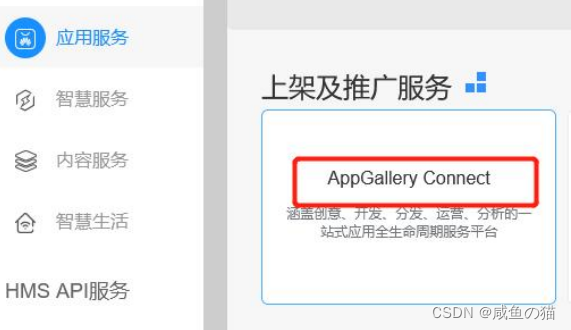
登录开发者联盟,在管理中心-应用服务中点击 AppGallery Connect
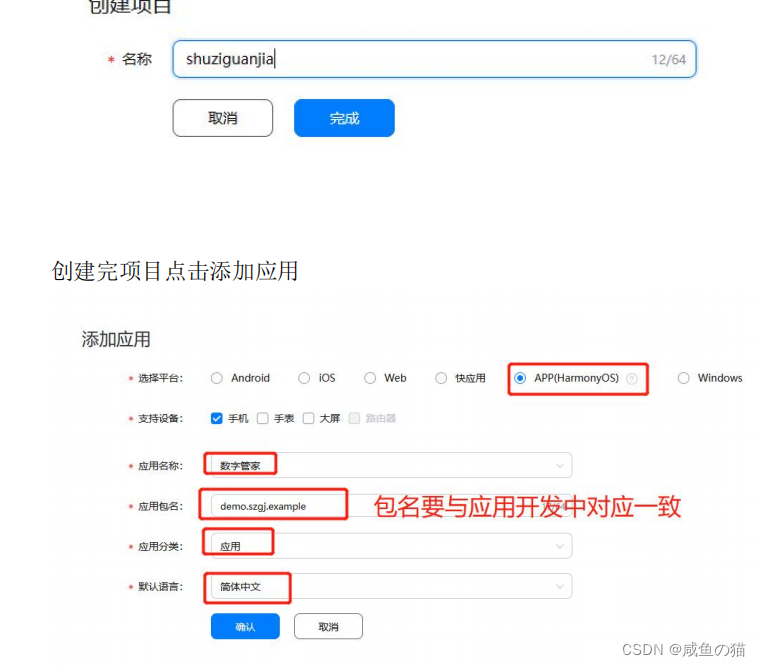
点击我的项目,创建项目和应用
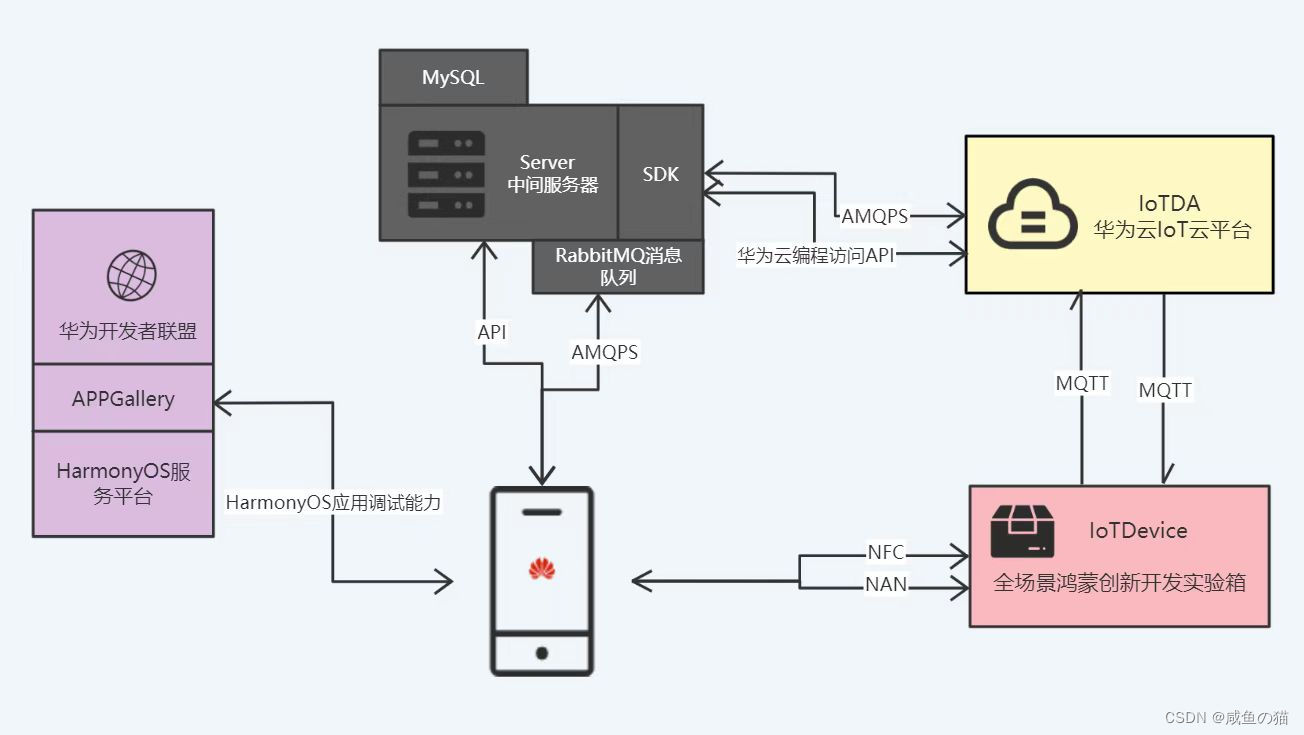
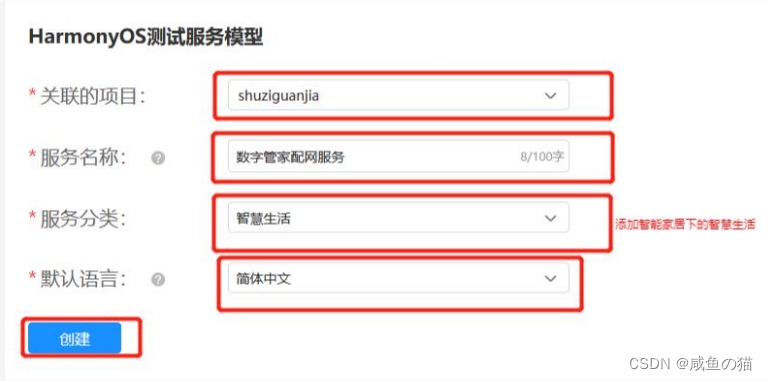
回到开发者联盟首页选择智慧服务,在智慧服务中选择创建服务,选择 HarmonyOS 测试服务,配置 HarmonyOS 测试服务模型,配置完成后点击创建
填写服务信息和配置标签,添加测试手机的手机号
在华为云上创建云空间(可能不用)

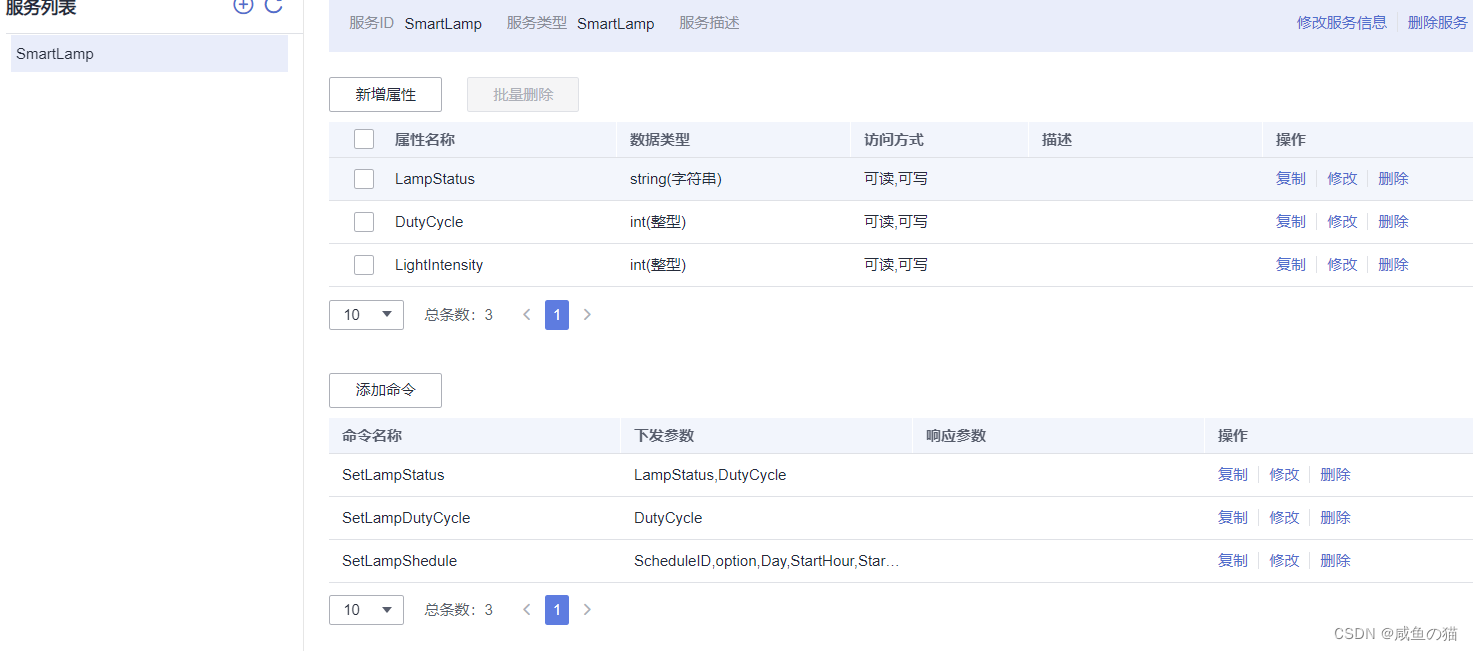
手机端功能开发
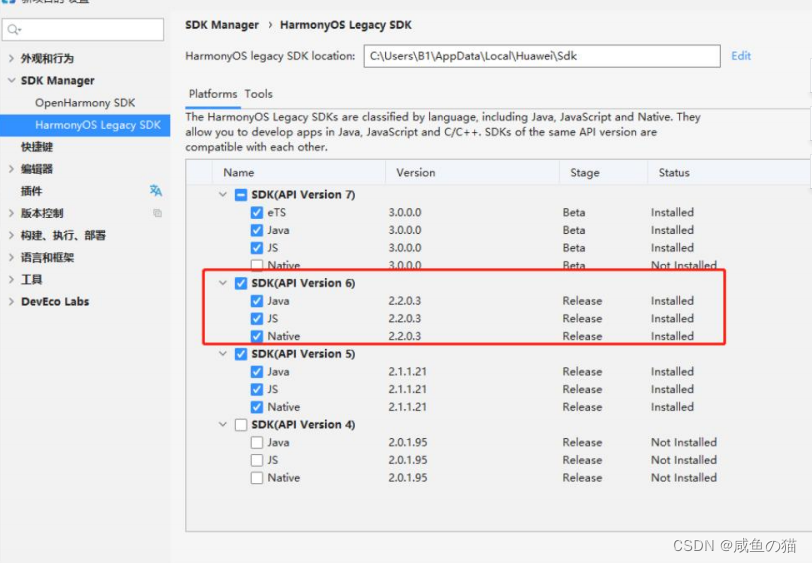
下载DevEco Studio 3.0开发工具,导入手机App源代码,配置SDK版本为 6 以上即可
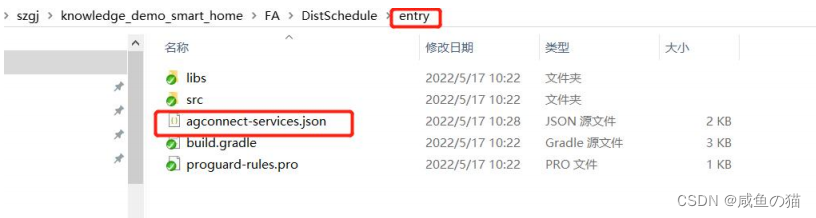
打开开发者联盟点击下面操作,下载json文件放在 entry 之下

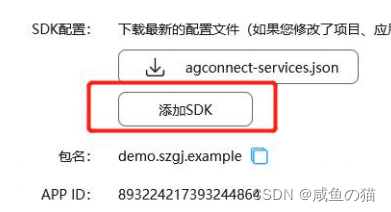
打开开发者联盟选择添加 SDK
配置项目级,添加配置如下
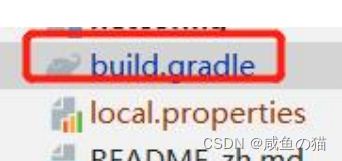
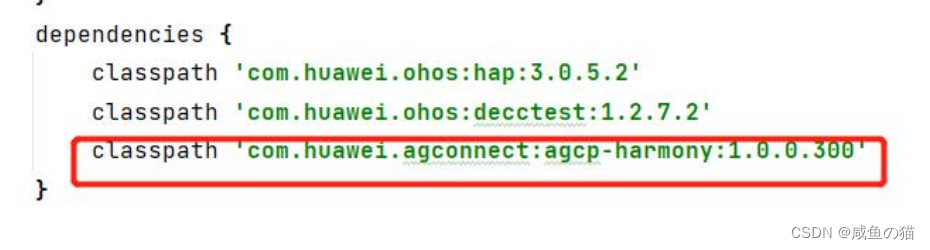
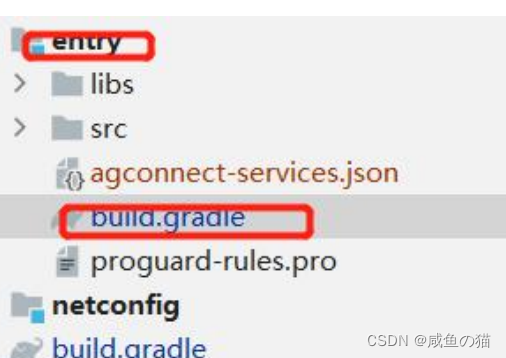
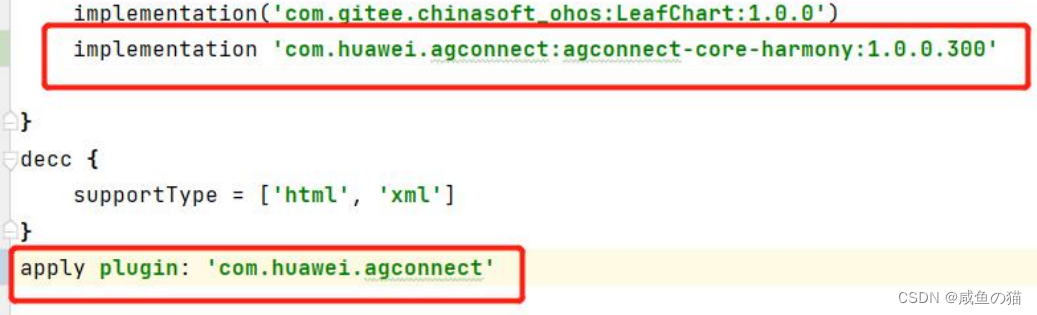
配置模块级,添加配置如下
修改服务器链接地址,后端服务器地址及端口http://113.128.212.186:60080
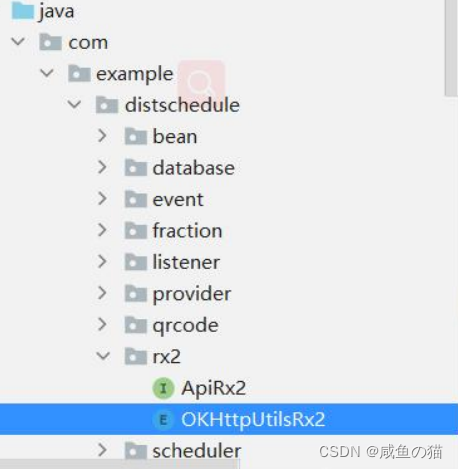

修改RabbitMQ 服务器IP地址及端口 113.128.212.186 5672,用户名及密码: harmonyos harmonyos
修改华为云空间产品ID6209f0a6c7fb24029b11d672
配置手机信息
连接手机,登录
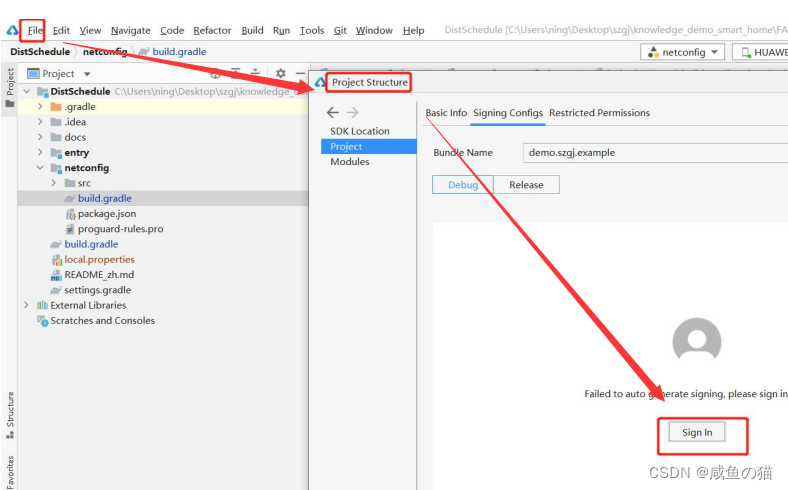
在项目架构中刷新3出Signing Configs
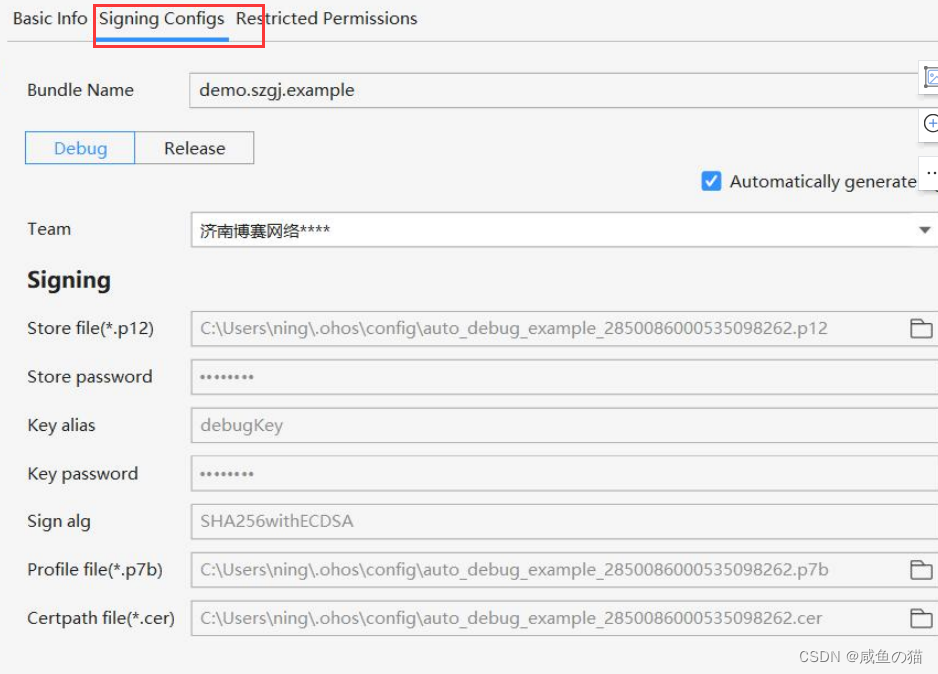
编辑配置

配置完成后点击小三角把程序写到手机中

NFC 信息配置
申请 Product ID 打开应用调测助手在请选择 Product ID 界面点击选择,然后点击申请,选择 刚才申请的端口,开发者联盟中的 Product ID 需要在此处申请 填写标签信息 把标签信息填写到自定义数据中 1 24 6209f0a6c7fb24029b11d672 2 06 Lamp66 3 08 12345678 4 01 1 5 13 Bossay-Lamp66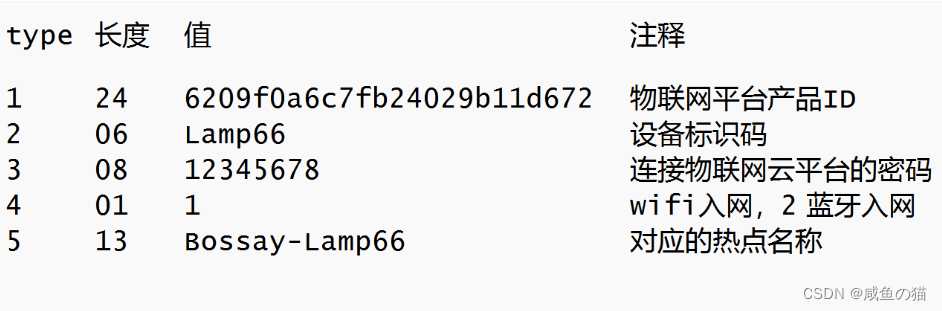 填写完成后选择置入缓存区,然后将标签靠近手机即可写入数据,数据写入
成功后,状态会从已写入缓存区变化为缓存区待写入
碰一碰
填写完成后选择置入缓存区,然后将标签靠近手机即可写入数据,数据写入
成功后,状态会从已写入缓存区变化为缓存区待写入
碰一碰
本文来自互联网用户投稿,文章观点仅代表作者本人,不代表本站立场,不承担相关法律责任。如若转载,请注明出处。 如若内容造成侵权/违法违规/事实不符,请点击【内容举报】进行投诉反馈!