Linux环境安装03
环境安装
安装软件一般有三种方式
- rpm(在线发布一个SpringBoot项目)
- 解压缩
- yum在线安装
JDK安装
1、下载 [JDK]: (https://www.oracle.com/java/technologies/javase-downloads.html)
2、如果有安装jdk则卸载
[root@kuangshen ~]# java -version
java version "1.8.0_121"
Java(TM) SE Runtime Environment (build 1.8.0_121-b13)
Java HotSpot(TM) 64-Bit Server VM (build 25.121-b13, mixed mode)
# 检查
[root@kuangshen ~]# rpm -qa|grep jdk
jdk1.8.0_121-1.8.0_121-fcs.x86_64
# 卸载 -e --nodeps 强制删除
[root@kuangshen ~]# rpm -e --nodeps jdk1.8.0_121-1.8.0_121-fcs.x86_64
[root@kuangshen ~]# java -version
-bash: /usr/bin/java: No such file or directory  # OK
3、安装JDK
# 安装java rpm
[root@kuangshen kuangshen]# rpm -ivh jdk-8u221-linux-x64.rpm# 安装完成后配置环境变量 文件:/etc/profile
JAVA_HOME=/usr/java/jdk-14.0.1
JRE_HOME=$JAVA_HOME/jre
PATH=$PATH:$JAVA_HOME/bin:$JRE_HOME/bin
CLASSPATH=.:$JAVA_HOME/lib/dt.jar:$JAVA_HOME/lib/tools.jar:$JRE_HOME/lib
export JAVA_HOME JRE_HOME PATH CLASSPATH# 保存退出# 让新增的环境变量生效!
source /etc/profile# 测试 java -version
[root@kuangshen java]# java -version
java version "1.8.0_221"
Java(TM) SE Runtime Environment (build 1.8.0_221-b11)
Java HotSpot(TM) 64-Bit Server VM (build 25.221-b11, mixed mode)
配置完后再Linux防火墙中开启相应端口 使用java -jar发布 如果你的项目在云服务器上,就可以在公网上进行发布查看了
#开启防火墙端口
firewall-cmd --zone=public --add-port=8080/tcp --permanent
#重启防火墙
systemctl restart firewalld.service
#查看所有开启的端口,如果是阿里云 需要配置安全组规则
firewall-cmd --list-ports
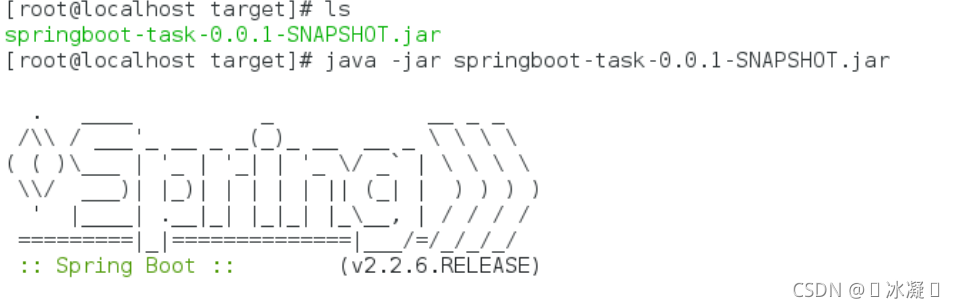
将一个springboot项目(没有连接数据库的)打包成jar包,上传到服务器,运行此项目
Tomcat安装
1、安装好了Java环境后我们可以测试下Tomcat!准备好Tomcat的安装包!
2、将文件移动到/usr/tomcat/下,并解压!
[root@kuangshen kuangshen]# mv apache-tomcat-9.0.22.tar.gz /usr
[root@kuangshen kuangshen]# cd /usr
[root@kuangshen usr]# ls
apache-tomcat-9.0.22.tar.gz
[root@kuangshen usr]# tar -zxvf apache-tomcat-9.0.22.tar.gz   # 解压
3、运行Tomcat,进入bin目录,和我们以前在Windows下看的都是一样的
# 执行:startup.sh -->启动tomcat
# 执行:shutdown.sh -->关闭tomcat
./startup.sh
./shutdown.sh
4、确保Linux的防火墙端口是开启的,如果是阿里云,需要保证阿里云的安全组策略是开放的!
# 查看firewall服务状态
systemctl status firewalld# 开启、重启、关闭、firewalld.service服务
# 开启
service firewalld start
# 重启
service firewalld restart
# 关闭
service firewalld stop# 查看防火墙规则
firewall-cmd --list-all    # 查看全部信息
firewall-cmd --list-ports  # 只看端口信息# 开启端口
开端口命令:firewall-cmd --zone=public --add-port=80/tcp --permanent
重启防火墙:systemctl restart firewalld.service命令含义:
--zone #作用域
--add-port=80/tcp  #添加端口,格式为:端口/通讯协议
--permanent   #永久生效,没有此参数重启后失效
安装Docker(yum安装)
基于 CentOS 7 安装
- 官网安装参考手册:https://docs.docker.com/install/linux/docker-ce/centos/
- 确定你是CentOS7及以上版本
[root@localhost ~] cat /etc/redhat-release
CentOS Linux release 7.3.1611 (Core)
- yum安装gcc相关(需要确保 虚拟机可以上外网 )
yum -y install gcc
yum -y install gcc-c++
- 卸载旧版本
yum -y remove docker docker-common docker-selinux docker-engine
# 官网版本
yum remove docker \docker-client \docker-client-latest \docker-common \docker-latest \docker-latest-logrotate \docker-logrotate \docker-engine
- 安装需要的软件包
yum install -y yum-utils device-mapper-persistent-data lvm2
- 使用国内阿里云镜像
yum-config-manager --add-repo http://mirrors.aliyun.com/docker-ce/linux/centos/docker-ce.repo
- 更新yum软件包索引
yum makecache fast
- 安装Docker CE
yum -y install docker-ce docker-ce-cli containerd.io
- 启动docker
systemctl start docker
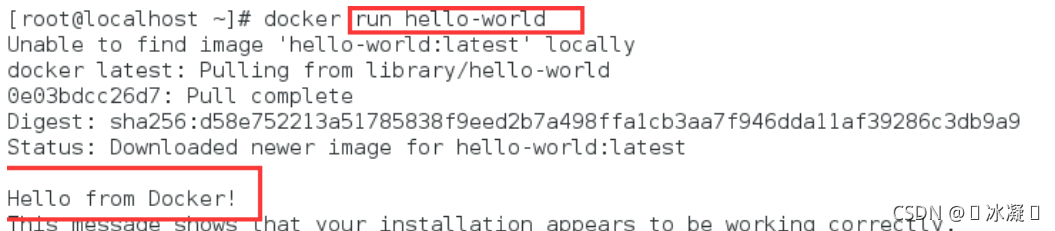
- 测试
docker versiondocker run hello-worlddocker images
本文来自互联网用户投稿,文章观点仅代表作者本人,不代表本站立场,不承担相关法律责任。如若转载,请注明出处。 如若内容造成侵权/违法违规/事实不符,请点击【内容举报】进行投诉反馈!