Matplotlib进阶教程:图例讲解

在后台回复【阅读书籍】
即可获取python相关电子书~
Hi,我是山月。
今天来给大家介绍Matplotlib里的图例部分~
术语解释:
图例条目(legend entry):图例由一个或多个图例条目组成,一个条目由一个键和一个标签组成。
图例键(legend key):每个图例标签左侧的颜色/图案标记。
图例标签(legend label):描述键表示的句柄的文本。
图例句柄(legend handle):用于在图例中生成适当条目的原始对象。
1、控制图例条目
不带参数调用 legend() 会自动获取图例句柄及其相关标签,此功能等效于:
handles, labels = ax.get_legend_handles_labels()
ax.legend(handles, labels)
get_legend_handles_labels() 函数返回轴上存在的句柄/artists列表,可用于生成图例的条目。
注意,并非所有的artists都可以添加到图例中,有时候需要创建一个“proxy”。
比如标签为空字符串或标签以“_”开头的artists会被忽略。
为了完全控制添加到图例中的内容,通常将句柄直接传递给 legend():
hline_up, = plt.plot([1, 2, 3], label='Line 2')
line_down, = plt.plot([3, 2, 1], label='Line 1')
plt.legend(handles=[line_up, line_down])
在某些情况下,可能无法设置句柄的标签,因此可以将标签列表传递给legend():
line_up, = plt.plot([1, 2, 3], label='Line 2')
line_down, = plt.plot([3, 2, 1], label='Line 1')
plt.legend([line_up, line_down], ['Line Up', 'Line Down'])
2、创建专门添加到图例的artists
并非所有句柄都可以自动转换为图例条目,因此通常需要创建可以自动转换的artists。
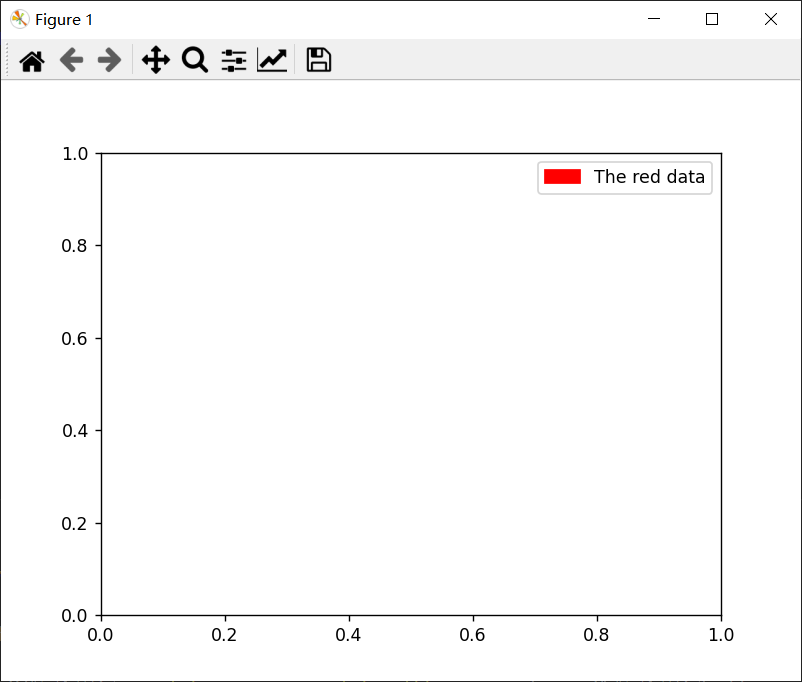
示例1:
import matplotlib.patches as mpatches
import matplotlib.pyplot as pltred_patch = mpatches.Patch(color='red', label='The red data')
plt.legend(handles=[red_patch])plt.show()
效果:
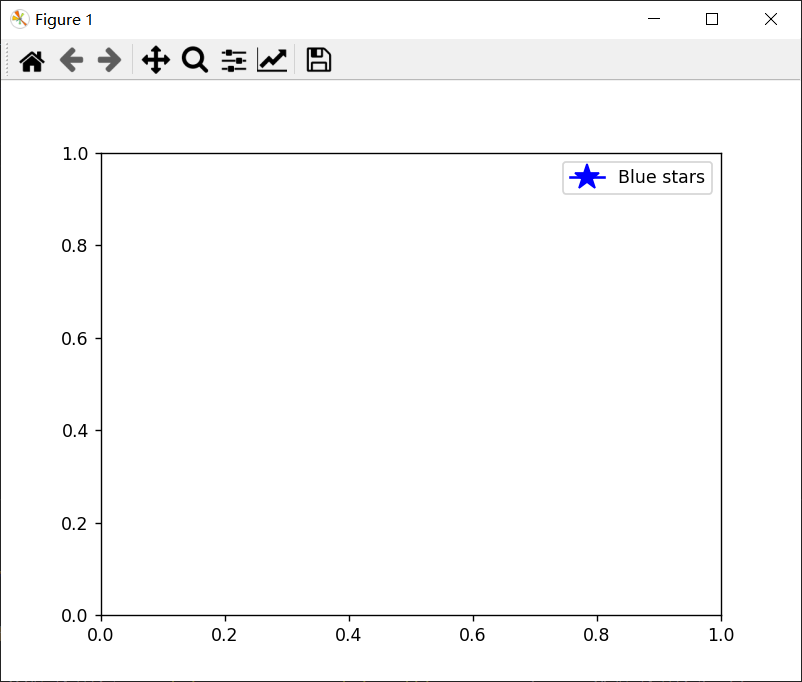
示例2:
import matplotlib.pyplot as plt
import matplotlib.lines as mlinesblue_line = mlines.Line2D([], [], color='blue', marker='*',markersize=15, label='Blue stars')
plt.legend(handles=[blue_line])plt.show()
效果:
3、图例位置
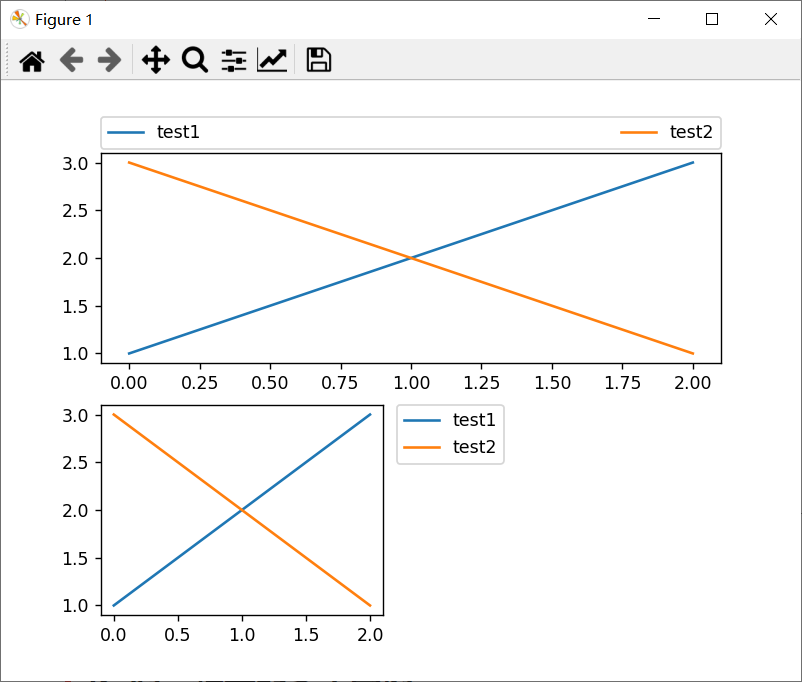
图例的位置可以通过关键字参数 loc 来指定,bbox_to_anchor 关键字可以用来手动放置图例。
如:
import matplotlib.pyplot as pltplt.subplot(211)
plt.plot([1, 2, 3], label="test1")
plt.plot([3, 2, 1], label="test2")# 在此子图上方放置一个图例
plt.legend(bbox_to_anchor=(0., 1.02, 1., .102), loc='lower left',ncol=2, mode="expand", borderaxespad=0.)plt.subplot(223)
plt.plot([1, 2, 3], label="test1")
plt.plot([3, 2, 1], label="test2")
# 在小子图右侧放置一个图例。
plt.legend(bbox_to_anchor=(1.05, 1), loc='upper left', borderaxespad=0.)plt.show()
效果:
4、一个轴上的多个图例
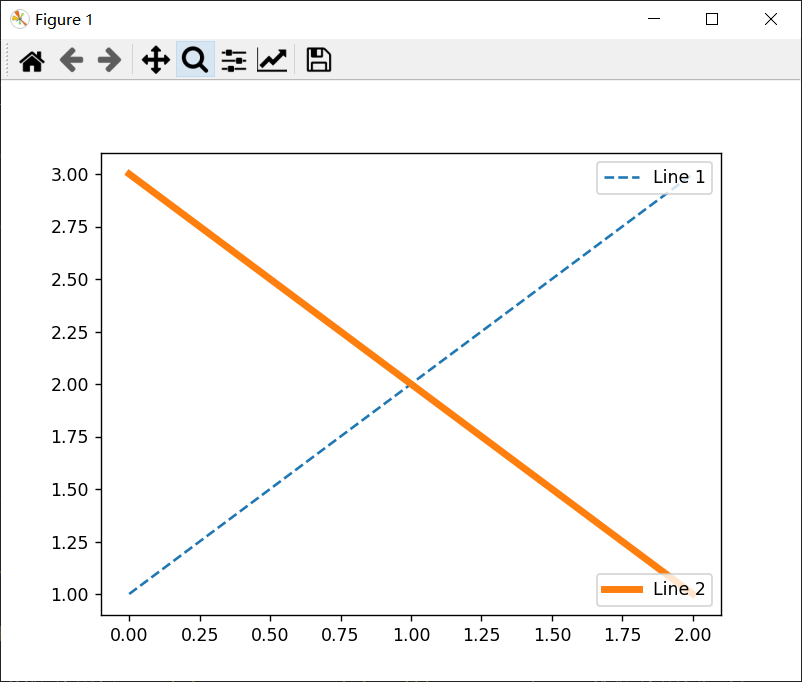
有时将图例条目拆分为多个图例会更清楚。执行此操作的方法是多次调用 legend() 函数,并手动将它们添加到轴:
import matplotlib.pyplot as pltline1, = plt.plot([1, 2, 3], label="Line 1", linestyle='--')
line2, = plt.plot([3, 2, 1], label="Line 2", linewidth=4)# 为第一个线条创建图例
first_legend = plt.legend(handles=[line1], loc='upper right')
# 将图例手动添加到当前轴
ax = plt.gca().add_artist(first_legend)
# 为第二个线条创建另一个图例
plt.legend(handles=[line2], loc='lower right')plt.show()
效果:
5、图例处理程序
为了创建图例条目,可以将句柄作为参数提供给HandlerBase子类。处理程序子类的选择有以下规则:
使用 handler_map 关键字中的值更新 get_legend_handler_map()。
检查句柄是否在新创建的 handler_map 中。
检查句柄类型是否在新创建的 handler_map 中。
检查句柄 mro 中的任何类型是否在新创建的 handler_map 中。
示例:
import matplotlib.pyplot as plt
from matplotlib.legend_handler import HandlerLine2Dline1, = plt.plot([3, 2, 1], marker='o', label='Line 1')
line2, = plt.plot([1, 2, 3], marker='o', label='Line 2')
plt.legend(handler_map={line1: HandlerLine2D(numpoints=4)})plt.show()
效果:
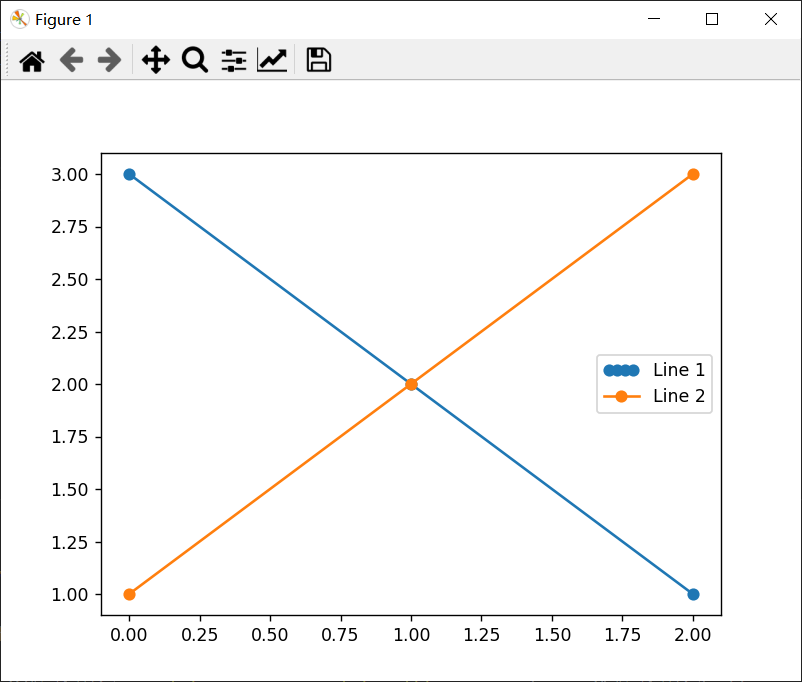
“Line 1”现在有 4 个标记点,而“Line 2”只有 默认的2 个。
如果把handler_map的键从 line1 更改为 type(line1),会让两个 Line2D 实例都获得 4 个标记:

默认的 handler_map 有一个特殊的元组处理程序,它可以将给定元组中每个项目的句柄绘制在另一个之上。
import matplotlib.pyplot as plt
from numpy.random import randnz = randn(10)red_dot, = plt.plot(z, "ro", markersize=15)
# 在一些数据上画一个白色的十字
white_cross, = plt.plot(z[:5], "w+", markeredgewidth=3, markersize=15)plt.legend([red_dot, (red_dot, white_cross)], ["Attr A", "Attr A+B"])plt.show()
效果:
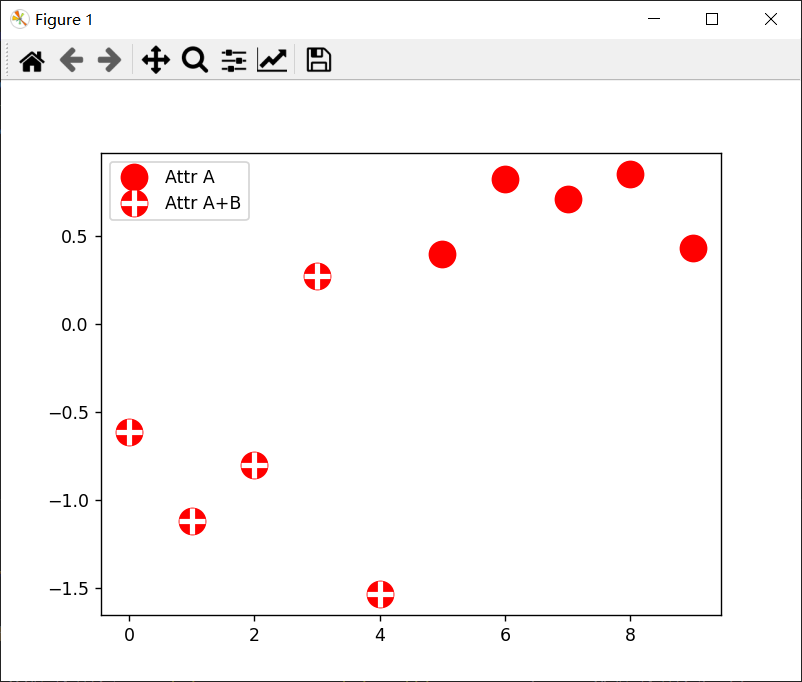
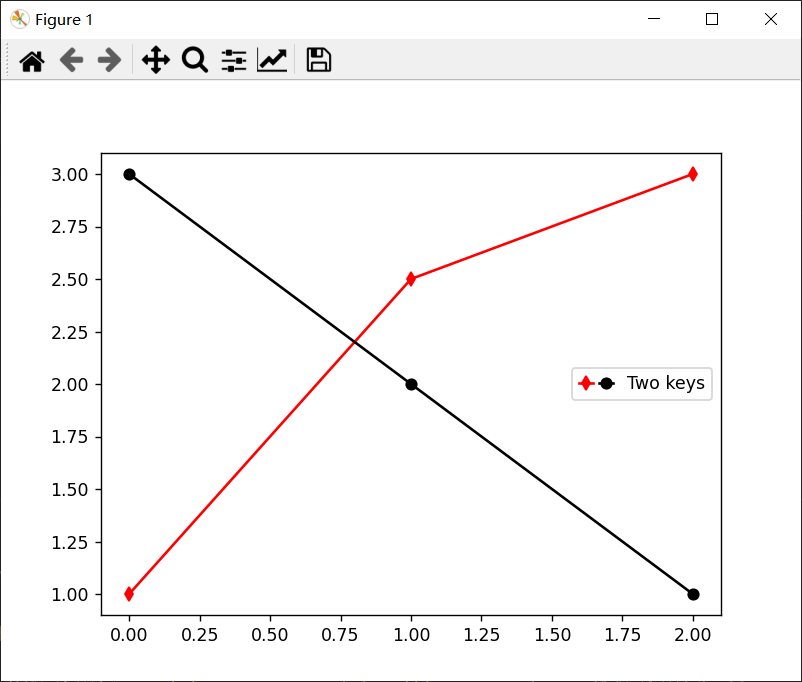
HandlerTuple也可将多个图例键分配给同一条目:
import matplotlib.pyplot as plt
from matplotlib.legend_handler import HandlerTuplep1, = plt.plot([1, 2.5, 3], 'r-d')
p2, = plt.plot([3, 2, 1], 'k-o')l = plt.legend([(p1, p2)], ['Two keys'], numpoints=1,handler_map={tuple: HandlerTuple(ndivide=None)})plt.show()
效果:
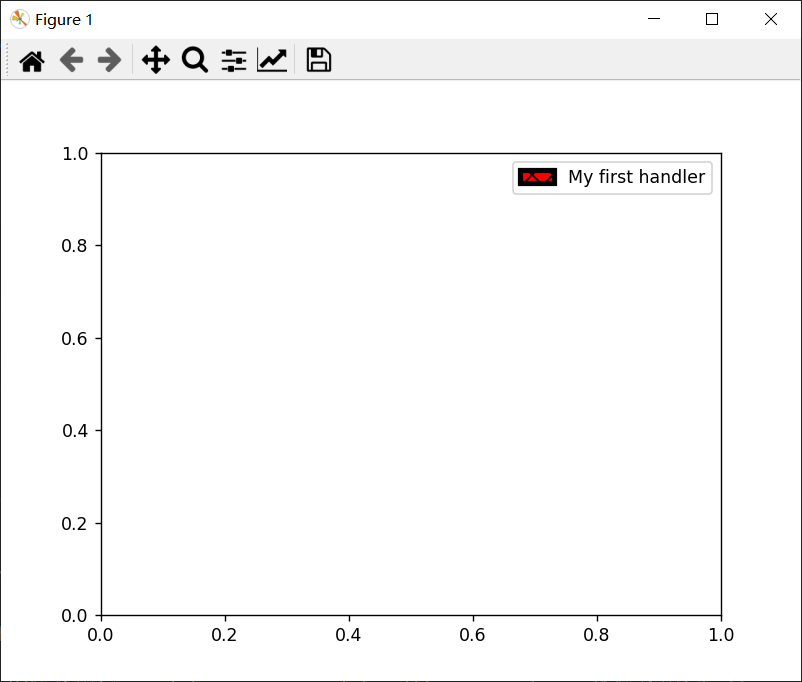
可以实现自定义处理程序从而将句柄转换为图例键,但处理程序必须实现一个“legend_artist”方法,该方法会返回一个供图例使用的artist。
import matplotlib.pyplot as plt
import matplotlib.patches as mpatchesclass AnyObject:passclass AnyObjectHandler:def legend_artist(self, legend, orig_handle, fontsize, handlebox):x0, y0 = handlebox.xdescent, handlebox.ydescentwidth, height = handlebox.width, handlebox.heightpatch = mpatches.Rectangle([x0, y0], width, height, facecolor='red',edgecolor='black', hatch='xx', lw=3,transform=handlebox.get_transform())handlebox.add_artist(patch)return patchplt.legend([AnyObject()], ['My first handler'],handler_map={AnyObject: AnyObjectHandler()})plt.show()
效果:
如果我们想全局接受 AnyObject 实例但不想一直手动设置 handler_map 关键字,可以通过注册新的处理程序:
from matplotlib.legend import Legend
Legend.update_default_handler_map({AnyObject: AnyObjectHandler()})
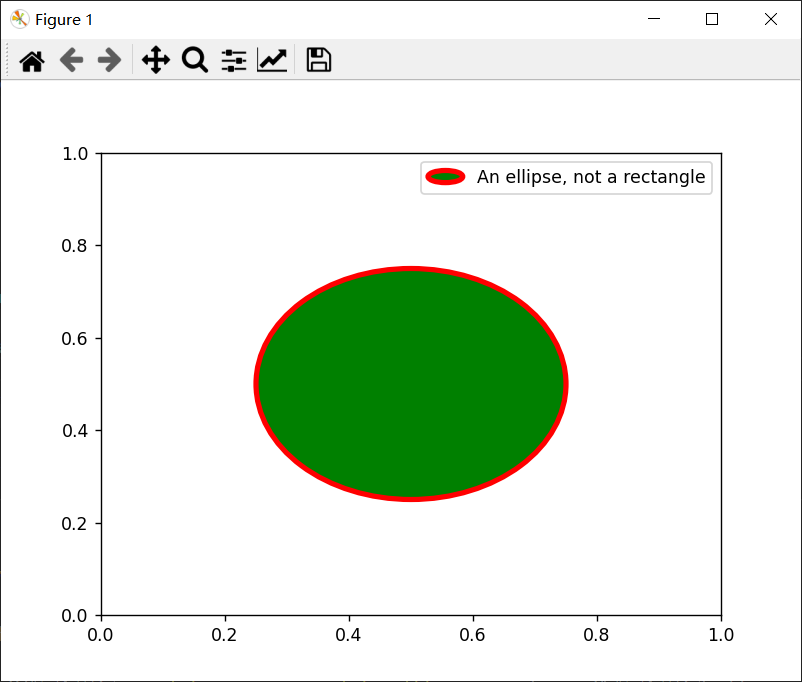
生成椭圆图例键:
fimport matplotlib.pyplot as plt
import matplotlib.patches as mpatches
from matplotlib.legend_handler import HandlerPatchclass HandlerEllipse(HandlerPatch):def create_artists(self, legend, orig_handle,xdescent, ydescent, width, height, fontsize, trans):center = 0.5 * width - 0.5 * xdescent, 0.5 * height - 0.5 * ydescentp = mpatches.Ellipse(xy=center, width=width + xdescent,height=height + ydescent)self.update_prop(p, orig_handle, legend)p.set_transform(trans)return [p]c = mpatches.Circle((0.5, 0.5), 0.25, facecolor="green",edgecolor="red", linewidth=3)
plt.gca().add_patch(c)plt.legend([c], ["An ellipse, not a rectangle"],handler_map={mpatches.Circle: HandlerEllipse()})plt.show()
效果:

END

您的“点赞”、“在看”和 “分享”是我们产出的动力。
本文来自互联网用户投稿,文章观点仅代表作者本人,不代表本站立场,不承担相关法律责任。如若转载,请注明出处。 如若内容造成侵权/违法违规/事实不符,请点击【内容举报】进行投诉反馈!