Wincc RT Professional第二讲-本地通信
 ̄ 3 ̄博图软件安装下载教程(点我) ̄ε  ̄
Wincc RT Professional第一讲-组态
Wincc RT Professional第三讲-两台电脑通信
Wincc RT Professional第四讲-常见使用问题故障排查
Wincc RT Professional第二讲-本地通信
- 前言
- 1.本地通信基本设置
- 1.1 通信示意图
- 1.2 通信节点设置
- 1.3 通信地址设置
- 2 测试程序与画面
- 2.1测试程序
- 2.2测试画面
- 3 测试
前言
本章中中会介绍如何使用wincc Professional完成本地仿真,
使用软件版本为TIA PORTAL 15.1 Profession&&Wincc Profession
本章内容基于第一讲的组态,传送门如下:
Wincc RT Professional第一讲-组态
1.本地通信基本设置
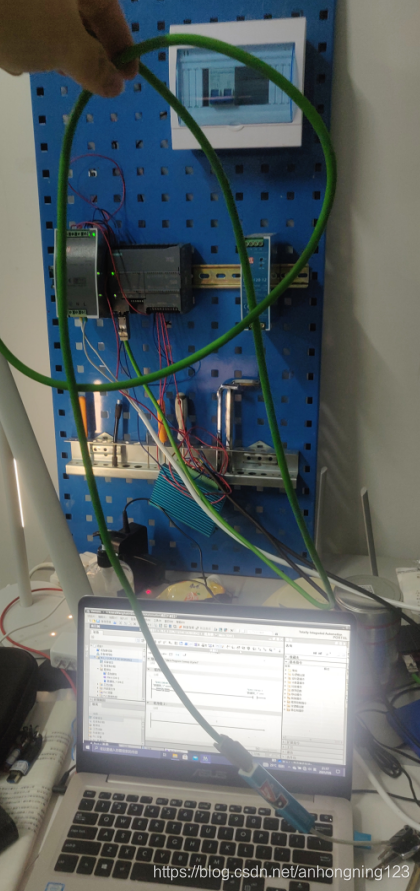
1.1 通信示意图
使用一根网线直连PLC,使用的PLC为1214 DC/DC/DC
1.2 通信节点设置
使用Wincc RT Professional完成仿真监控需要使用的节点必须是S7ONLINE,也就是需要设置PG/PC接口,设置方式如下:
首先启动控制面板
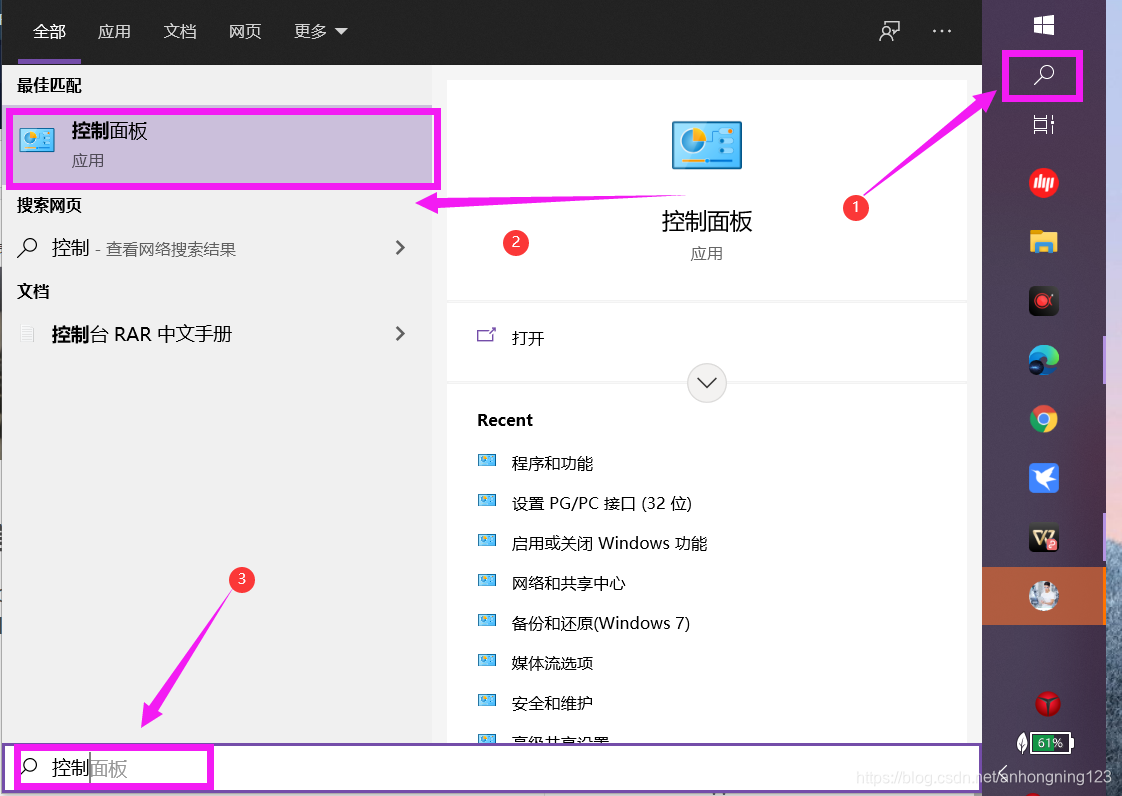
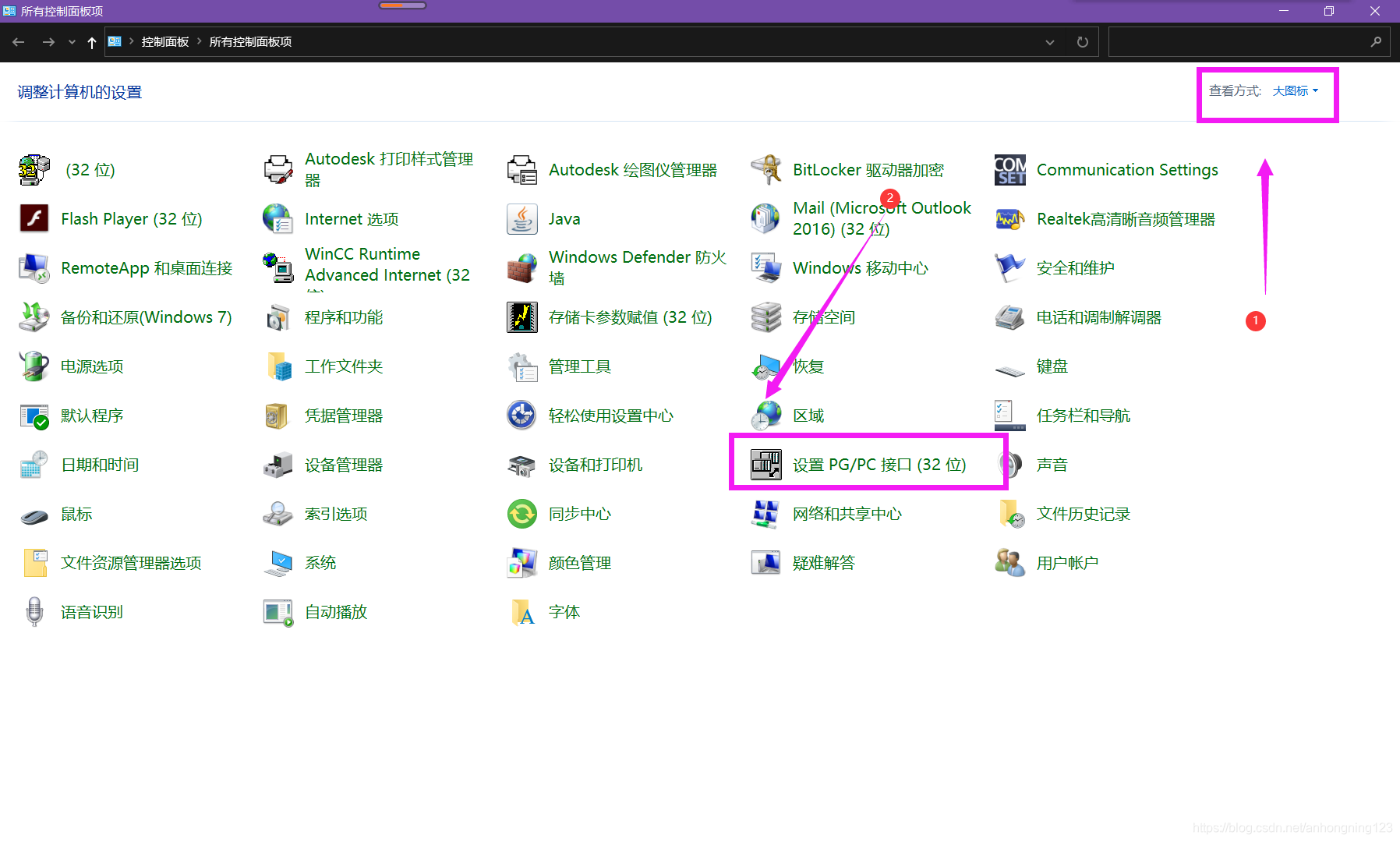
将图标调制大图标或者小图标,然后电机PG/PC接口设置:
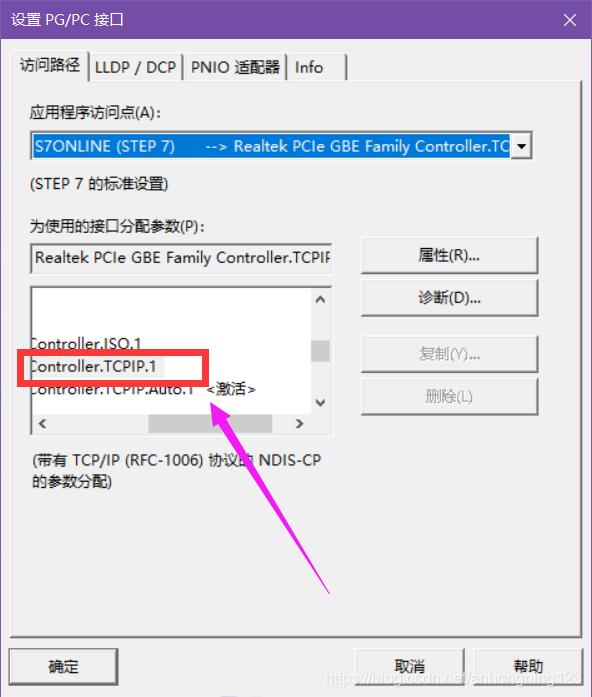
节点选择S7ONLINE,然后网卡使用实体网卡:
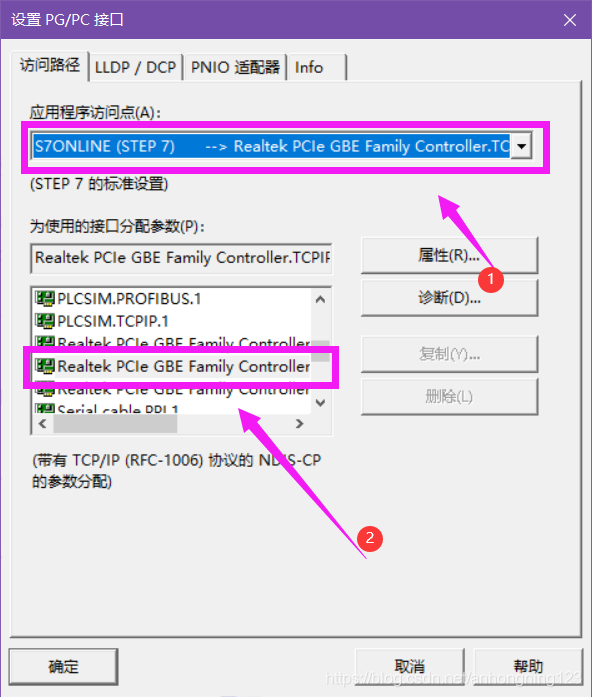
注意!!网卡需要选择带TCPIP的,不要选择AUTO
1.3 通信地址设置
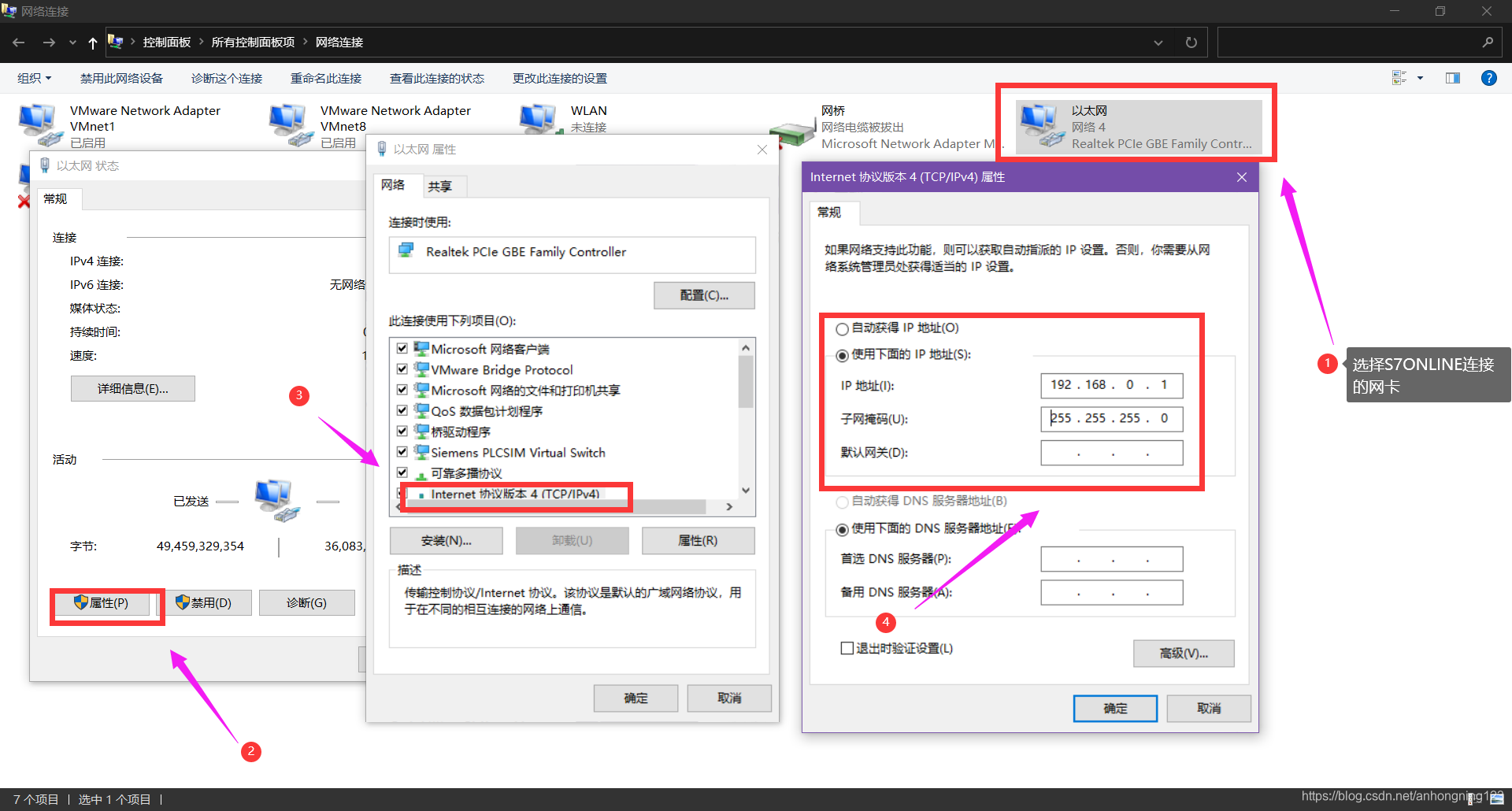
在网络设置中修改网卡的适配器地址,注意:设置的网卡是S7ONLINE连接的网卡,IP前三位与PLC相同,本设计中PLC地址为192.168.0.2
2 测试程序与画面
2.1测试程序
完成节点设置后,测试程序如下(只是个测试,变量名字就无所谓了):
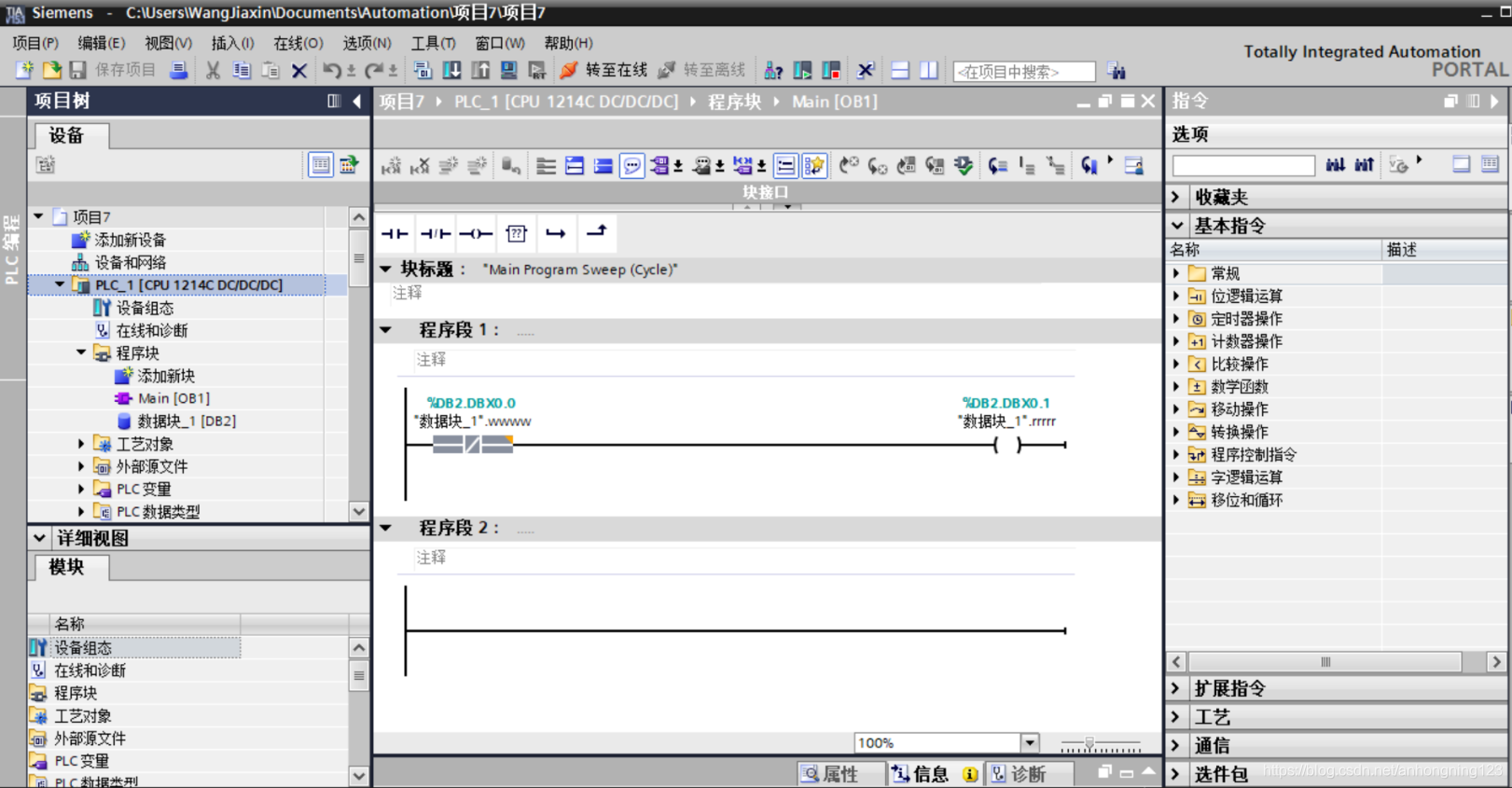
变量使用全局DB块中的变量:
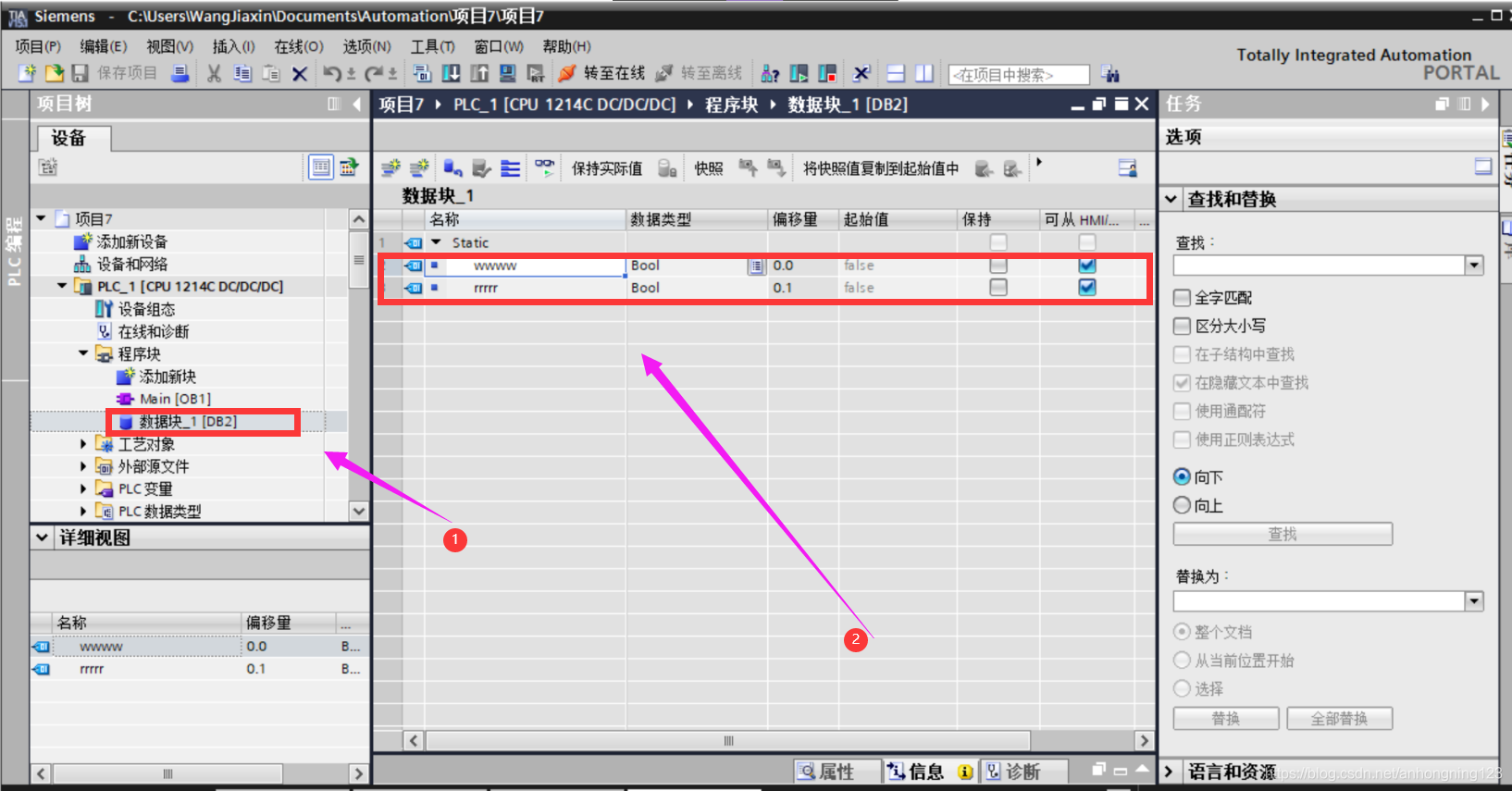
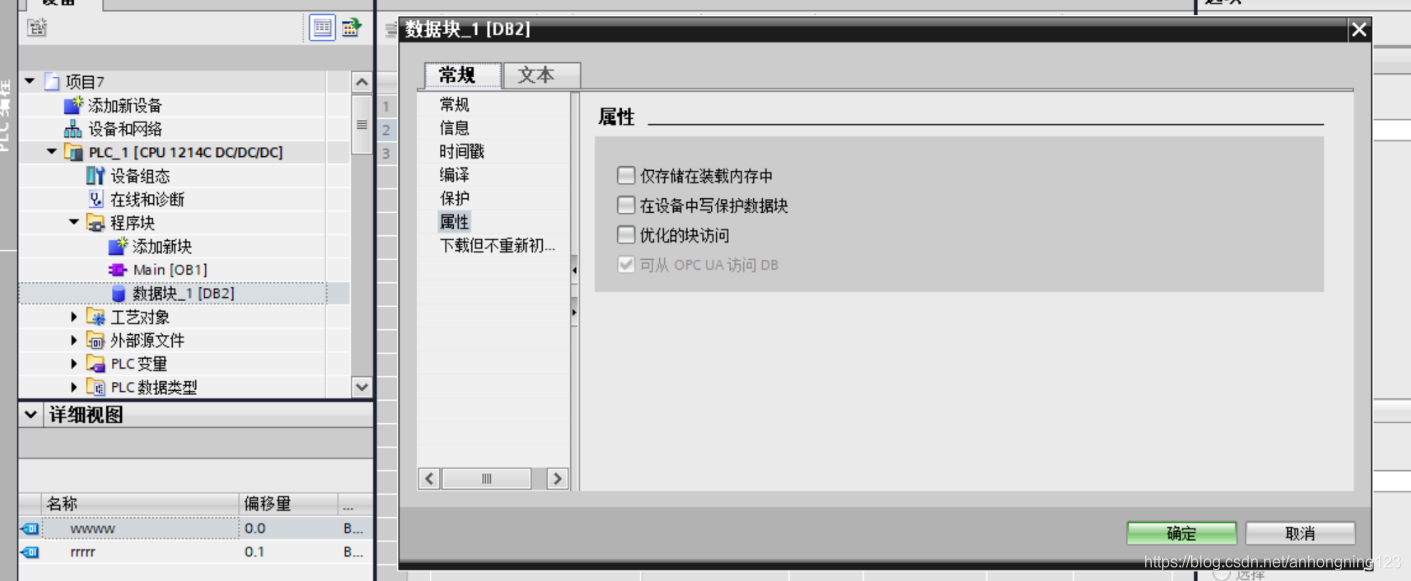
- 记得右击数据块点击属性,然后取消选择优化的块访问
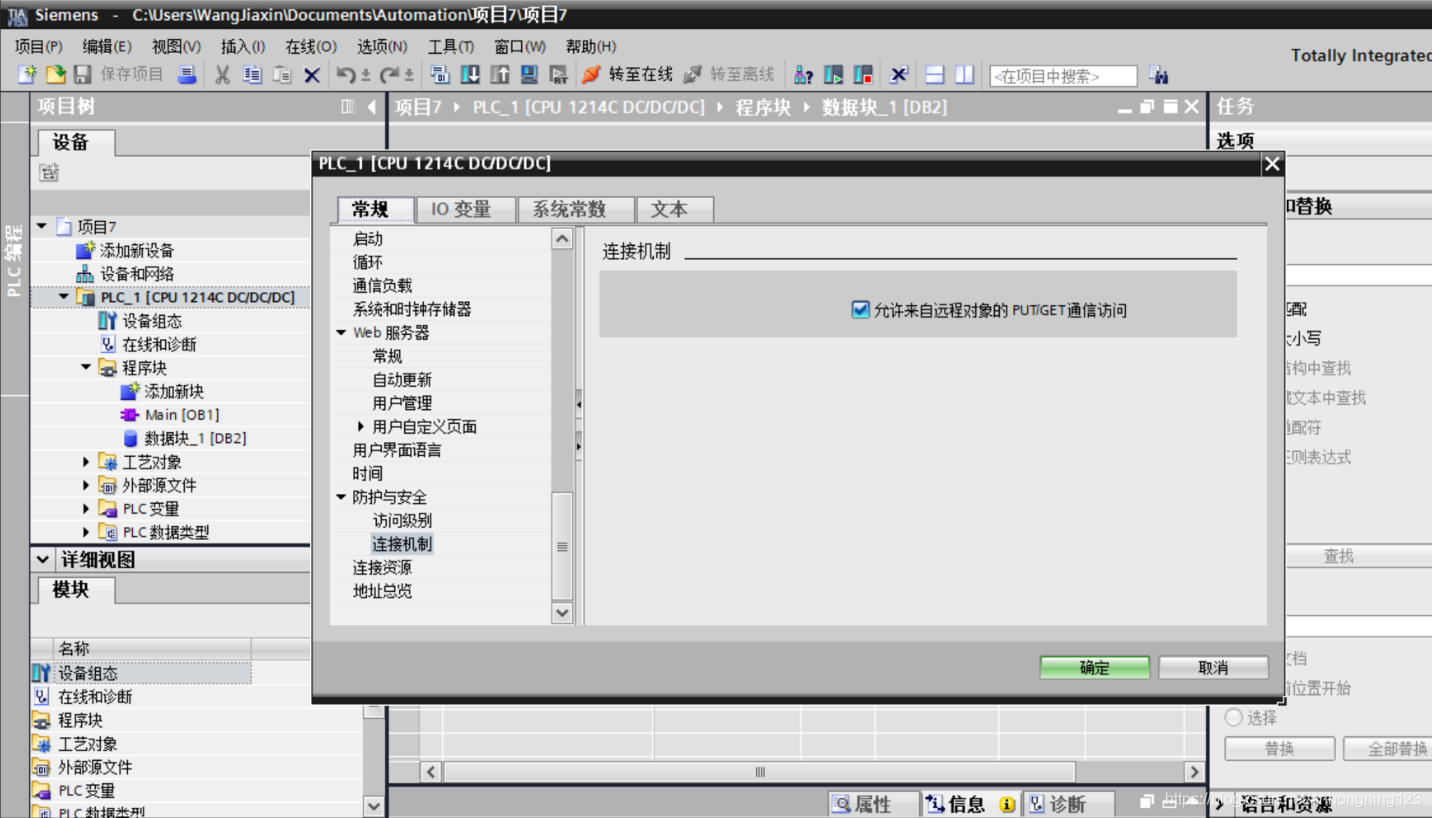
- 记得右击PLC然后点击属性,然后勾选允许来自远程对象的PUT/GET通信访问
2.2测试画面
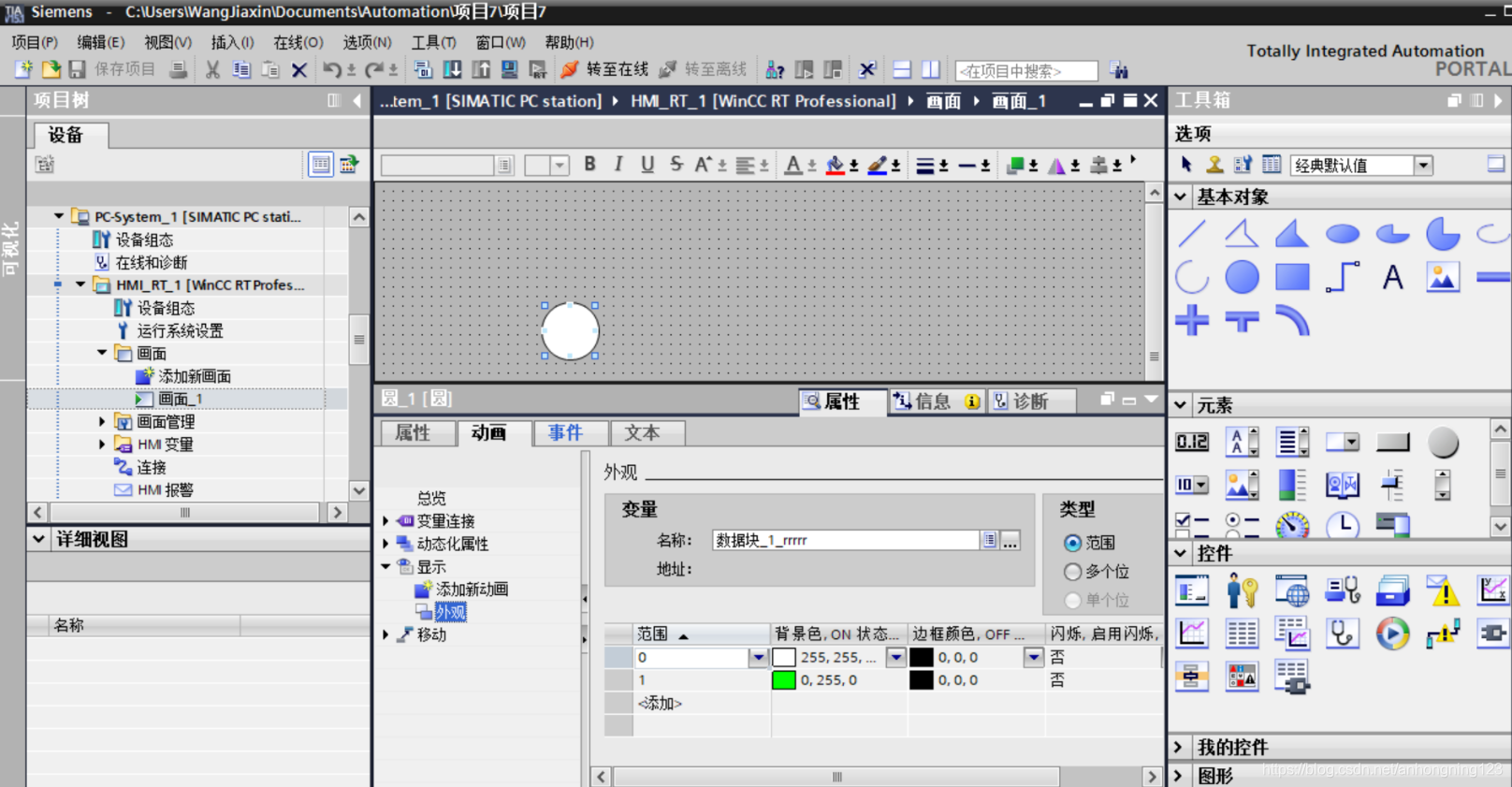
新建一个图形,然后如下设置动画
3 测试
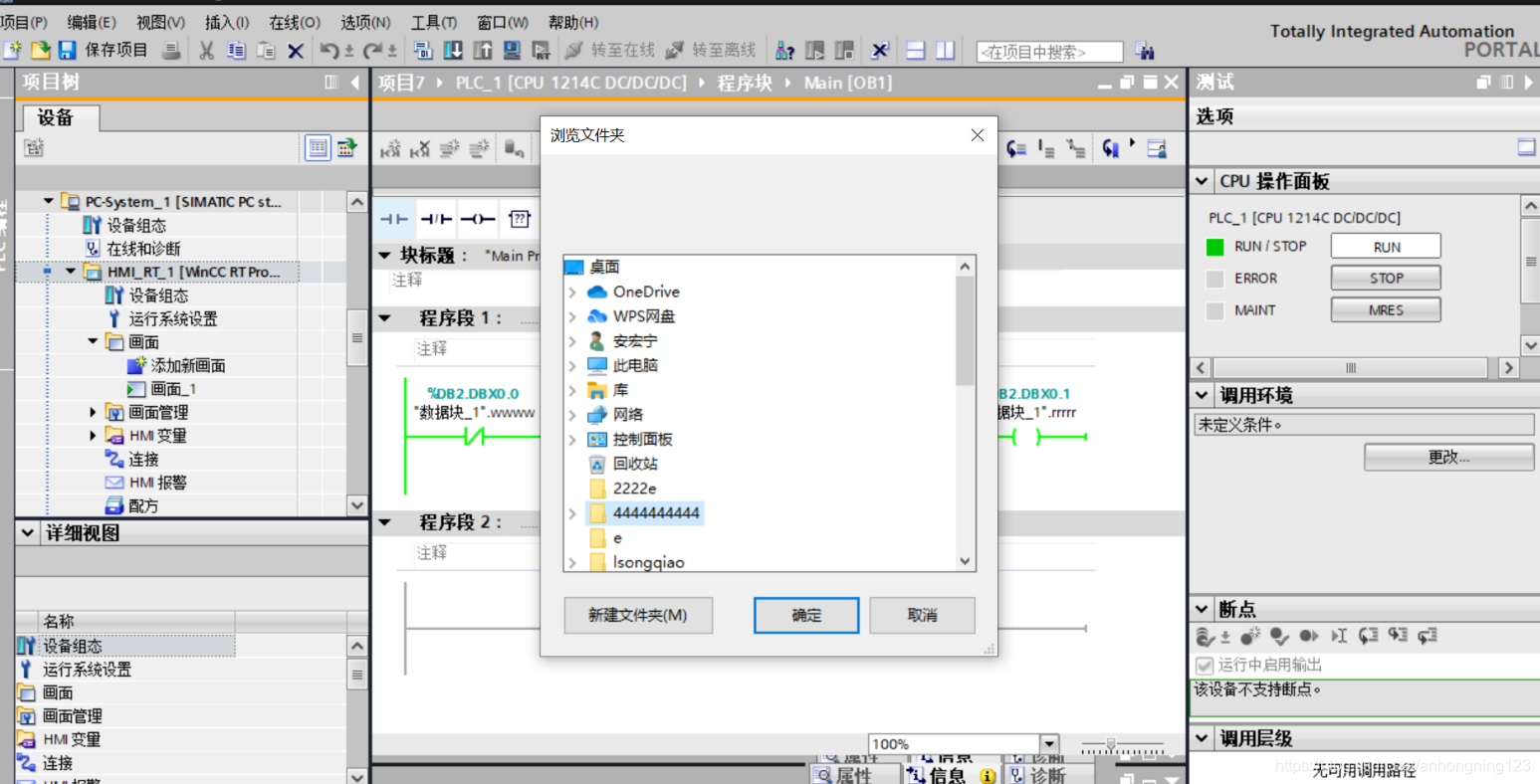
选中wincc然后点击在线—>下载到系统文件
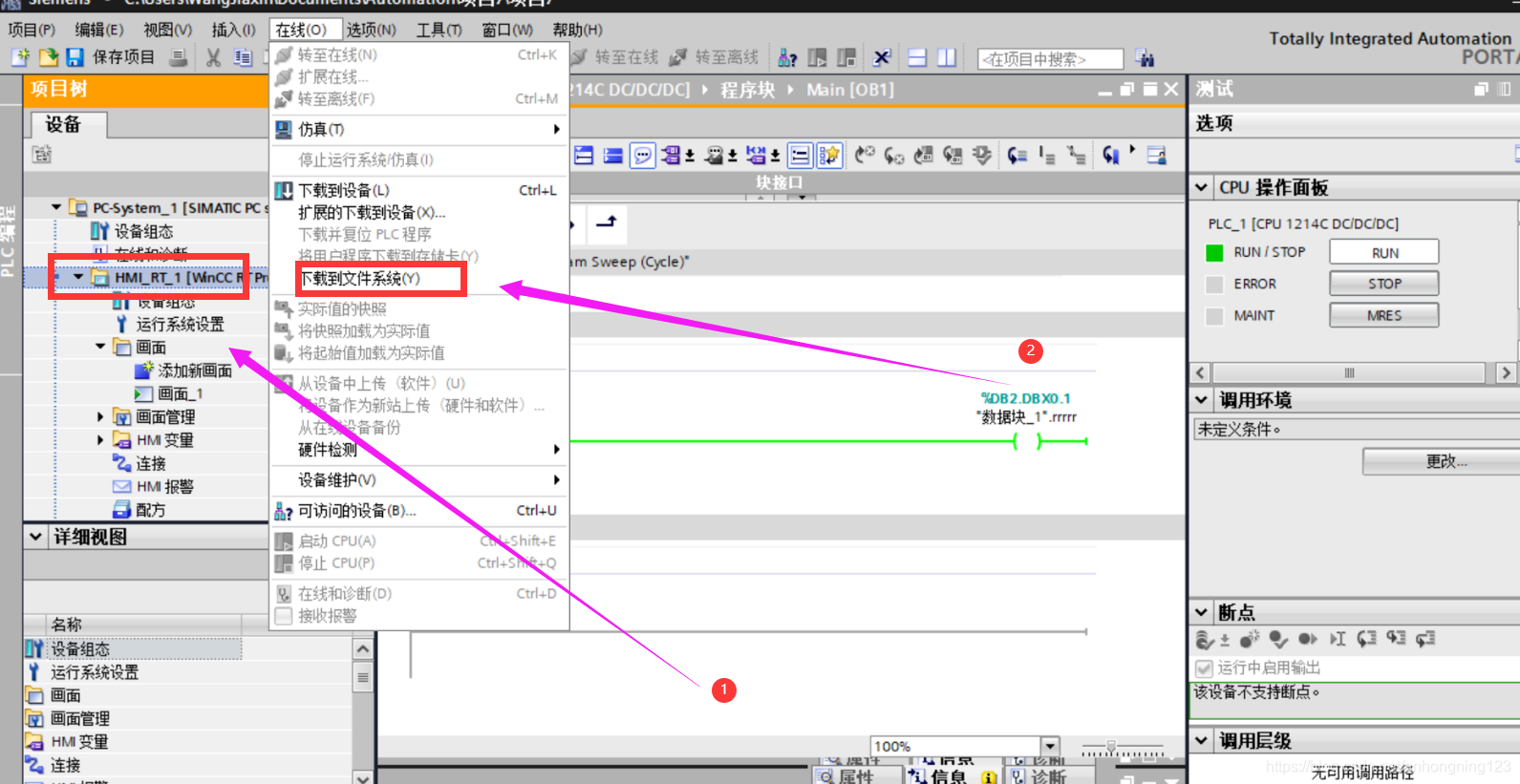
本地新建一个文件夹,然后点击确定:
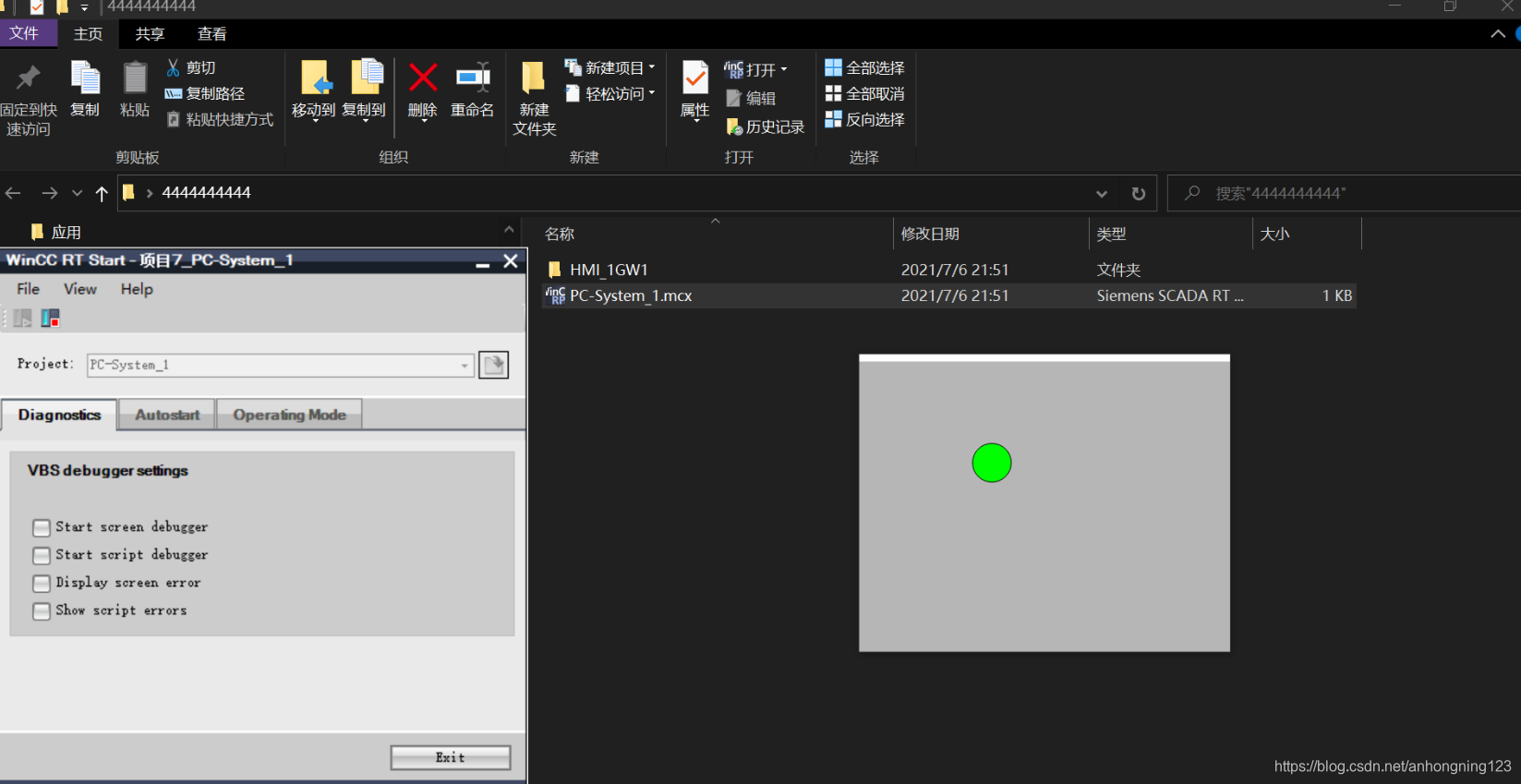
然后双击下载的文件系统:
本文来自互联网用户投稿,文章观点仅代表作者本人,不代表本站立场,不承担相关法律责任。如若转载,请注明出处。 如若内容造成侵权/违法违规/事实不符,请点击【内容举报】进行投诉反馈!