VXLAN配置实验
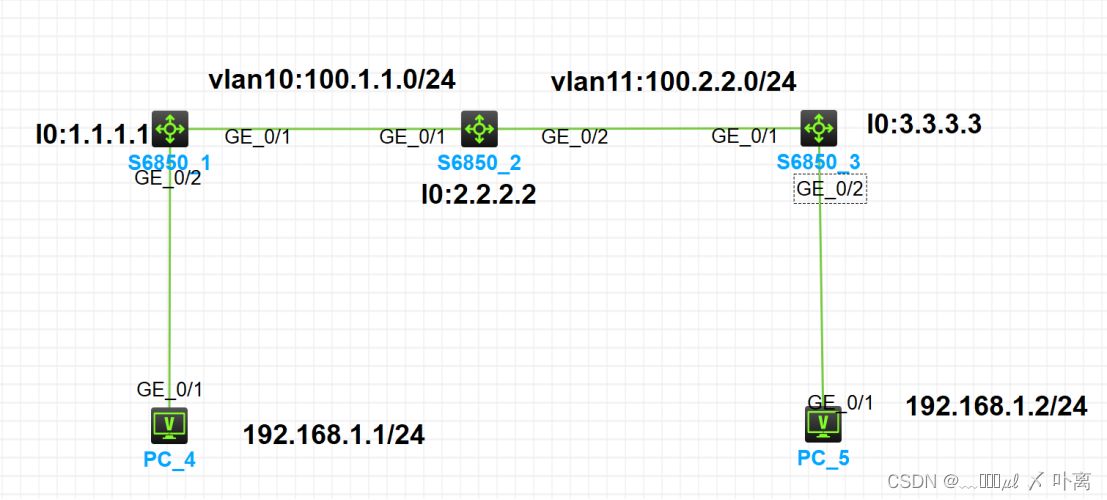
配置思路:
一、配置 OSPF 使 SW1、SW2 和 SW3 的 Loopback 口地址互通,命令略
二、在 SW1 和 SW3 上配置 VXLAN,使 PC4 和 PC5 能够穿越物理网络实现逻辑上同网段互通
三、在 SW1 和 SW3 上创建 VLAN 100,把连接 PC 的接口加入到 VLAN 100
配置步骤:
①:在 SW1 上开启 L2VPN 功能,并创建 VSI 实例和 VXLAN
[SW1]
l2vpn enable
vsi vpna
vxlan 100
②:在 SW1 上创建 VXLAN 隧道,配置隧道源目地址为双方 Loopback 口地址
[SW1]
interface Tunnel0 mode vxlan
source 1.1.1.1
destination 3.3.3.3
③:在 SW1 的 VSI 实例中配置 VXLAN 100 与隧道绑定
[SW1]
vsi vpna
vxlan 100
tunnel 0
④:在 SW1 上进入连接 PC 的接口,创建以太网服务实例,该实例用来匹配 PC 所在 VLAN 的数据帧。并与之前创建的 VSI 实例关联
[SW1]
interface g1/0/2
service-instance 100
encapsulation s-vid 100
xconnect vsi vpna
SW3上同样配置
①:在 SW3 上开启 L2VPN 功能,并创建 VSI 实例和 VXLAN
[SW3]
l2vpn enable
vsi vpna
vxlan 100
②:在 SW3 上创建 VXLAN 隧道,配置隧道源目地址为双方 Loopback 口地址
[SW3]
interface Tunnel0 mode vxlan
source 3.3.3.3
destination 1.1.1.1
③:在 SW3 的 VSI 实例中配置 VXLAN 100 与隧道绑定
[SW3]
vsi vpna
vxlan 100
tunnel 0
④:在 SW3 上进入连接 PC 的接口,创建以太网服务实例,该实例用来匹配 PC 所在 VLAN 的数据帧。并与之前创建的 VSI 实例关联
[SW3]
interface g1/0/2
service-instance 100
encapsulation s-vid 100
xconnect vsi vpna
效果测试:
在 PC4 上 Ping PC5,可以实现同网段互通
Ping 192.168.1.2 (192.168.1.2): 56 data bytes, press CTRL_C to break
56 bytes from 192.168.1.2: icmp_seq=0 ttl=255 time=1.000 ms
56 bytes from 192.168.1.2: icmp_seq=1 ttl=255 time=0.000 ms
56 bytes from 192.168.1.2: icmp_seq=2 ttl=255 time=1.000 ms
56 bytes from 192.168.1.2: icmp_seq=3 ttl=255 time=1.000 ms
56 bytes from 192.168.1.2: icmp_seq=4 ttl=255 time=1.000 ms
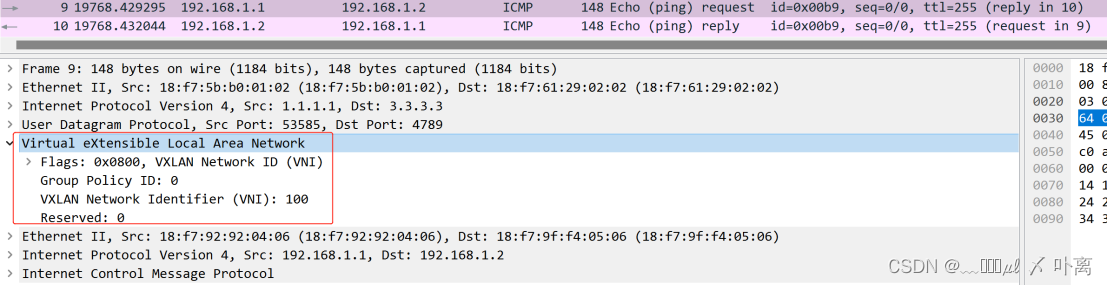
抓包验证:
本文来自互联网用户投稿,文章观点仅代表作者本人,不代表本站立场,不承担相关法律责任。如若转载,请注明出处。 如若内容造成侵权/违法违规/事实不符,请点击【内容举报】进行投诉反馈!