【jenkins】jenkins+gitlab+maven--snapshot升版本
jenkins+gitlab+maven–snapshot升版本打标签
文章目录
- jenkins+gitlab+maven--snapshot升版本打标签
- 前言
- 一、创建任务
- 二、jenkins配置
- 1.General
- 源码管理
- 构建环境
- Post Steps
- 三、pom源码scm配置
- 总结
前言
提示:本文不介绍jenkins安装、插件安装及服务器环境支持
本文默认认为以下条件均已满足:
- jenkins部署
- git安装及环境变量配置
- maven安装及环境变量配置
- jenkins的gitlab插件、maven插件等已安装
- jenkins全局配置绑定jdk、git、maven等实际数据
一、创建任务
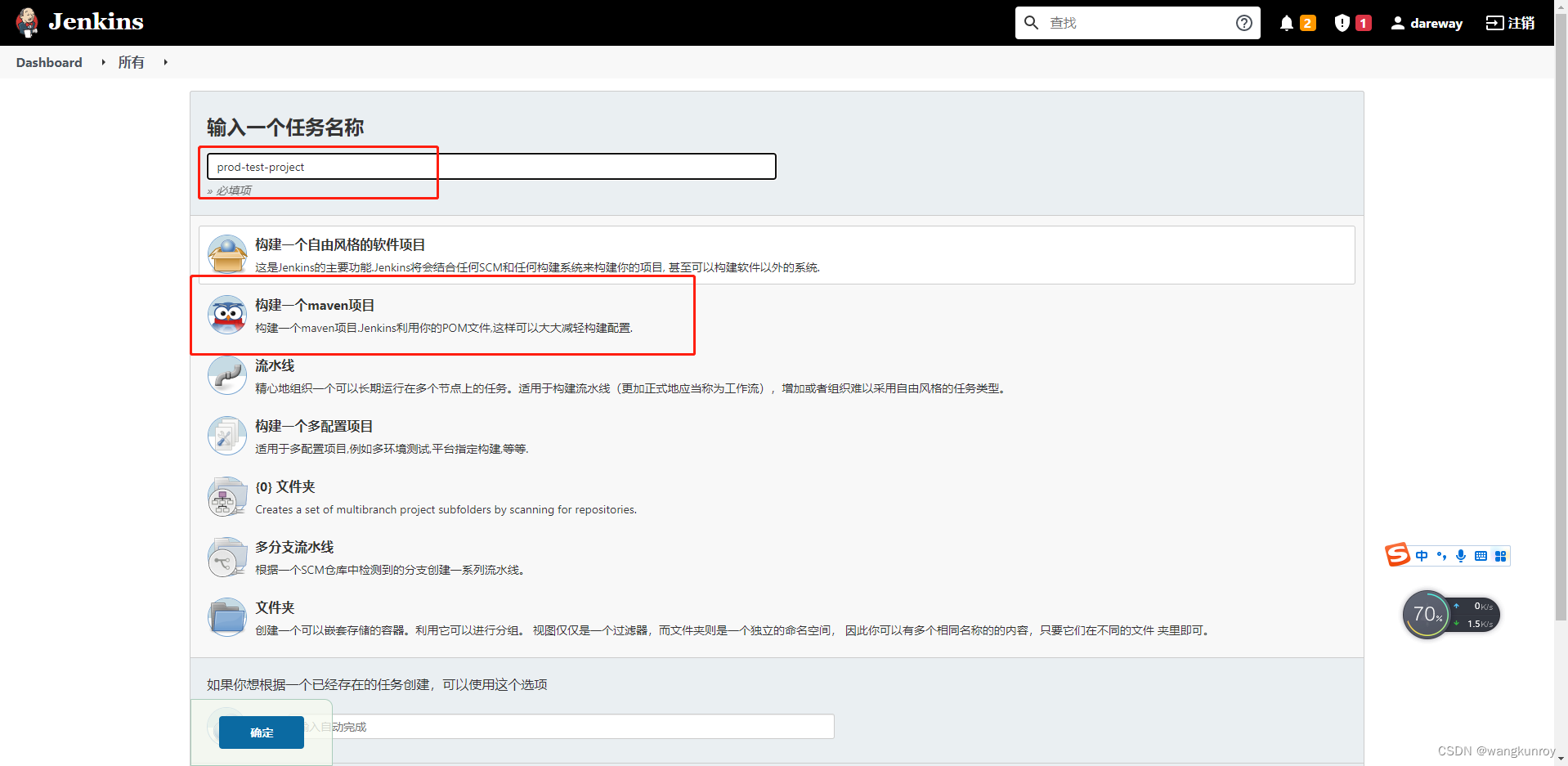
这里选择构建一个maven项目
二、jenkins配置
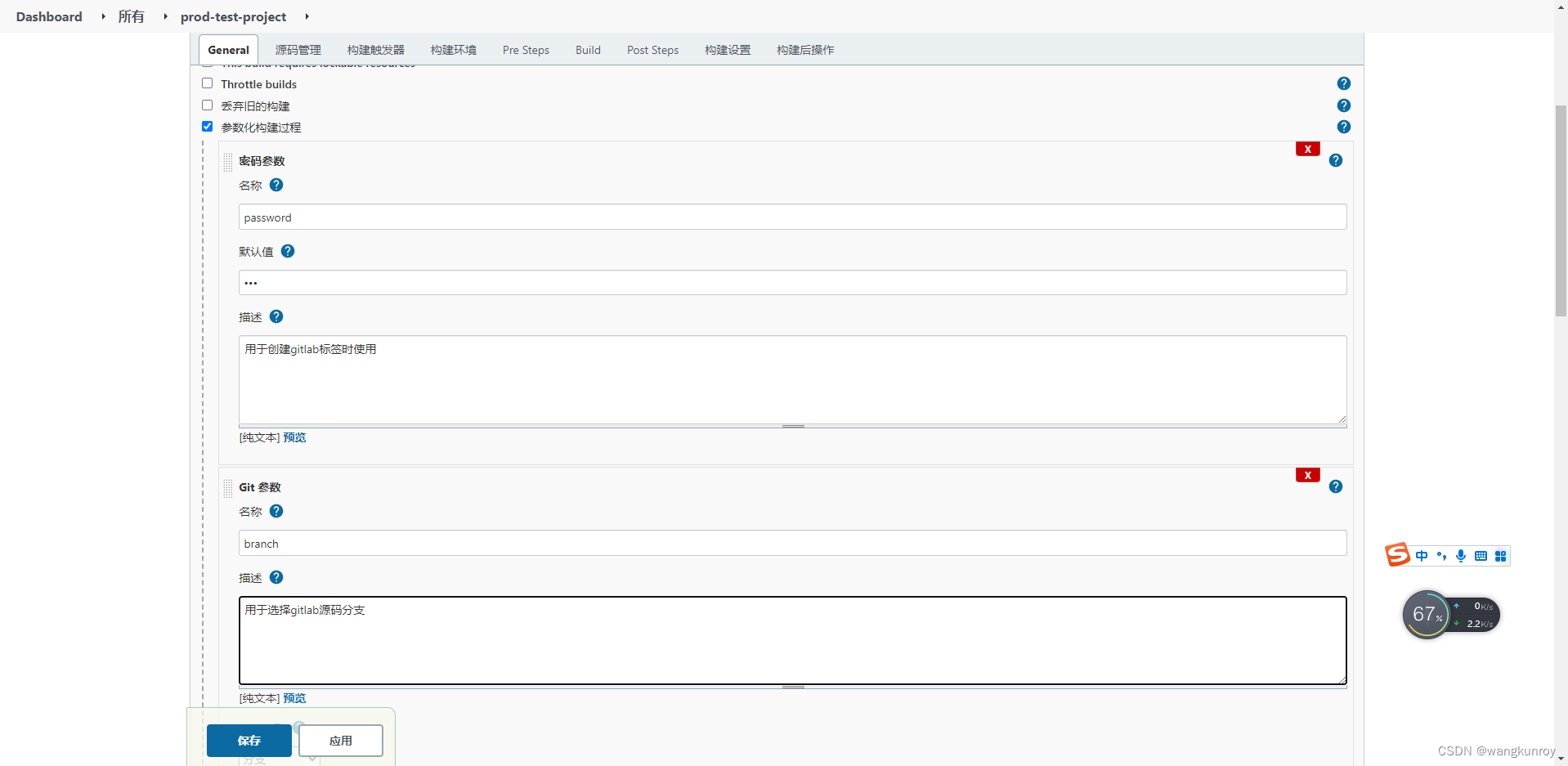
1.General
此处可以略过,我是为了长期运行才采用动态数据构建。
这里password是为了snapshot版本升级时在gitlab中创建正式版本标签时授权使用的。
源码管理
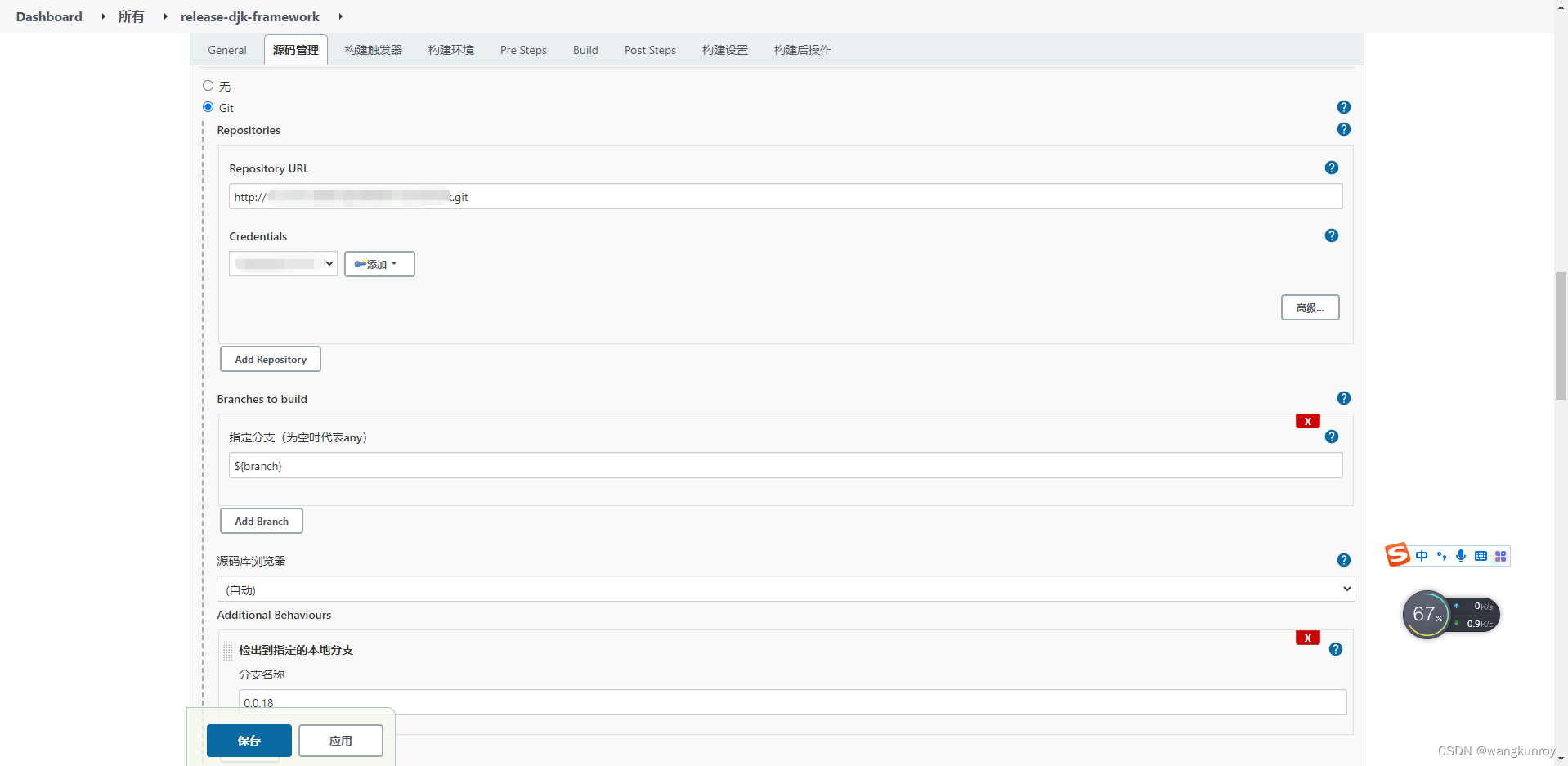
选择git。
填写git地址和账户密码,此密码和上面不是一个概念,这里是获取源码时的认证授权。
指定分支与检出分支,配置为${branch},根据构建时的分支选择动态构建。
检出分支为Additional Behaviours的【检出到本地的指定分支】
构建环境
勾选【Delete workspace before build starts】,保证每次构建的容错率降到最低
Post Steps
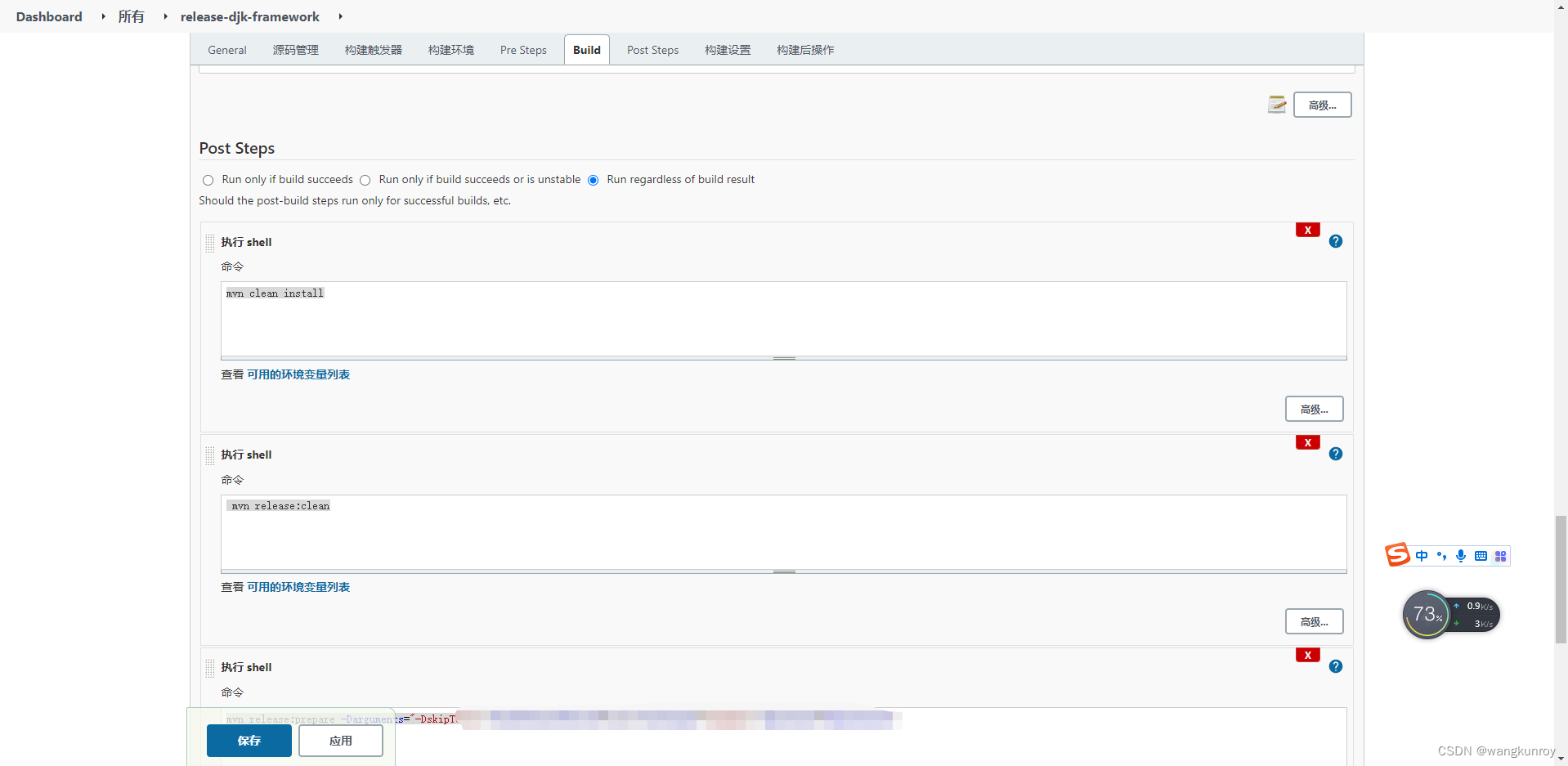
分步执行,增加4个【执行shell】
mvn clean install
mvn release:clean
这里的用户名密码就是创建标签时的gitlab账户密码
mvn release:prepare -Darguments="-DskipTests" -DuseReleaseProfile=false -Dusername="xxx" -Dpassword="${password}"
mvn release:perform -DuseReleaseProfile=false
三、pom源码scm配置
<scm><url>【maven仓库release区地址】</url><developerConnection>scm:git:【git地址】</developerConnection><connection>scm:git:【git地址】</connection><tag>HEAD</tag></scm>
总结
此文章仅做个人记录
本文来自互联网用户投稿,文章观点仅代表作者本人,不代表本站立场,不承担相关法律责任。如若转载,请注明出处。 如若内容造成侵权/违法违规/事实不符,请点击【内容举报】进行投诉反馈!