手把手教你使用idea搭建android环境
1. 安装JDK

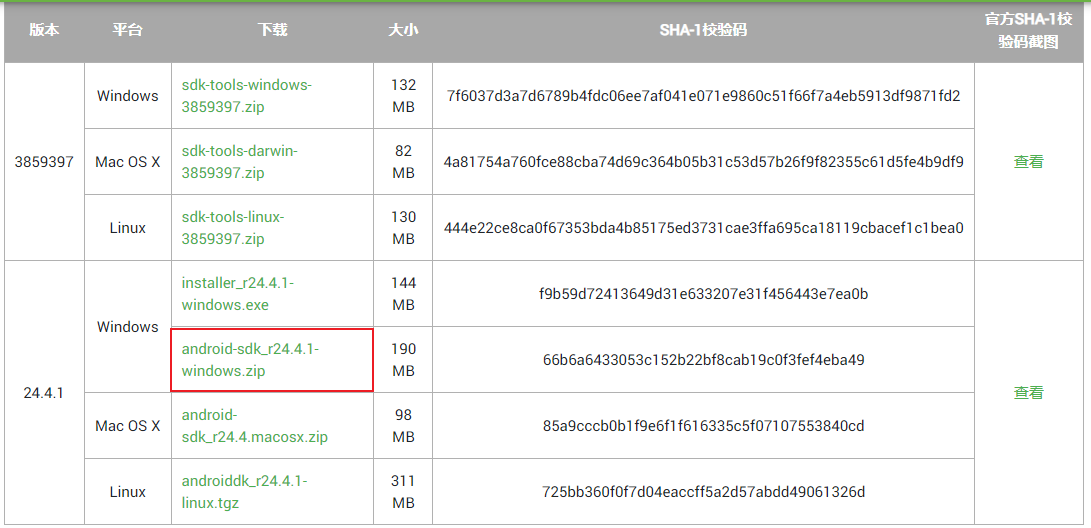
2、如图所示配置好JDK以后,再下载SDK
官网下载链接:Android SDK下载
如图所示:点击SDK Tools

注意要将解压后的压缩包放在没有中文的路径下,以后不管下载什么,最好养成这个习惯。
3. 配置SDK
打开file—project structure—SDKs,点+ ,选择add android SDK如下图:
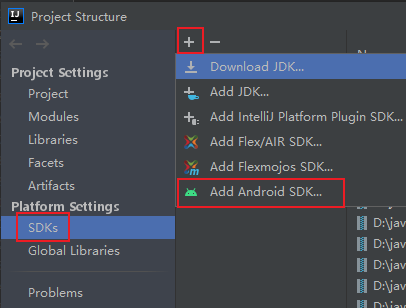
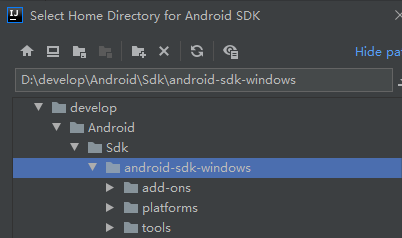
选择好自己设置的sdk路径,点击完成即可。
如果你之前么有设置过SDK的话,会跳出这样一个弹窗。
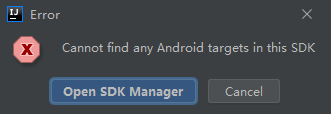
此时不要慌,点击Open SDK Manager,此时跳到这样一个画面,去设置我们本地的SDK路径。
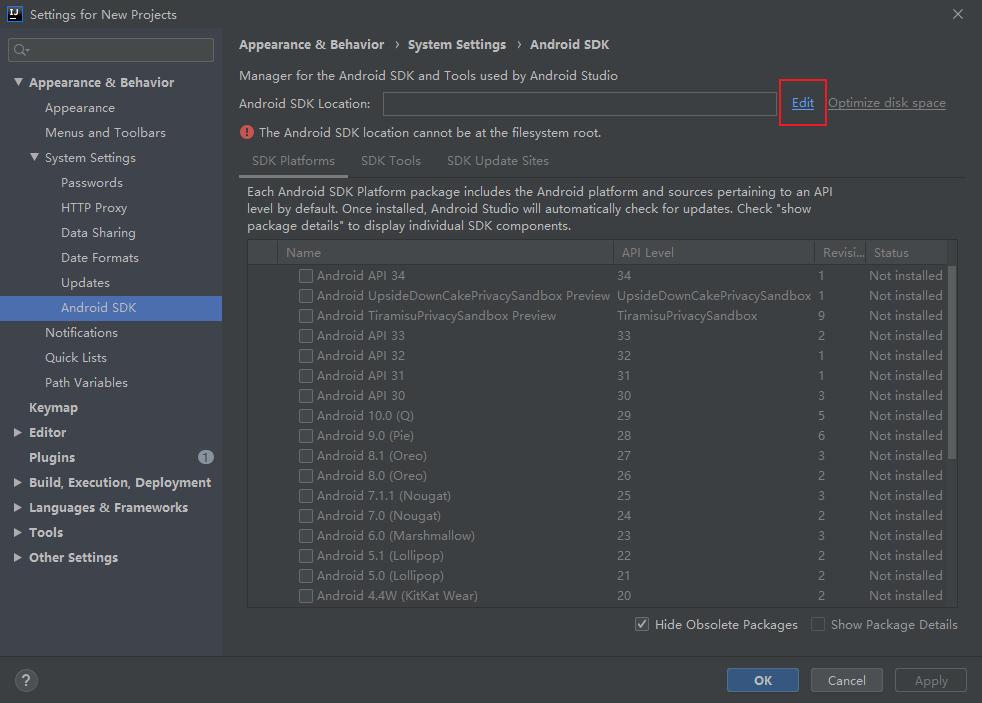
点击Edit会出现这个界面,找到自己的SDK的路径,然后一直点击Next,他会自动下载一些组件之类的东西,这里需要稍微等待一下。(如路径中含有中文,将不能继续往下走,必须换路径才行)

然后坐等下载完成即可。

等下载完成之后,再回到这里就可以正常添加了。

4. 新建项目
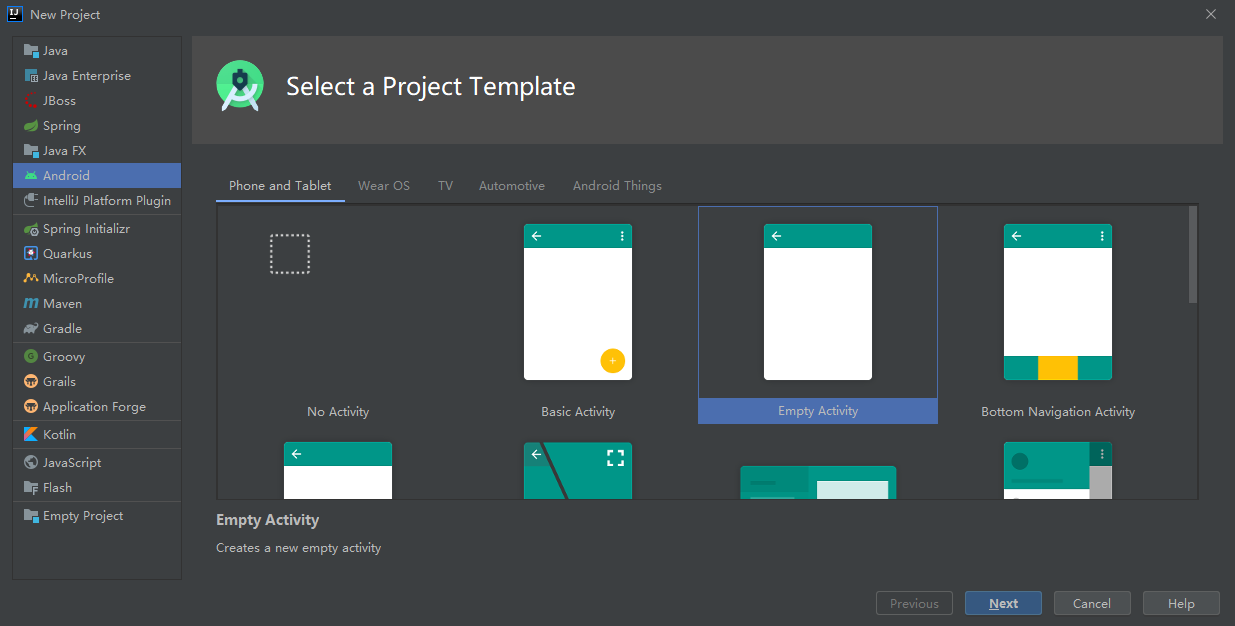
在配置完成SDK之后,我们可以新建一个项目,选择新建Android项目,
Phone and Tablet就是手机和平板,选择空项目。
记得选择Java语言。
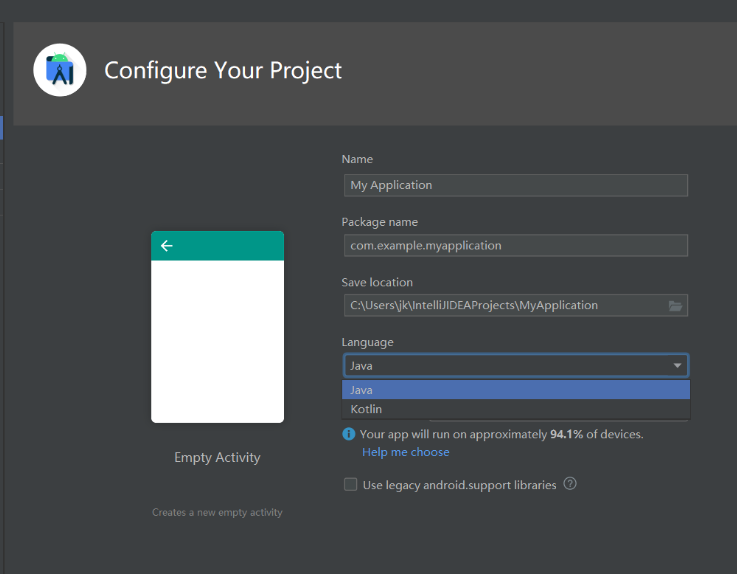
这样Android环境就算是配置好啦。
本文来自互联网用户投稿,文章观点仅代表作者本人,不代表本站立场,不承担相关法律责任。如若转载,请注明出处。 如若内容造成侵权/违法违规/事实不符,请点击【内容举报】进行投诉反馈!