钉钉小程序编辑图片 editPicture
开发应用过程中,时常要用到裁剪图片的场景。
应用场景
最常使用到头像裁剪的场景要算是头像编辑了。vue 项目可使用 vue-cropper 实现,参考:
https://blog.csdn.net/weixin_43930421/article/details/124836898
但是在钉钉小程序中,就可以很简便的调用到手机自带的图片编辑功能。
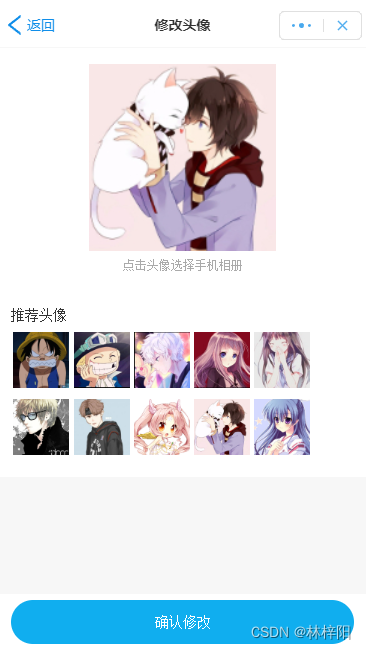
使用
head.axml
<view class="text-center margin-bottom-lg"><image onTap="selImg" mode="aspectFit" class="head" src="{{headUrl}}" onError="onError" /><view class="text-sm text-gray margin-top-xs margin-bottom padding-bottom">点击头像选择手机相册view>
view>
给图片赋予点击事件后,在 selImg 方法中选中图片后调用 editPicture 编辑
selImg() {let self = this;dd.chooseImage({count: 1,success: (res) => {if (dd.canIUse('editPicture')) {dd.editPicture({url: res.filePaths[0],success: function (re) {self.setData({headUrl: re.path})},fail: function (e) {self.setData({headUrl: res.filePaths[0]})}});} else {self.setData({headUrl: res.filePaths[0]})}}});},
注意
需要判断当前钉钉版本是否支持,调用成功,success 函数将返回图片路径 path。
dd.canIUse('editPicture')
本文来自互联网用户投稿,文章观点仅代表作者本人,不代表本站立场,不承担相关法律责任。如若转载,请注明出处。 如若内容造成侵权/违法违规/事实不符,请点击【内容举报】进行投诉反馈!