Windows环境下使用wget的详细操作步骤(zip压缩包+环境配置)【超详细】
Windows环境下使用wget的详细操作步骤
- 写在前面的话
- 操作步骤
- 1、下载zip压缩包,解压到自定义目录
- 2、配置系统环境变量
- 3、验证是否成功
写在前面的话
众所周知,wget这个工具是Linux、Unix下才能使用的,但是通过某些方式也可以达到在Windows环境下使用wget的目的。
操作步骤
1、下载zip压缩包,解压到自定义目录
下载地址:点这里
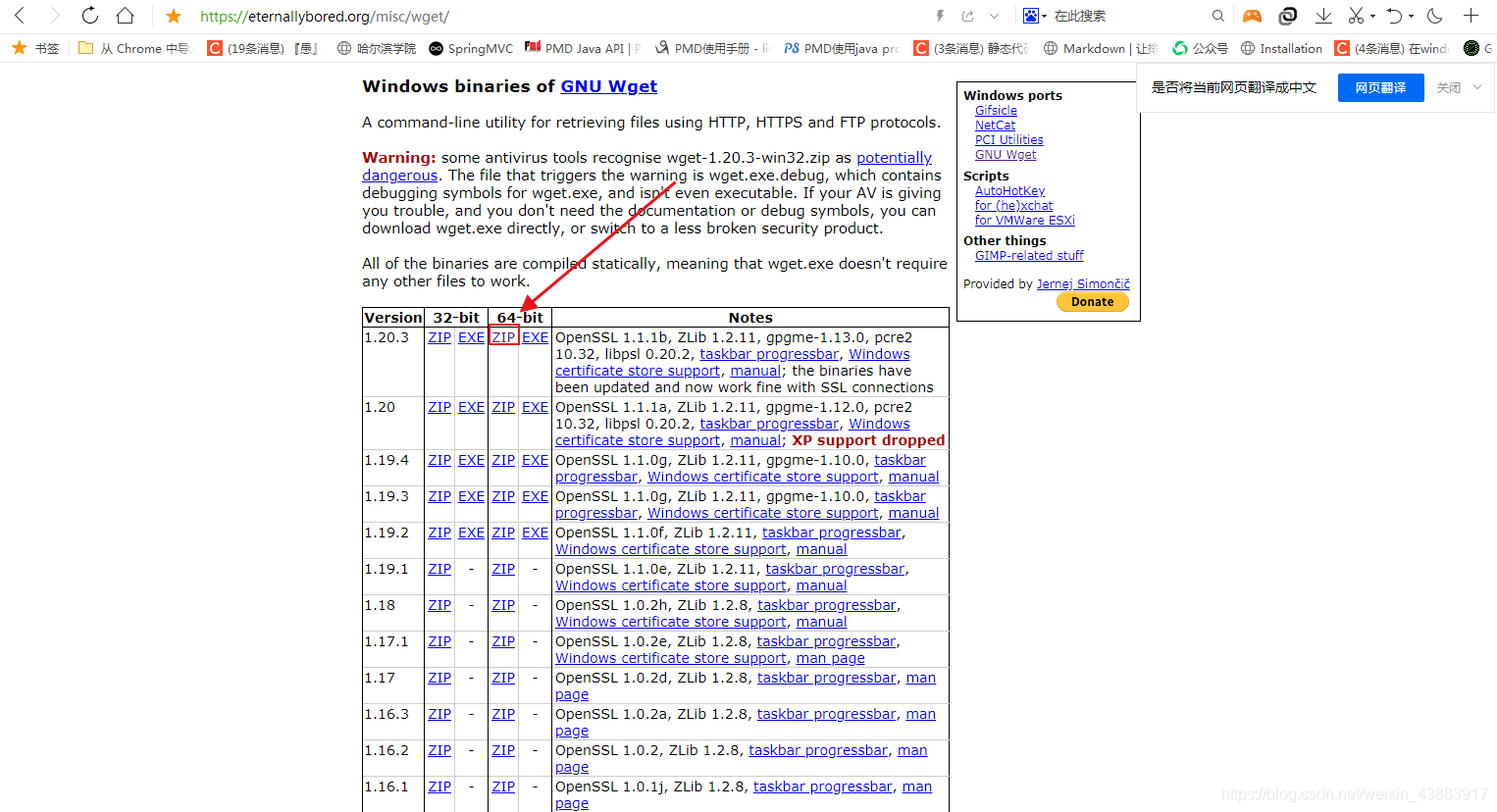
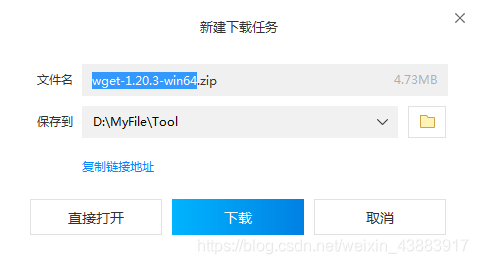
也可以直接在浏览器输入https://eternallybored.org/misc/wget/releases/wget-1.20.3-win64.zip并回车。
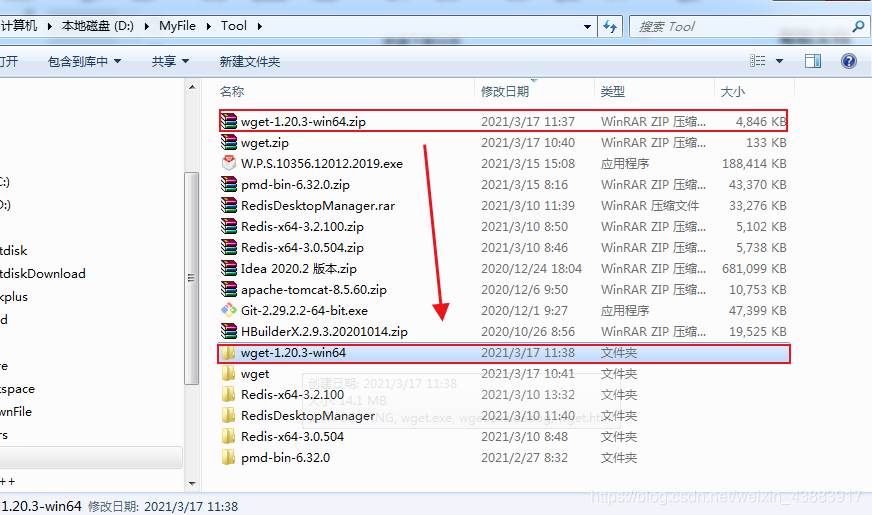
我解压到D:\MyFile\Tool\wget-1.20.3-win64这里了。
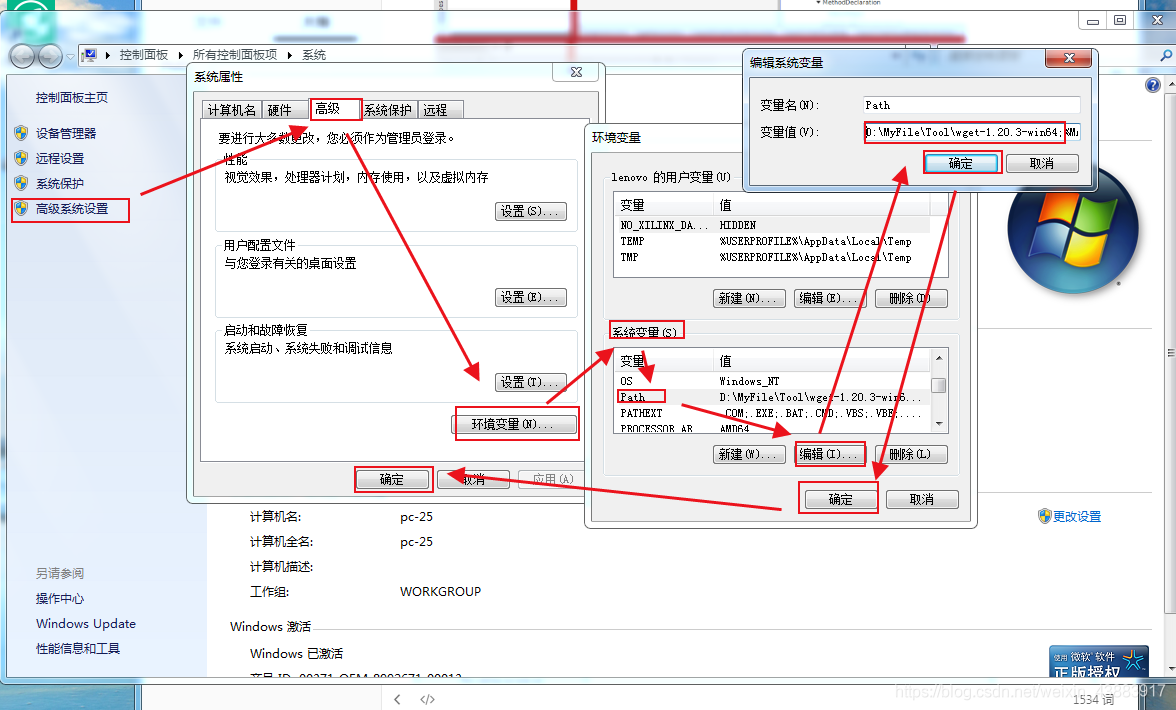
2、配置系统环境变量
右键单击我的电脑 -> 属性 -> 高级系统设置 -> 环境变量 -> 系统变量 -> 点击path -> 点击编辑
把D:\MyFile\Tool\wget-1.20.3-win64;添加进去,注意有个分号。
3、验证是否成功
Win + R 打开cmd命令窗口,输入 wget -V。
出现如下情景就是成功了
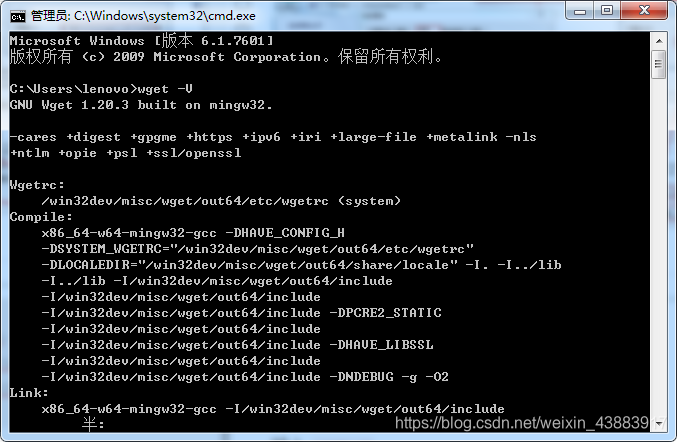
以上就是Windows环境下使用wget的详细操作步骤(zip压缩包+环境配置)【超详细】的全部内容。
看完如果对你有帮助,感谢点赞支持!
如果你是电脑端的话,看到右下角的 “一键三连” 了吗,没错点它[哈哈]

加油!
共同努力!
Keafmd
本文来自互联网用户投稿,文章观点仅代表作者本人,不代表本站立场,不承担相关法律责任。如若转载,请注明出处。 如若内容造成侵权/违法违规/事实不符,请点击【内容举报】进行投诉反馈!