解决【将文件拷贝到U盘时文件过大不能拷贝】问题
📋本文目录
- 问题及原因:
- 拓展:
- 最终解决:
问题及原因:
今天在拷贝电脑的文件到U盘时拷贝失败,同时出现了以下的提示:
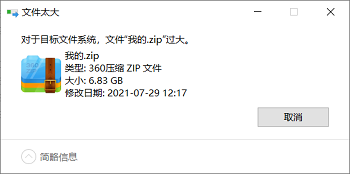
我看了看U盘还有70多G,而我要拷贝的文件仅仅是7G不到,为啥会提示文件过大不能拷贝呢😶?
疑惑的我在网上展开了激烈的搜索💻
原来!
大多数用户的U盘格式是 FAT32 格式,因为它的兼容性相对好一些,几乎可以完美应对所有操作系统。但同时,它具有不能设置权限,安全等级较低的缺点,关键是:单个文件传输最大支持4GB!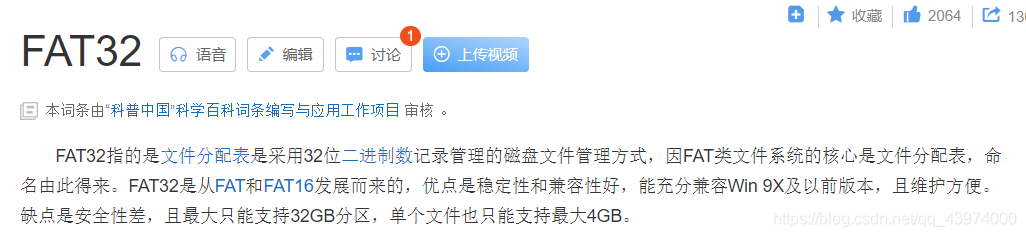
我赶紧查看了一下自己的U盘属性:
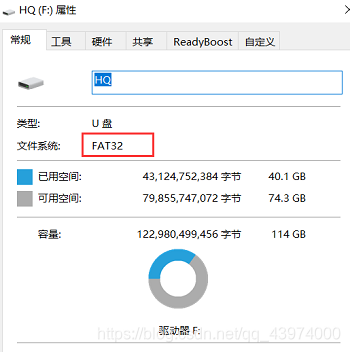
果然是FAT32格式!之前我拷贝的文件超过了单个文件4GB大小的限定,所以就出现了上面的提示以及传输失败。
拓展:
随着现如今文件越来越大,一部电影一个游戏往往就已经超过了4GB,该情况下FAT32已经属于了“落后产品”。
为了解决FAT32等不支持4G及其更大的文件 微软推出了 exFAT 格式,
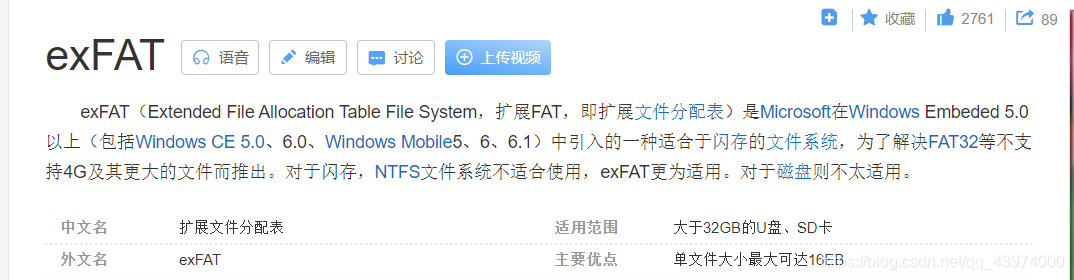
同时,大家可能还知道 NTFS 格式,对的,Windows系统下的硬盘文件系统格式就是使用的NTFS格式
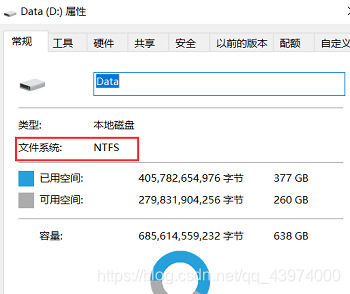
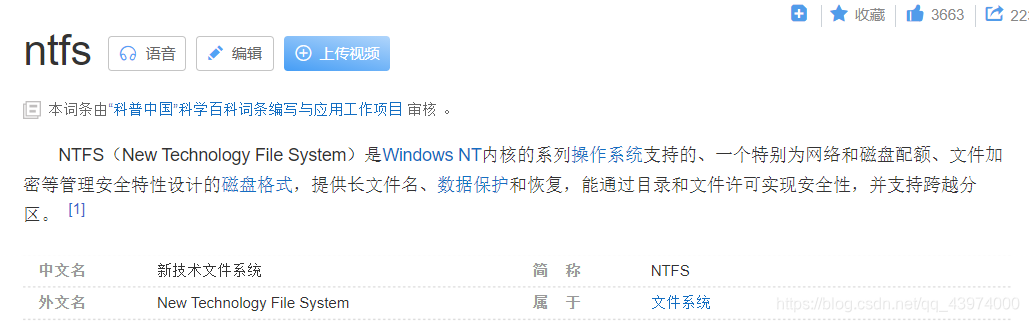
对于闪存,如我们本文的 U盘,NTFS文件系统不适合使用,exFAT更为适用。因为exFAT格式在Windows和macOS均可使用,跨平台能力十分出众,可以让U盘在不同操作系统的电脑中使用。
最终解决:
如拓展部分所说,要解决FAT32格式传输单个文件最大4GB的限制,我们只需要将U盘格式化为exFAT格式即可!
① 需要注意的是,在格式化U盘之前一定要记得先将U盘中重要的东西进行备份!!备份!!!
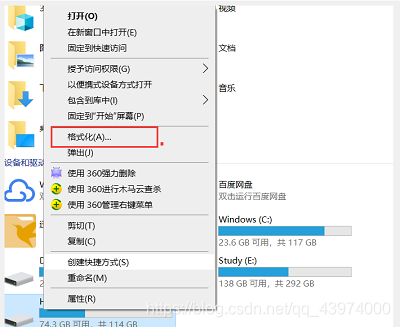
② 备份好后,在U盘的右键菜单中选择【格式化】
③ 选择文件系统为exFAT,在格式化时我这里exFAT为默认的文件系统格式(但是为啥之前的U盘格式是FAT32呢😶)
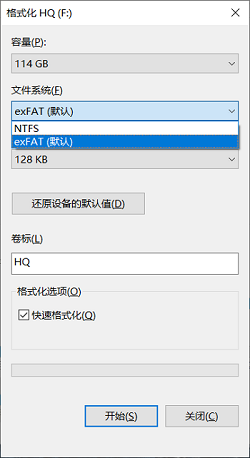
④ 点击【开始】后格式化就开始进行了,稍等片刻。
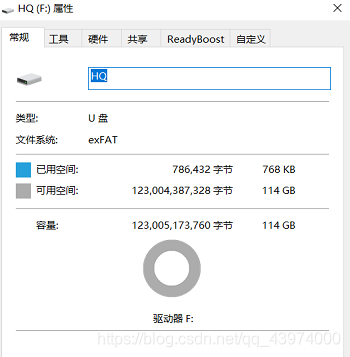
⑤ 格式化成功后,再次打开U盘属性,可看到文件系统格式成功更改为了exFAT!
然后重新执行文章开始时的拷贝,拷贝正常进行!
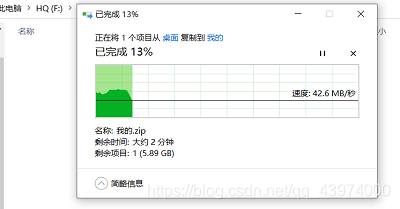
到这里相信你的问题已经成功解决啦🎉~
注:本文是面向U盘文件系统格式是
FAT32的小伙伴解决【将文件拷贝到U盘时文件过大不能拷贝】问题的哈,其他原因造成文件拷贝失败的情况在本文中未进行探讨~
本文来自互联网用户投稿,文章观点仅代表作者本人,不代表本站立场,不承担相关法律责任。如若转载,请注明出处。 如若内容造成侵权/违法违规/事实不符,请点击【内容举报】进行投诉反馈!