Excel排序与筛选-2
文章目录
- 1. 排序
- 2.筛选
- 颜色筛选
- 冻结窗格
- 拆分表格
1. 排序
选中任意一个需要排序的单元格,点击“排序”中的升序或者降序,则会自动排序。
如果这样不能满足需求,可以进行自定义排序:
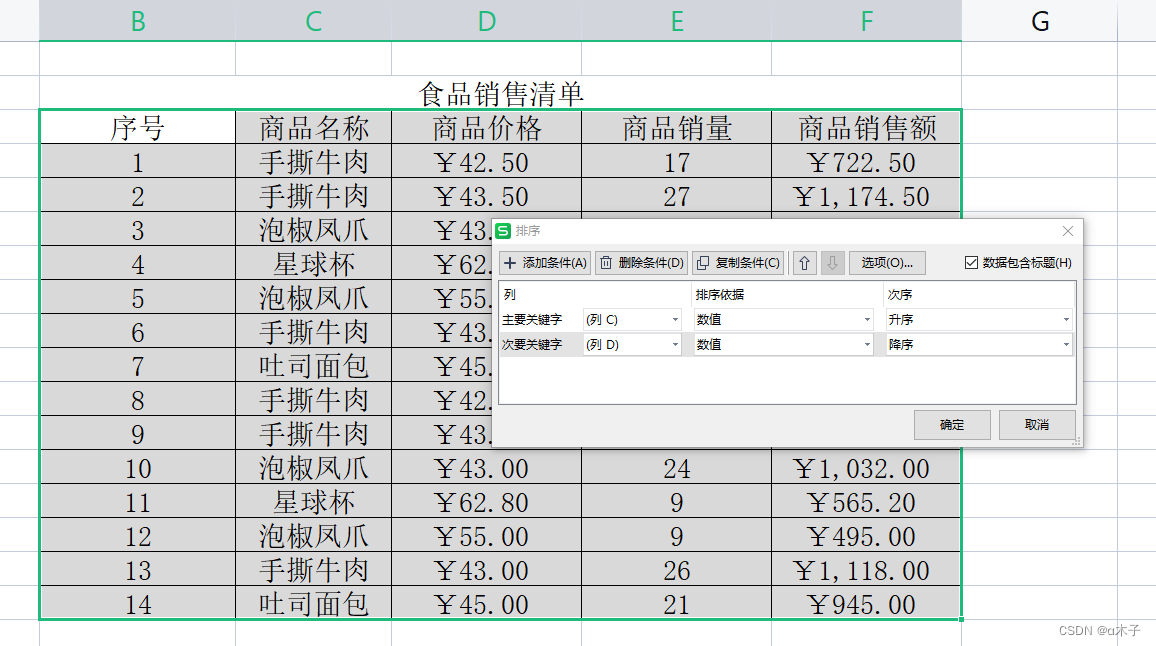
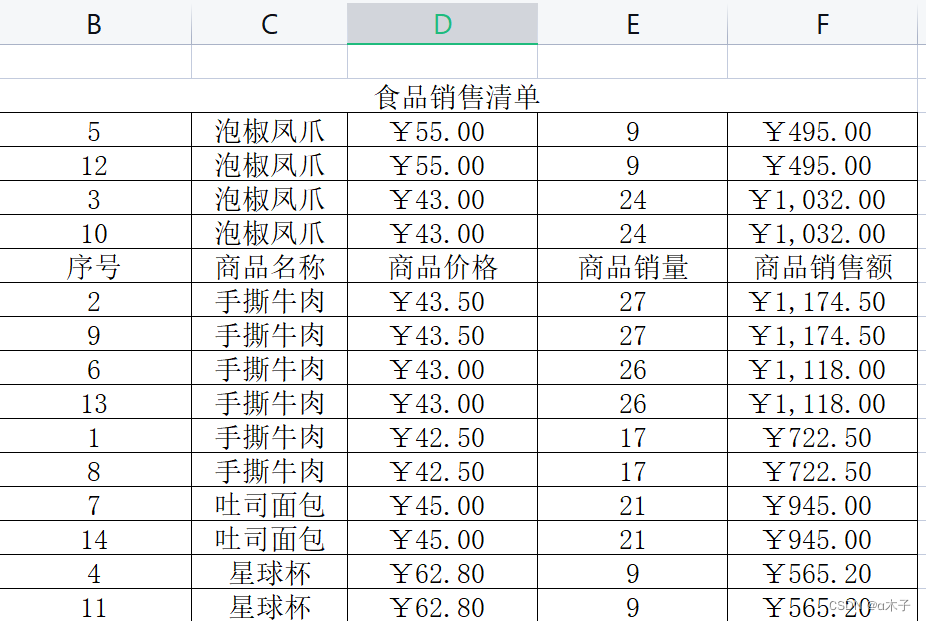
排序后:
2.筛选
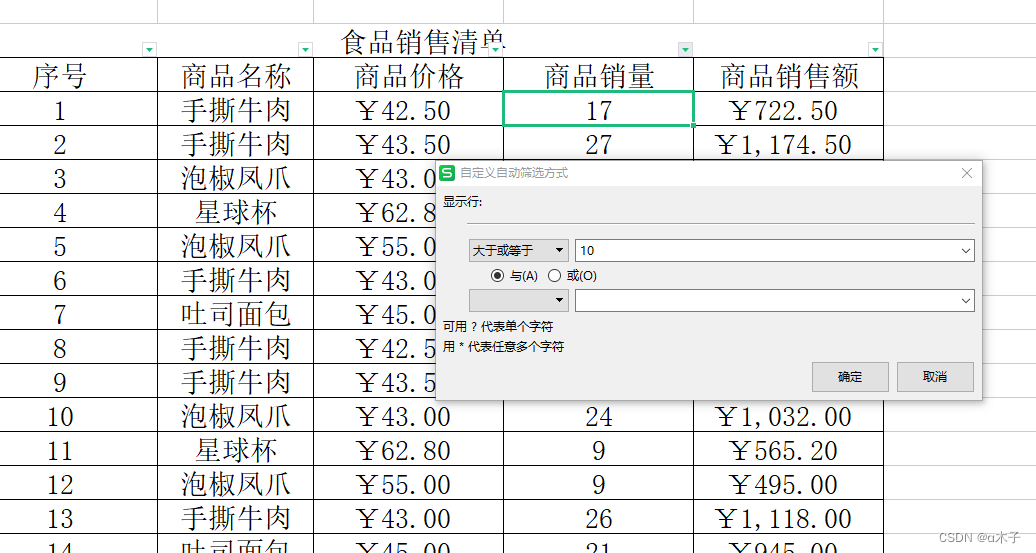
点击表格任意单元格,点击“筛选”,这时候,表格的每一列上出现一个灰色小三角。
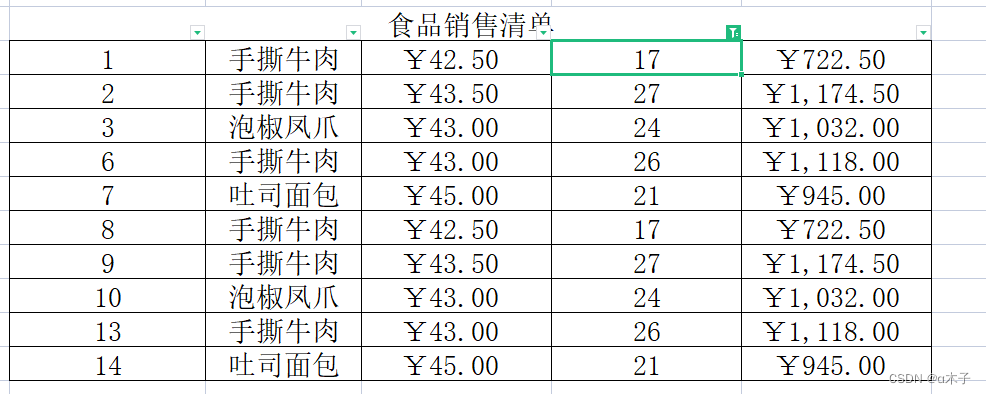
例如:筛选商品销量大于10 的行:
筛选后:
颜色筛选
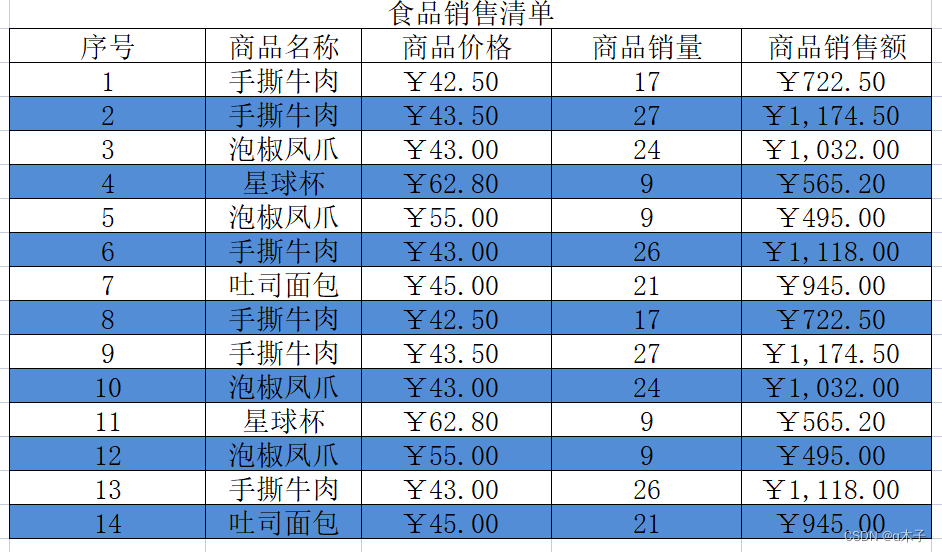
技巧:给表格上色
例如:一行白色一行蓝色
选中第一二行,选择格式刷,直接刷整个表格
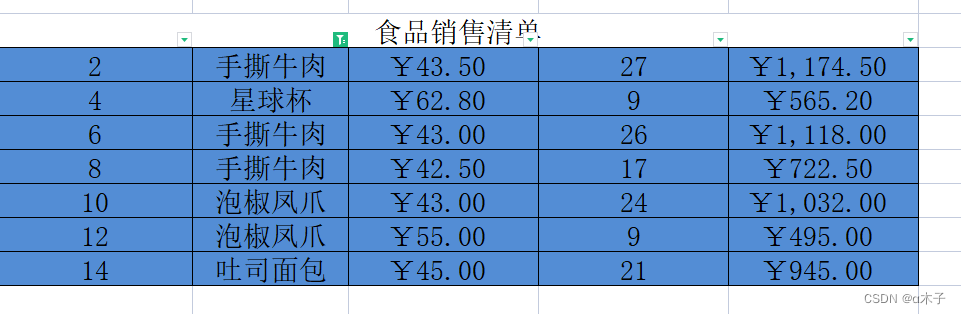
筛选蓝色格子行:
冻结窗格
视图-》冻结窗格

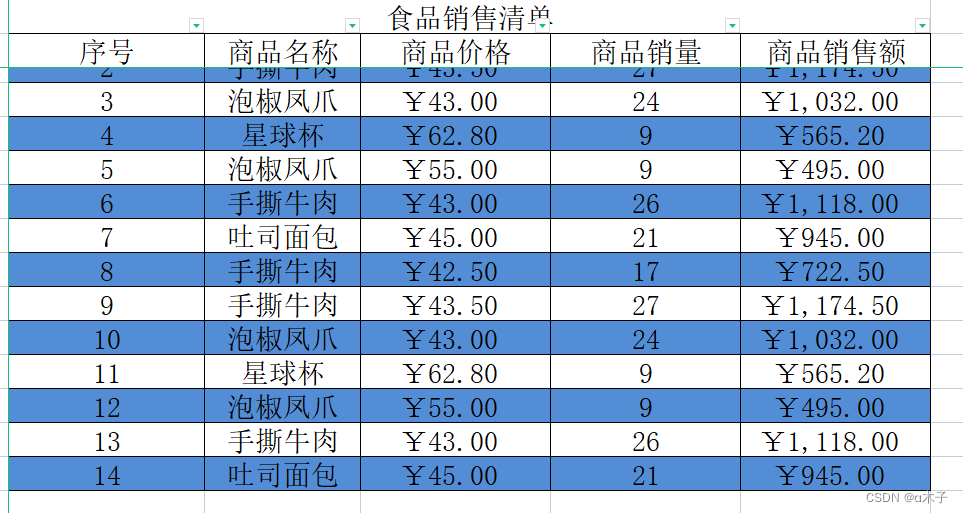
如果需要冻结第一二行,则需要选中第三行数据,然后点击冻结窗格,这样下拉表格的时候,第一二行将保持不动
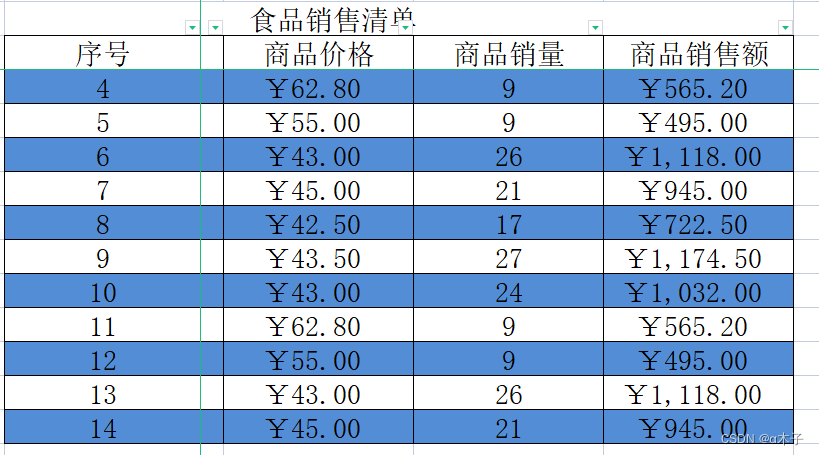
如果要冻结第一行第一列,则需要选中第二行第二列的数据,再点击冻结窗格。
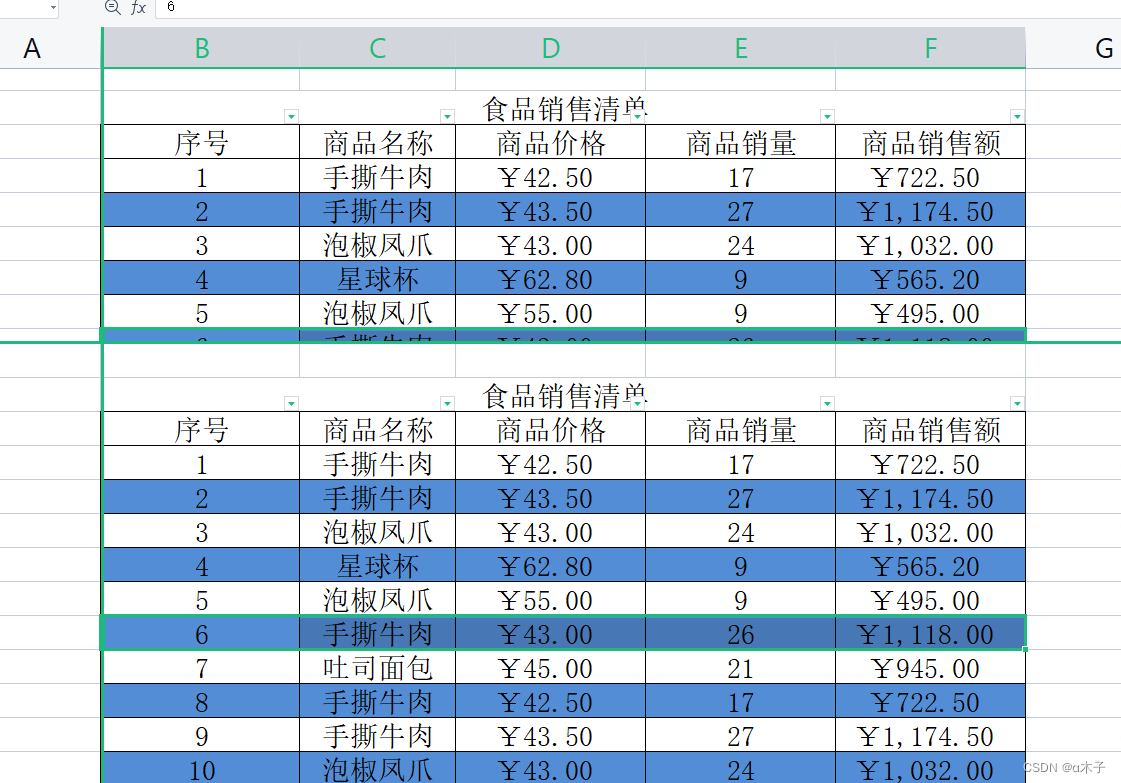
拆分表格
视图-》拆分窗格
可以拆分成两个表格,上下可分别拖动。
本文来自互联网用户投稿,文章观点仅代表作者本人,不代表本站立场,不承担相关法律责任。如若转载,请注明出处。 如若内容造成侵权/违法违规/事实不符,请点击【内容举报】进行投诉反馈!