Android studio连接真机以及找不到设备问题解决
一:电脑设置
1、检查必要工具是否下载
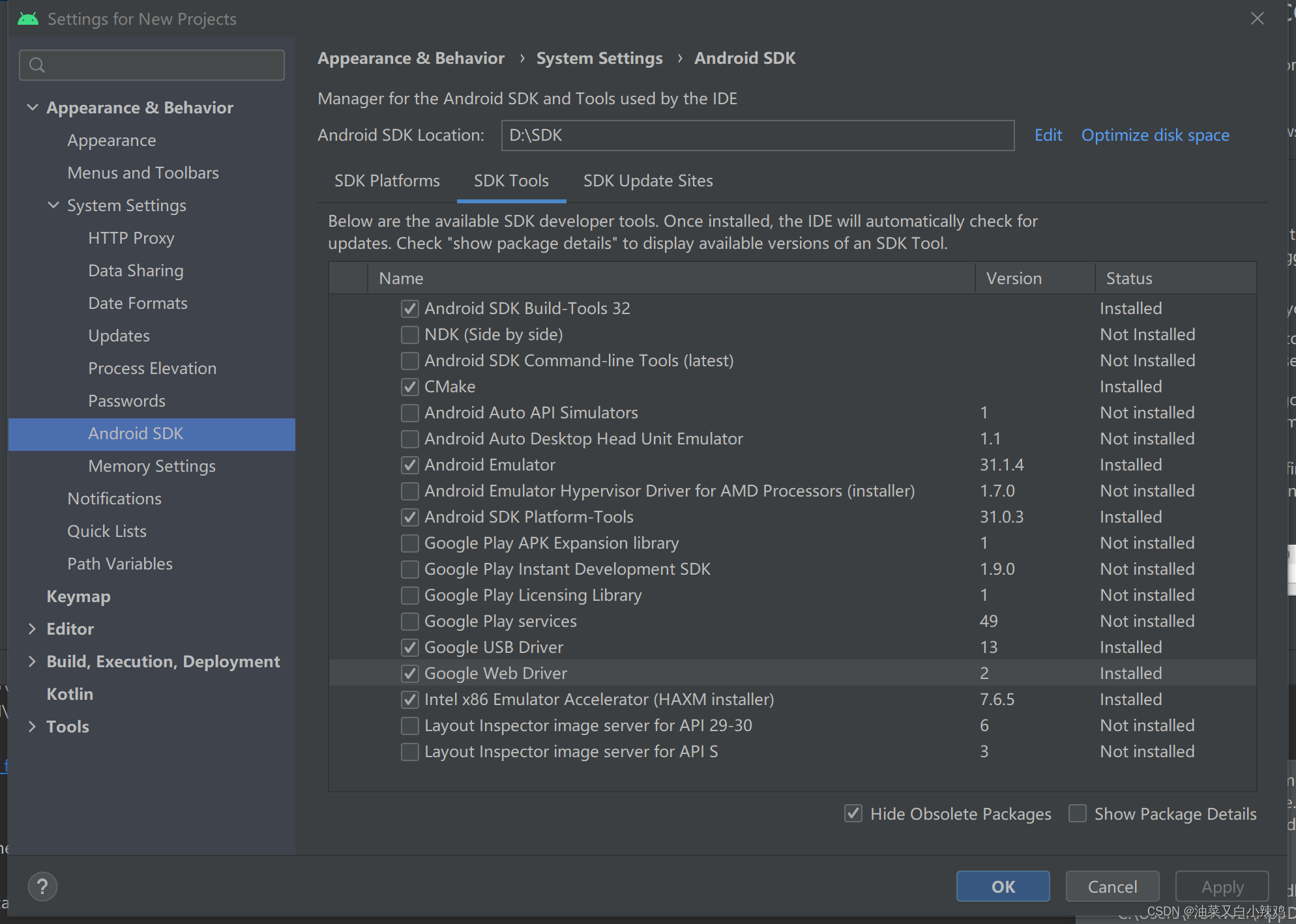
Android studio——>右上角的立方体标志“SDK Manager”——>点击“SDK Tools”

检查是否下载“Goolge USB Driver”
2、驱动安装



点击下一步——>完成
二:手机打开到开发者模式
1、设置——>关于手机——>版本号,点击版本号五六次(连续点几下就好啦)会显示进入开发者模式。再次点击版本号后就会出现下面这样的提示。

2、找到“开发者选项”
一般在设置界面最下面或者在“系统和更新”界面(直接搜索最简单啦)

3、打开“开发人员选项”(一般是开着的)
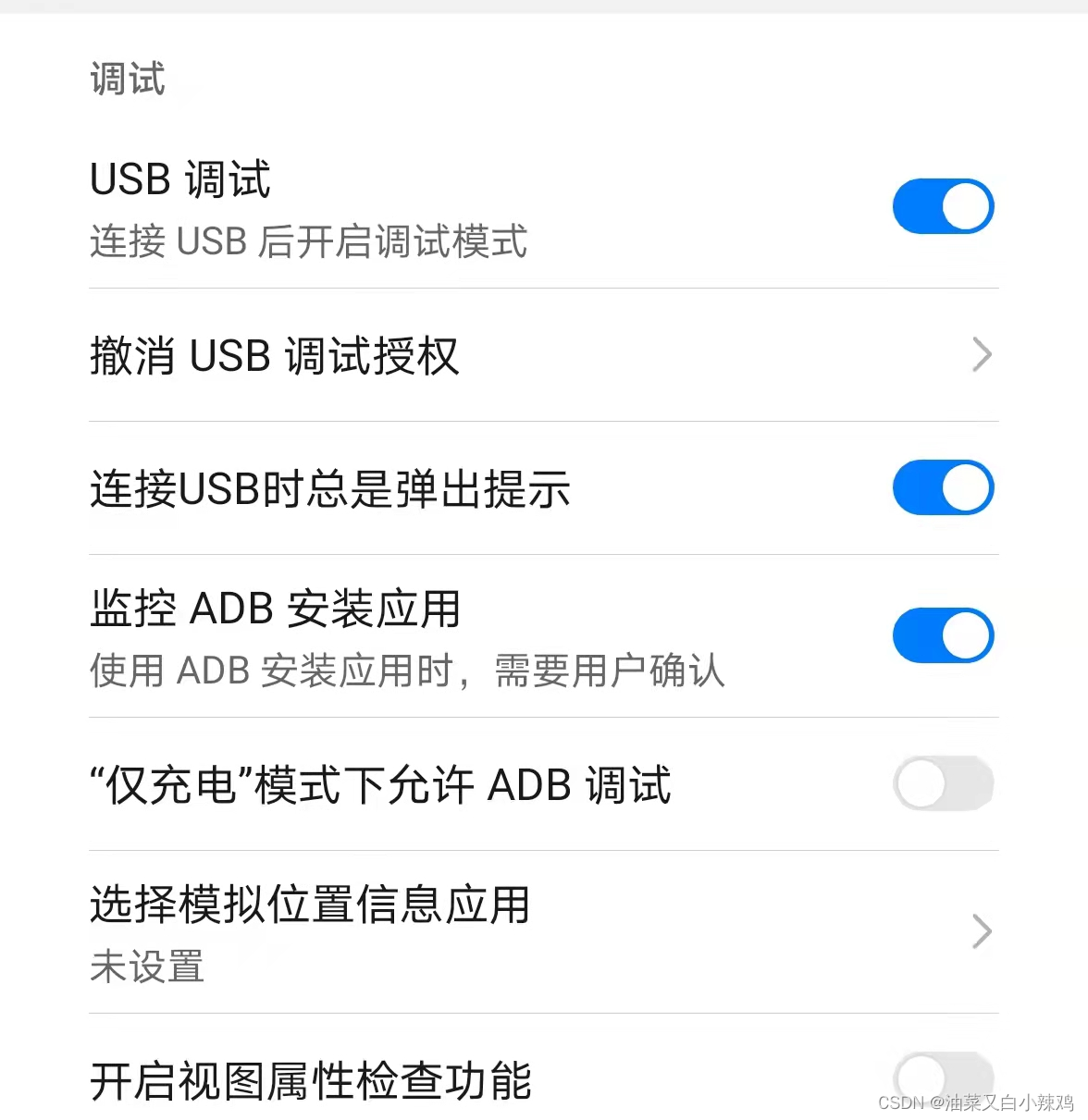
打开“USB调试”
打开“仅充电模式下允许ADB调试”
4、手机用USB数据线连接到电脑
手机自动出现选项——选择传输文件
三、选择设备
如果连接正常就这样滴(右上角显示连接设备):

点击RUN就好啦~在手机上就可以接收文件啦
如果连接不正常就是这样滴(右上角啥也没有):
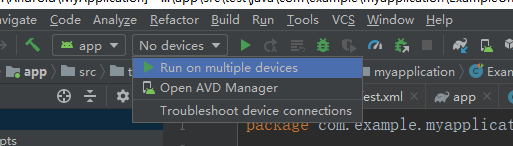
选择“Troubleshoot device connections”


然后就可以连接上啦~
【注】小白作者认为小白可以更好的帮助小白哦~
如果帮到你啦,点个赞鼓励一下呗~(/▽\)
本文来自互联网用户投稿,文章观点仅代表作者本人,不代表本站立场,不承担相关法律责任。如若转载,请注明出处。 如若内容造成侵权/违法违规/事实不符,请点击【内容举报】进行投诉反馈!