云服务Linux部署
目录
- 简介
- **nginx**
- **jdk**
- **tomcat**
- **mysql**
- MySQL命令
- 导入SQL数据
- Maven
- **git**
- 部署应用
- 关联nginx
简介
适合:想学习Linux应用部署的同学
看完你将了解到:
-
Linux的基本操作
- vim编辑器简单使用
- yum软件安装
- 连接Linux的常用软件
- Git、Nginx的简单使用
- Java环境的搭建
-
Java应用的云部署
- Nginx和Tomcat配合使用
- JSP图书管理系统的云部署
支持腾讯云、阿里云等厂商
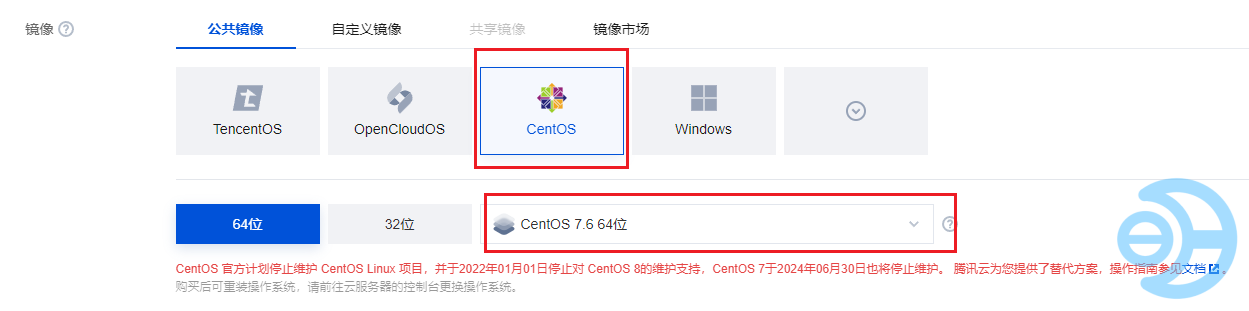
系统:centos7.6
支持up主,购买腾讯云服务器:https://cloud.tencent.com/act/cps/redirect?redirect=1079&cps_key=32011c7cd8c365cc3c2c4f9f887f90eb&from=console
ssh连接工具: putty(免费)、xshell(收费)等
putty下载:https://www.chiark.greenend.org.uk/~sgtatham/putty/latest.html
软件云盘链接:
链接:https://pan.baidu.com/s/1lk6SRN0Obl-wz35jomK0iA?pwd=xveg
提取码:xveg
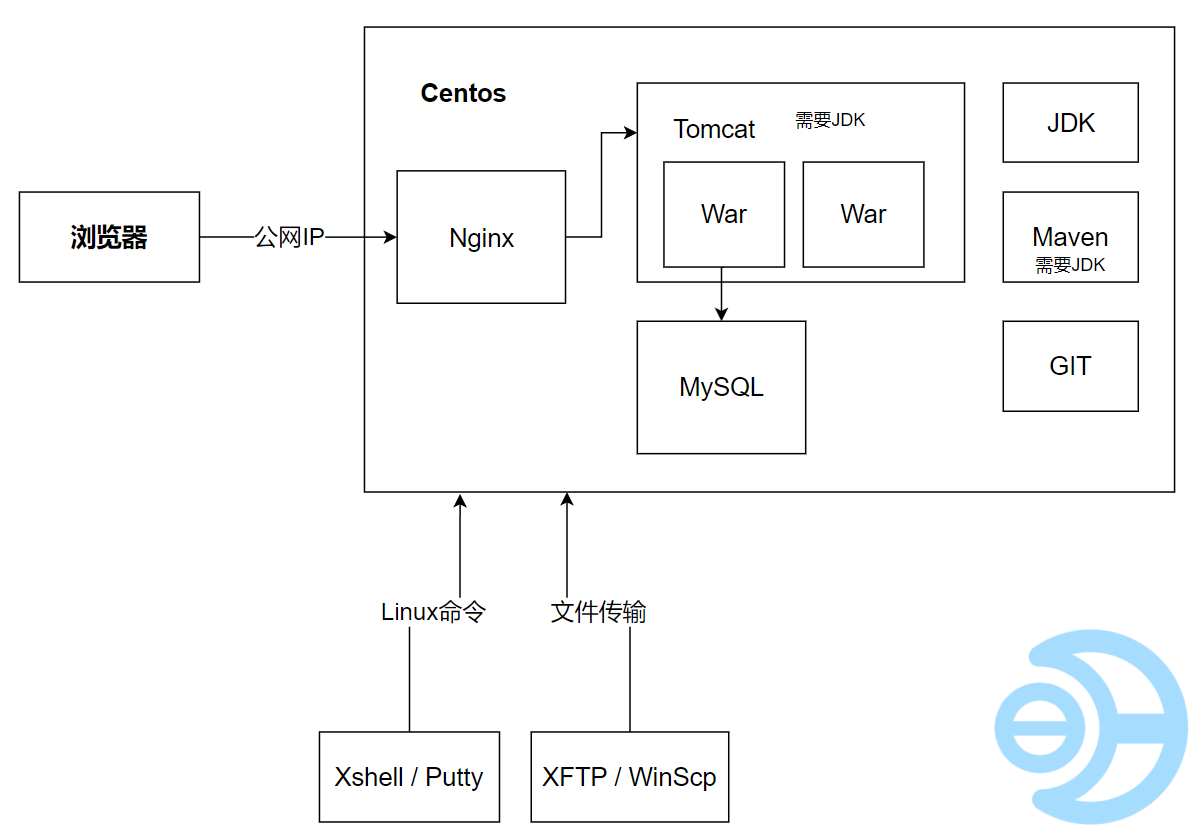
部署简介图
nginx
yum install -y nginxsystemctl start nginx
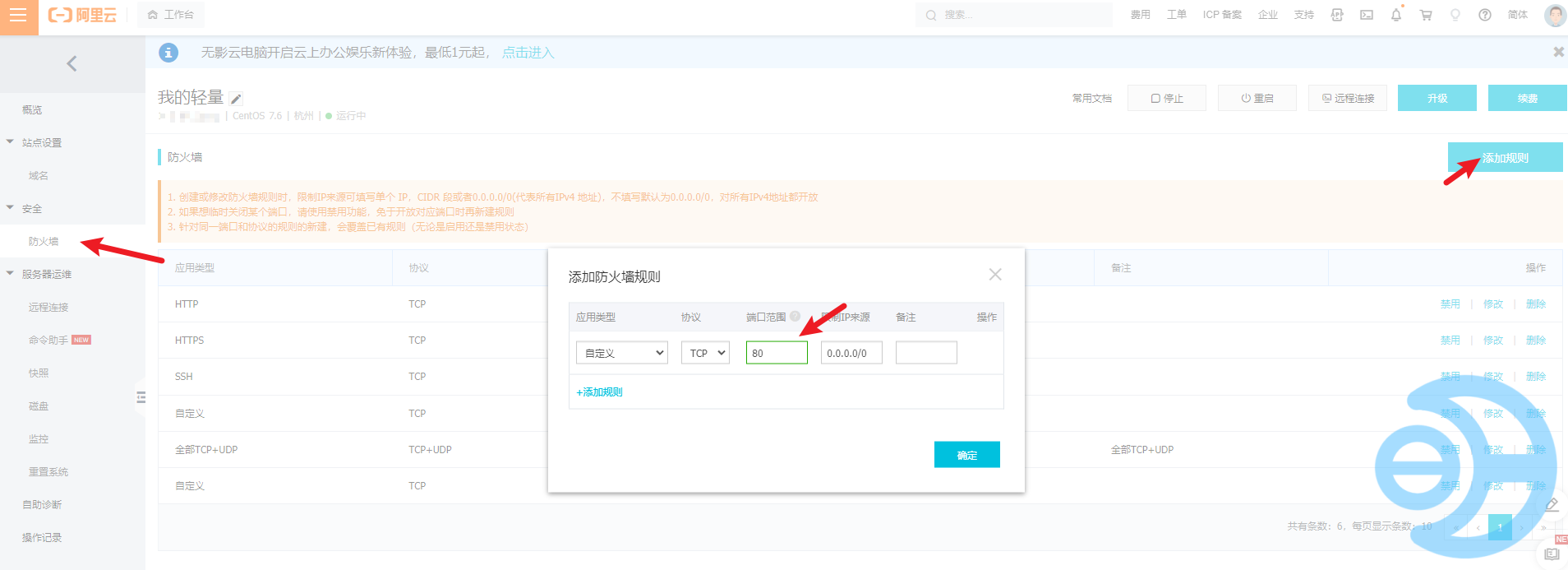
在腾讯云(阿里云)开放80端口
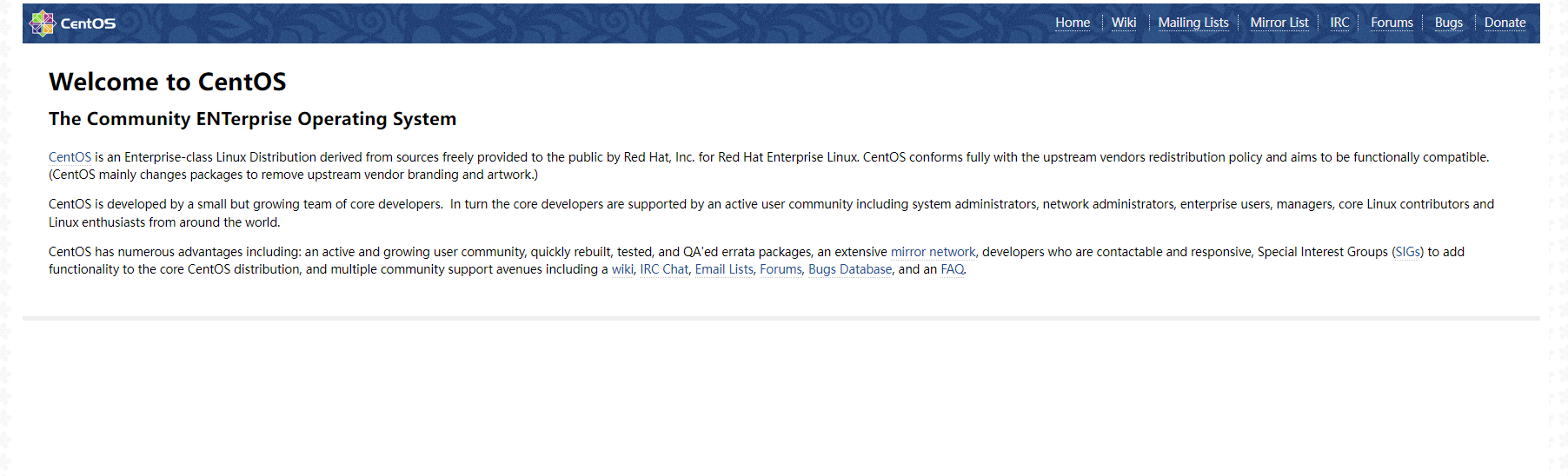
在浏览器通过 公网ip 访问得到
jdk
华为仓库:https://repo.huaweicloud.com/java/jdk/
# 下载jdk
mkdir /usr/java
cd /usr/java
wget https://repo.huaweicloud.com/java/jdk/8u201-b09/jdk-8u201-linux-i586.tar.gz
tar -zxvf jdk-8u201-linux-i586.tar.gz# 配置环境
vim /etc/profile
# 文本末尾添加下列代码
# 输入大写 G (shift + g) 可跳转到文本末尾,输入 i ,注意把 JAVA_HOME的版本换成自己的,(shift + insert键粘贴 , 或者鼠标右键粘贴)
export JAVA_HOME=/usr/java/jdk1.8.0_201
export JRE_HOME=$JAVA_HOME/jre
export CLASSPATH=.:$JAVA_HOME/lib:$JRE_HOME/lib
export PATH=$JAVA_HOME/bin:$PATH# 按 esc 退出编辑,shift + 两次 Z 保存yum install glibc.i686 -y
yum install -y libc6-i386 # 让环境生效
source /etc/profile
java -version

有jdk信息,无报错说明成功
# 出现报错 ERROR: ld.so: object '/$LIB/libonion.so' from /etc/ld.so.preload cannot be preloaded: ignored
echo "" > /etc/ld.so.preload
在/tmp目录vim Test.java
cd /tmp
vim Test.java
public class Test{public static void main(String[] args){System.out.print("???");}
}
保存后
javac Test.java
java Test
会输出???,就成功了
tomcat
cd ~
# 下载tomcat
wget https://downloads.apache.org/tomcat/tomcat-9/v9.0.65/bin/apache-tomcat-9.0.65.tar.gz
如果链接不行,就浏览浏览器访问https://downloads.apache.org/tomcat/tomcat-9
选择一个版本,进入bin目录,右键选择一个,复制链接替换上面wget的地址
# 解压对应下载的文件夹
tar -zxvf apache-tomcat-9.0.65.tar.gzcd apache-tomcat-9.0.65/bin
# 启动tomcat
bash startup.sh
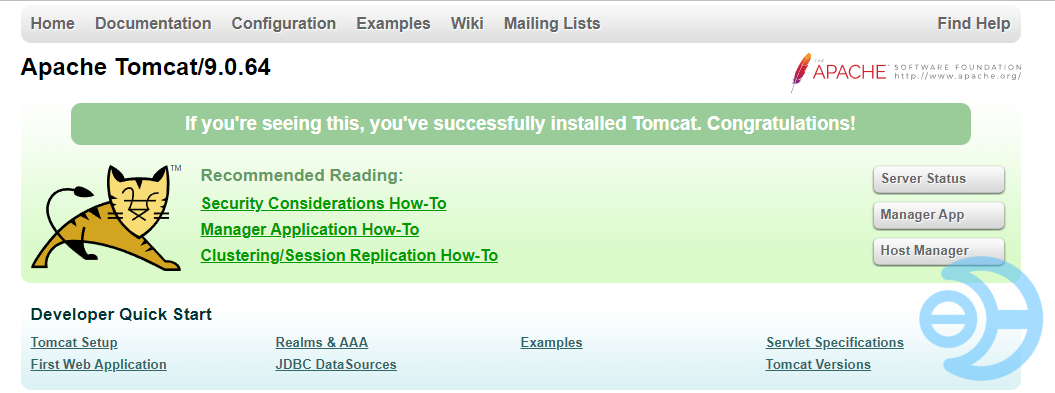
浏览器访问 ip:8080,可以看到则该图片成功
mysql
cd ~
wget https://dev.mysql.com/get/mysql80-community-release-el7-3.noarch.rpm
yum localinstall -y mysql80-community-release-el7-3.noarch.rpm
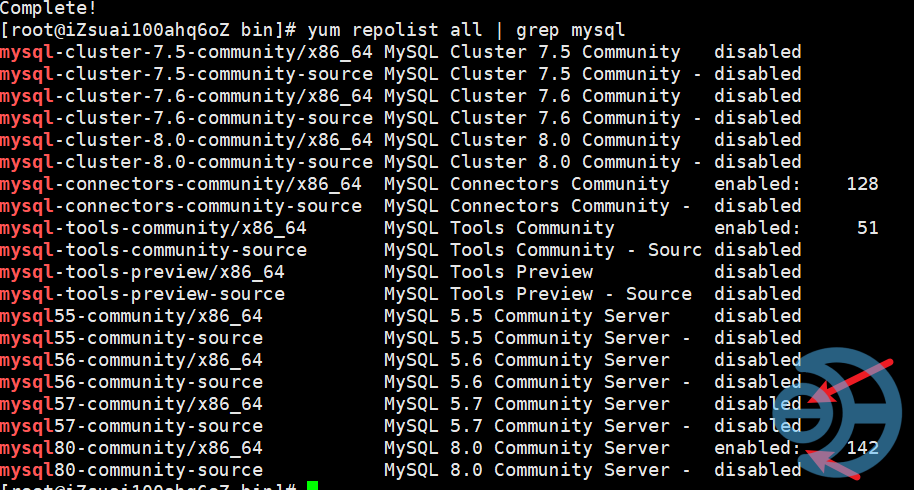
# 能看到图片的Mysql5.7
yum repolist all | grep mysql
# 关闭8.0,开启5.7
yum-config-manager --disable mysql80-community
yum-config-manager --enable mysql57-community
# 安装MySQL5.7
yum install -y mysql-community-server  --nogpgcheck
vim /etc/my.cnf# 按G跳到末尾,按 o 换行编辑,右键粘贴,在文件末尾插入以下内容,esc,shift + 两次Z保存
bind-address=0.0.0.0
忘记密码:https://blog.csdn.net/qq_32077121/article/details/118578215
MySQL命令
# 启动MySQL
systemctl start mysqld
# 查看状态
systemctl status mysqld# 关闭
systemctl stop mysqld#查看初始密码
grep 'temporary password' /var/log/mysqld.log# 连接mysql,输入上面这个初始密码,shift + insert粘贴
mysql -uroot -pLA5FO:s;>&PU#设置密码长度
set global validate_password_length=4;
#设置密码检查开关
set global validate_password_check_user_name=OFF;
#设置密码包含数字个数
set global validate_password_number_count=0;
#设置密码特殊字符个数
set global validate_password_special_char_count=0;
#设置密码混合字母个数
set global validate_password_mixed_case_count=0;#设置密码
alter user 'root'@'localhost' identified by 'root';#刷新特权
flush privileges;#查看全局配置参数
show variables like 'validate_password%';
导入SQL数据
create database library;
use library;
# 复制https://gitee.com/mingyuefusu/tushuguanlixitong/blob/master/library.sql的内容执行
Maven
下载
cd /usr/local
wget https://downloads.apache.org/maven/maven-3/3.6.3/binaries/apache-maven-3.6.3-bin.tar.gztar -zxvf /usr/local/apache-maven-3.6.3-bin.tar.gz
ln -s /usr/local/apache-maven-3.6.3 /usr/local/maven
设置环境
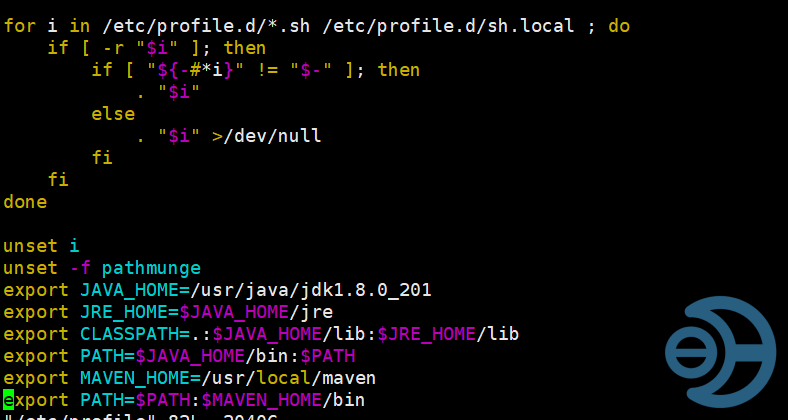
vim /etc/profile
# 末尾添加,输入大写 G (shift + g) 可跳转到文本末尾,输入 o ,(shift + insert键粘贴 , 或者鼠标右键粘贴)
export MAVEN_HOME=/usr/local/maven
export PATH=$PATH:$MAVEN_HOME/bin
# 使环境生效
source /etc/profile
# 测试
cd ~
mvn -v

修改仓库地址
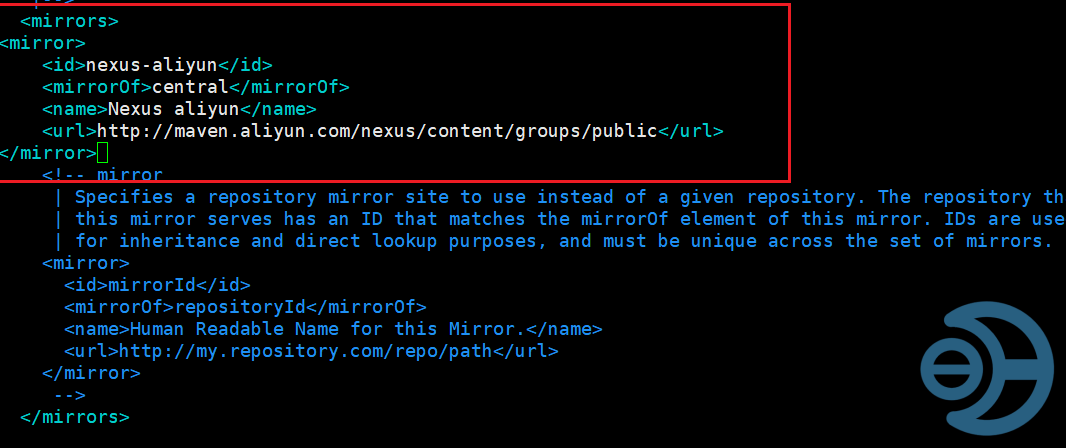
vim /usr/local/maven/conf/settings.xml
# 找到 ,输入 o ,粘贴以下内容
<mirror>
<id>alimaven</id>
<name>aliyun maven</name>
<url>http://maven.aliyun.com/nexus/content/repositories/central/</url>
<mirrorOf>central</mirrorOf>
</mirror>
shift + ZZ保存
git
# shift + insert 或者鼠标点击 右键 可粘贴
yum install -y git
部署应用
# 克隆应用
cd ~
git clone https://gitee.com/mingyuefusu/tushuguanlixitong.git
cd tushuguanlixitong
git checkout maven# 打包应用
mvn clean package
ls
# 可以查看到以下内容,多了target
[root@iZsuai100ahq6oZ tushuguanlixitong]# ls
library.sql  LICENSE  pom.xml  README.md  src  target
cd target
ls
# 可以查看到以下内容,有 library.war
[root@iZsuai100ahq6oZ target]# ls
classes  generated-sources  library  library.war  maven-archiver  maven-status
放入tomcat中运行
rm -rf /root/apache-tomcat-9.0.65/webapps/*
cd ~/apache-tomcat-9.0.65/webapps/
mv /root/tushuguanlixitong/target/library.war ./# 关闭tomcat
/root/apache-tomcat-9.0.65/bin/shutdown.sh
# 启动tomcat
/root/apache-tomcat-9.0.65/bin/startup.sh
浏览器访问
ip:8080/library/
即可查看到,部署成功
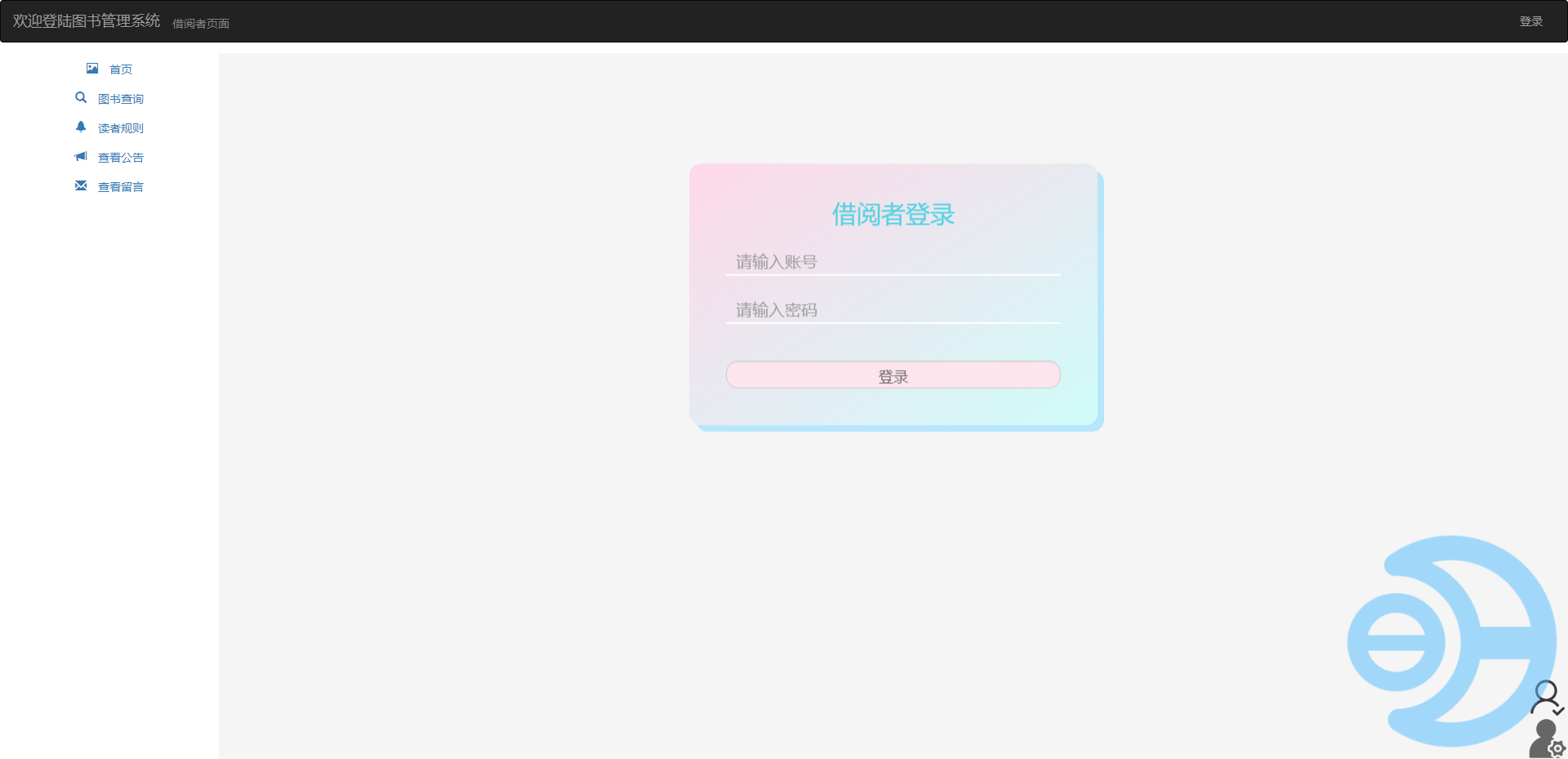
学员账号密码:1805010219 1234
工作人员:root 1234
管理员:admin admin
关联nginx
vim /etc/nginx/conf.d/default.conf# 添加如下内容,修改【yourip】为具体的公网IP
server {listen 80;server_name 127.0.0.1 【yourip】;location /library/{proxy_pass http://127.0.0.1:8080/library/;}location /{proxy_set_header   Host             $host;proxy_set_header   X-Real-IP        $remote_addr;proxy_pass http://127.0.0.1:8080/library/;#转向tomcat处理}
}
# 测试是否正确
nginx -t
# 热重启nginx
nginx -s reload
浏览器访问【yourip】也可以查看到正确界面
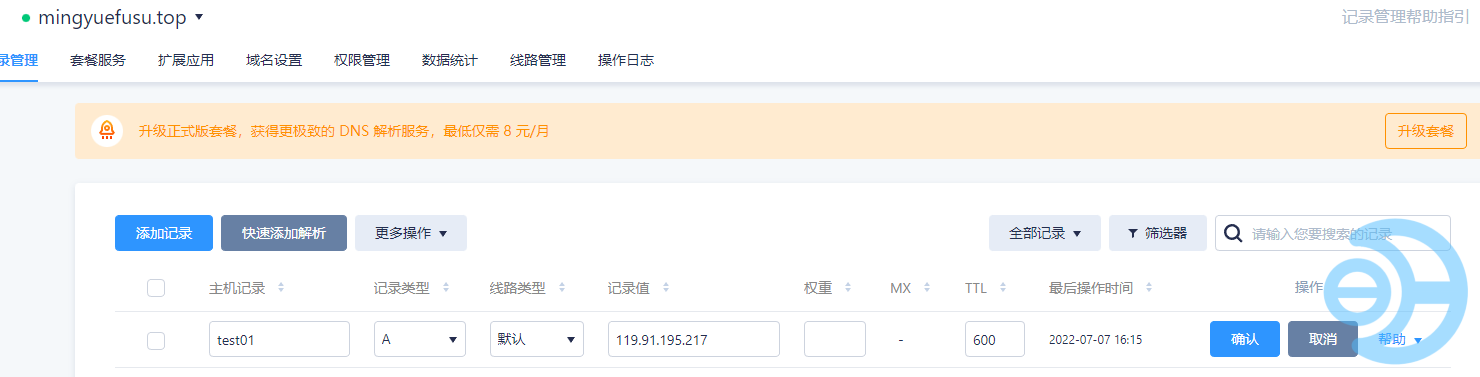
配置域名
:8080/library/;
}
location /
{
proxy_set_header Host $host;
proxy_set_header X-Real-IP $remote_addr;
proxy_pass http://127.0.0.1:8080/library/;#转向tomcat处理
}
}
```bash
# 测试是否正确
nginx -t
# 热重启nginx
nginx -s reload
浏览器访问【yourip】也可以查看到正确界面
本文来自互联网用户投稿,文章观点仅代表作者本人,不代表本站立场,不承担相关法律责任。如若转载,请注明出处。 如若内容造成侵权/违法违规/事实不符,请点击【内容举报】进行投诉反馈!