如何让文字转语音,赶紧收藏这三个方法

文字转语音这项技术已经推出来很久了,主要是帮助我们将文字内容转换为语音内容,这样我们就可以放松双眼,只用耳朵来接收信息。可随着这样的需求逐渐增多,普通的文字转语音功能已经不足以满足我们了,大家开始寻找有没有什么批量文字转语音方法,不用担心,如果你有这种需求,那就看完本篇文章,我来为大家介绍三种批量文字转语音方法。

方法一:用文字转语音来批量转换
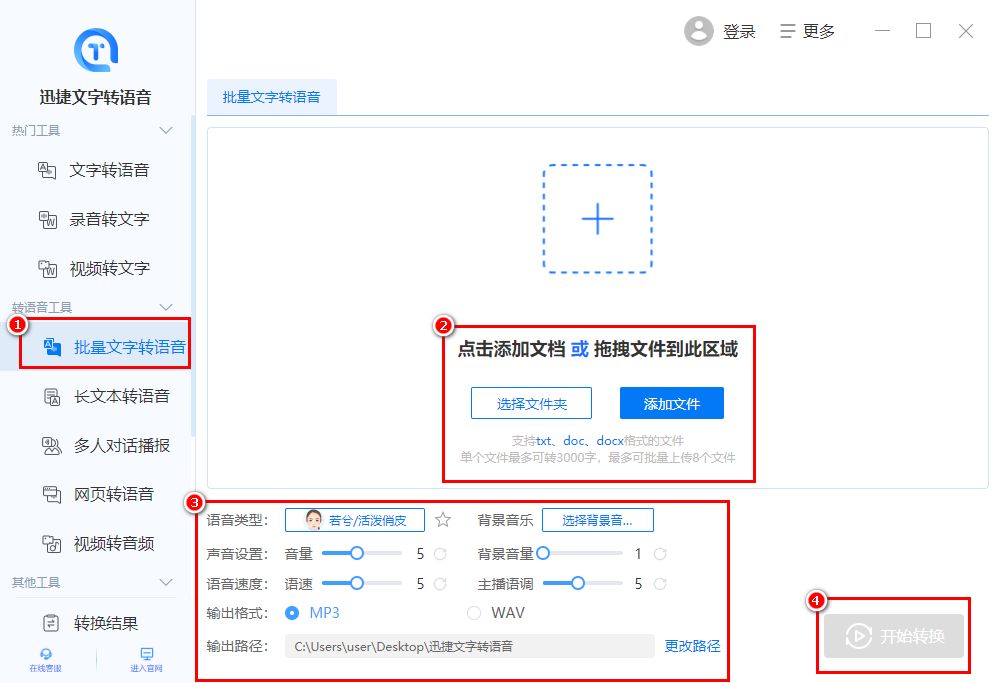
迅捷文字转语音是一款很实用的工具,它提供了多种语音选项,包括语音类型和语速的选择,以满足我们的不同需求。使用它非常简单,只需将文字复制到输入框中,然后单击转换按钮即可生成语音,值得一提的是,它可以直接导入八个文档并将其快速转换为音频文件,大大提高了我们转换的效率。
具体操作步骤:我们打开该软件之后,点击“批量文字转语音”的功能,将需要转换的文档上传至操作栏里,挑选自己喜欢的声音以及合适的参数,点击“开始转换”就可以得到自己需要的音频。
方法二:用WPS来批量转换
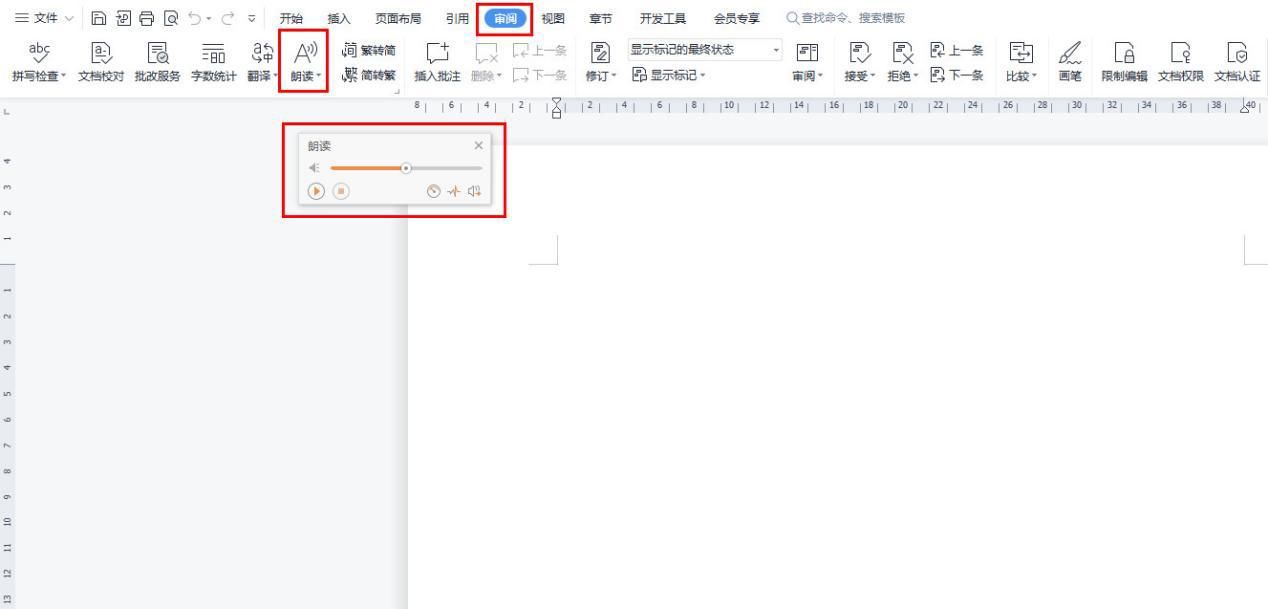
WPS作为一款办公软件,拥有Word、Excel和PowerPoint三种组件这相信大家都是清楚的。但是除此之外,它还具有各种丰富的功能,如文档朗读、数据分析和演示制作等。特别是在文档朗读方面,WPS可以实现批量文字转语音的功能。
具体操作步骤:我们用WPS打开需要转换为语音的文档,然后点击“审阅”里的“朗读”功能,就可以实现文字转语音了,这里我们还可以自定义调节朗读的语速和音量,直到我们满意为止。
方法三:用Windows Narrator来批量转换
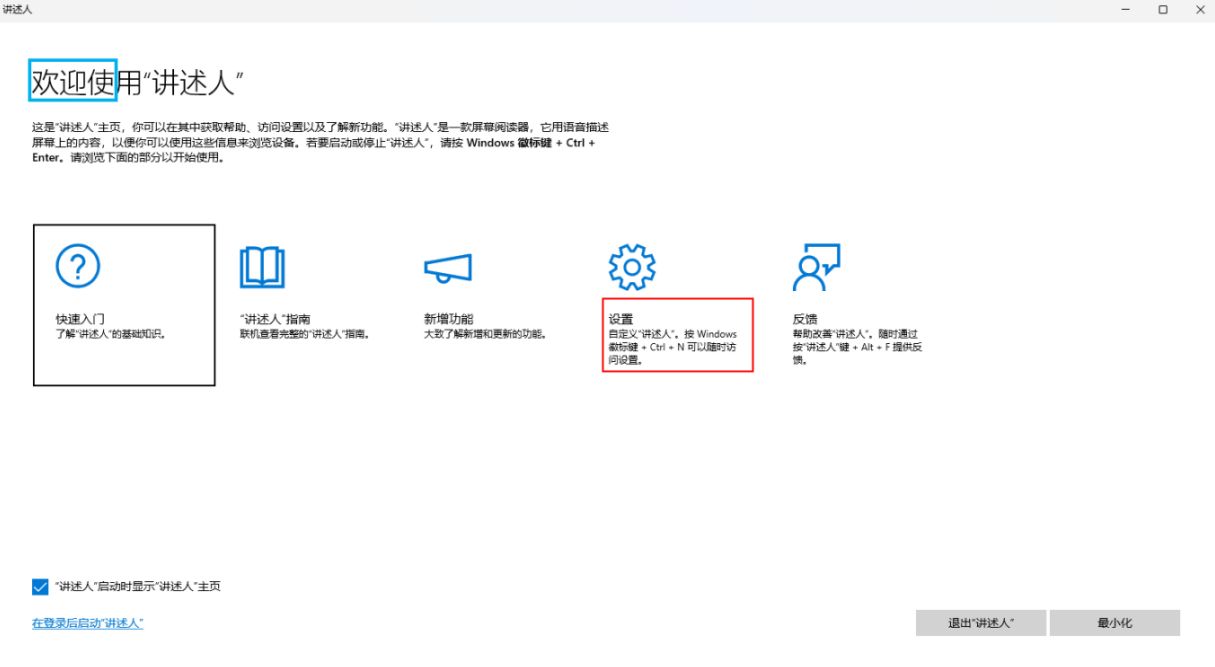
Windows Narrator是我们电脑上自带的一项工具,它简单又方便,虽然没有丰富的可自定义化内容,但是它无需下载任何插件,就可以在我们的电脑上自由使用。
具体操作步骤:我们先按住键盘上的“win键”+“R键”打开“运行”对话框,然后输入“narrator”打开工具本体,然后只需要打开任意需要转语音的文字内容,然后点击“win键”+“回车键”即可让工具开始朗读。
这几个批量文字转语音方法大家都学会了吗?既有比较专业的又有比较方便的,大家可以根据自己的需求去选择对应的方法去使用。
本文来自互联网用户投稿,文章观点仅代表作者本人,不代表本站立场,不承担相关法律责任。如若转载,请注明出处。 如若内容造成侵权/违法违规/事实不符,请点击【内容举报】进行投诉反馈!