【uni-app】创建底部或者顶部导航栏
目录
1、创建底部导航栏
2、自定义顶部导航栏组件
第一个图的代码
第二个图的代码
1、创建底部导航栏
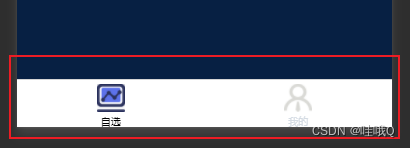
(1)新建导航页面
在 pages 中新建tabBar目录,在目录下创建choose和me目录。然后在pages.json的pages中,生成新页面的默认配置代码。(不一定非要创建在一个目录下,可以独立成一个文件)
(2)配置底部导航栏结构
在 pages.json 中,配置 tabBar 注意:pages 的第一个 path 必须与 tabBar 的第一个 pagePath 相同否则不显示底部导航
"pages": [{"path": "pages/tabBar/choose/index","style": {"navigationBarTitleText": "行情","navigationStyle": "custom","navigationBarTextStyle": "white"}},{"path": "pages/tabBar/me/index","style": {"navigationBarTitleText": "量化平台","navigationStyle": "custom","navigationBarTextStyle": "white"}}],"tabBar": {"color": "#d4dbe3","selectedColor": "#000000","borderStyle": "black","backgroundColor": "#ffffff","list": [{"pagePath": "pages/tabBar/choose/index","iconPath": "static/hqicon2.png","selectedIconPath": "static/hqicon1.png","text": "自选"},{"pagePath": "pages/tabBar/me/index","iconPath": "static/gerenicon2.png","selectedIconPath": "static/gerenicon1.png","text": "我的"}]},2、自定义顶部导航栏组件
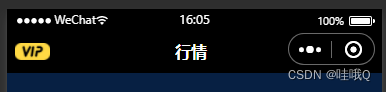

第一个图的代码
顶部添加的内容:VIP图标、标题、背景图片
(1)在components中创建nabbar组件

(2)在所需页面引用
行情 第二个图的代码
(1)在components中创建navbar组件
{{title}} (2)在页面使用
(3)修改pages.json
如果是全局设置,那就在globalStyle中设置
"globalStyle": {"navigationBarTextStyle": "black","navigationBarTitleText": "uni-app","navigationBarBackgroundColor": "#F8F8F8","backgroundColor": "#F8F8F8","navigationStyle": "custom" //设置自定义导航栏}如果是单页面则是在对应页面中使用
"pages": [{"path": "pages/index/index","style": {"navigationBarTitleText": "首页","enablePullDownRefresh": false,"navigationStyle": "custom" //设置自定义导航栏}}]本文来自互联网用户投稿,文章观点仅代表作者本人,不代表本站立场,不承担相关法律责任。如若转载,请注明出处。 如若内容造成侵权/违法违规/事实不符,请点击【内容举报】进行投诉反馈!