构建Electron应用
前面的话
Electron可以让我们使用web开发的技术去开发跨平台的桌面端应用,我们熟悉的VSCode编译器就是使用Electron开发的。这篇文章介绍如何将Electron接入webpack。
主进程
- 启动一个electron应用从一个主进程开始。主进程的启动通过一个JavaScript入口文件实现的。
- 主进程启动后会一直驻留在后台运行,我们操作的窗口并不是主进程,而是由主进程新启动的窗口子进程
- 每一个窗口都是一个单独的网页进程,窗口之间需要借助主进程传递消息。
通过命令 npm init 生成的package.json文件中的main.js就是electron的一个主进程:
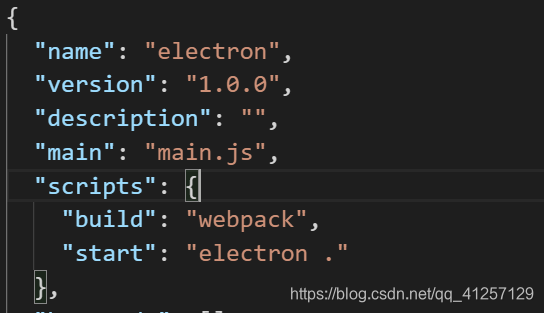
在man.js文件中写入下面的内容:
const { app, BrowserWindow } = require('electron')// 保持对window对象的全局引用,如果不这么做的话,当JavaScript对象被
// 垃圾回收的时候,window对象将会自动的关闭
let winfunction createWindow () {// 创建浏览器窗口。win = new BrowserWindow({width: 800,height: 600,webPreferences: {nodeIntegration: true}})// 加载index.html文件const indexPageURL = `./dist/index.html`;win.loadFile(indexPageURL)// 打开开发者工具win.webContents.openDevTools()// 当 window 被关闭,这个事件会被触发。win.on('closed', () => {// 取消引用 window 对象,如果你的应用支持多窗口的话,// 通常会把多个 window 对象存放在一个数组里面,// 与此同时,你应该删除相应的元素。win = null})
}// Electron 会在初始化后并准备
// 创建浏览器窗口时,调用这个函数。
// 部分 API 在 ready 事件触发后才能使用。
app.on('ready', createWindow)// 当全部窗口关闭时退出。
app.on('window-all-closed', () => {// 在 macOS 上,除非用户用 Cmd + Q 确定地退出,// 否则绝大部分应用及其菜单栏会保持激活。if (process.platform !== 'darwin') {app.quit()}
})app.on('activate', () => {// 在macOS上,当单击dock图标并且没有其他窗口打开时,// 通常在应用程序中重新创建一个窗口。if (win === null) {createWindow()}
})
注意: electron升级到5.0系列之后,如果不加上下面的代码就会报出require is not defined的错误,这是因为浏览器本生是不支持require。而5.0将以前版本默认的 nodeIntegration: true改为了false,所以我们要手动开启。
webPreferences: {nodeIntegration: true, // 解决require is not defined问题webviewTag: true // 解决webview无法显示问题}
主进程中打开了一个dis目录下的index.html文件,这是使用webpack自动生成的页面,前面的文章已经介绍过,这里不过多解释。
接入webpack
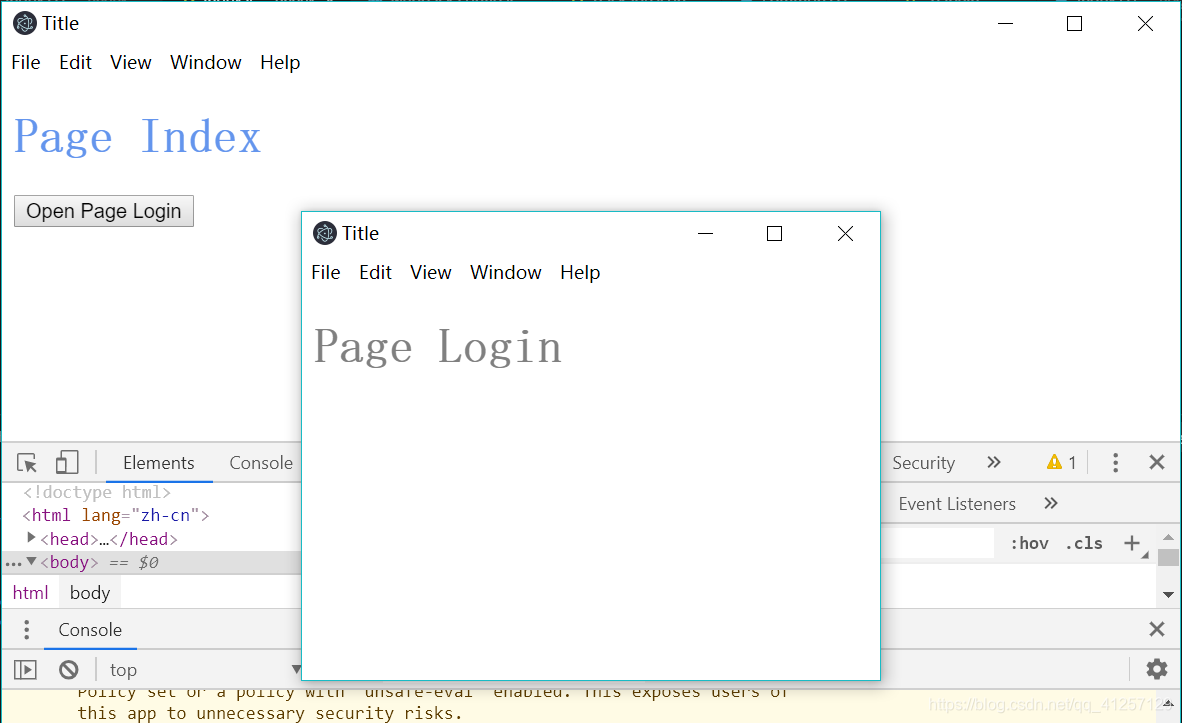
一个简单的Electron应用,要求在启动后显示一个主窗口,在主窗口里面有一个按钮,点击这个按钮会重新显示一个窗口。
这个例子是基于前面的管理多个页面中的列子来实现的,这里创建了两个页面,一个主窗口,一个login窗口。
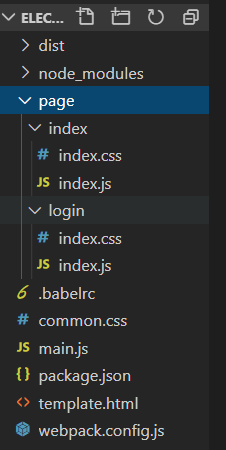
使用插件AutoWebPlugin可以自动生成相应的index.html与login.html。(前面已经介绍过)。
在index.js中:创建一个点击按钮,并且点击之后生成一个新的登录窗口:
import React, { Component } from 'react';
import { render } from 'react-dom';
import { remote } from 'electron';
import path from 'path';
import './index.css';class App extends Component {// 在按钮被点击时handleBtnClick() {// 新窗口对应的页面的 URI 地址const modalPath = path.join('file://', remote.app.getAppPath(), 'dist/login.html');// 新窗口的大小let win = new remote.BrowserWindow({ width: 400, height: 320,webPreferences: {nodeIntegration: true,  // 解决require is not defined问题webviewTag: true  // 解决webview无法显示问题}    })win.on('close', function () {// 窗口被关闭时清空资源win = null})// 加载网页win.loadURL(modalPath);// 显示窗口win.show()}render() {return (<div><h1>Page Index</h1><button onClick={this.handleBtnClick}>Open Page Login</button></div>)}
}render(<App/>, window.document.getElementById('app'));
webpack配置文件:
const path = require('path');
const { AutoWebPlugin } = require('web-webpack-plugin');
const MiniCssExtractPlugin = require('mini-css-extract-plugin');// 使用AutoWebPlugin自动寻找pages目录下的所有目录,将每一个目录看成一个单页应用
const autoWebPlugin  = new AutoWebPlugin('page', {template: './template.html', // HTML模板文件所在的文件路径postEntrys:['./common.css'],// 所有的页面都依赖的共用的css样式文件// 提取所有页面的公共代码commonsChunk: { name: 'common'// 提取出公共代码的Chunk名称}
});
module.exports = {// AutoWebPlugin会为寻找到的所有单页应用生成对应的入口配置// autoWebPlugin.entry方法可以获取所有由autoWebPlugin生成的入口配置entry: autoWebPlugin.entry({}),// 构建出用于 Electron 渲染进程用的 JavaScript 代码,也就是这2个窗口需要的代码target: 'electron-renderer',output:{filename: '[name]_[chunkhash:8].js',path: path.resolve(__dirname, './dist'),},module: {rules: [{test: /\.js$/,use:['babel-loader'],exclude: path.resolve(__dirname, 'node_modules'),},{test: /\.css/,use: [MiniCssExtractPlugin.loader,'css-loader']}]},plugins: [autoWebPlugin,new MiniCssExtractPlugin({filename: '[name]_[contenthash:8].css'})]
}
完成这两个页面相应的代码之后,由于webpack内置支持electon,只需要在Webpackp配置文件中加一行代码:
target:'electron-renderer',
运行项目
完整的项目地址: electron
$ npm install
$ webpack
$ npm start
本文来自互联网用户投稿,文章观点仅代表作者本人,不代表本站立场,不承担相关法律责任。如若转载,请注明出处。 如若内容造成侵权/违法违规/事实不符,请点击【内容举报】进行投诉反馈!