惠普服务器装win7系统教程,惠普14g-br100tx一键重装win7系统的详细教程
惠普14g-br100tx笔记本是一款性能非常强大的娱乐影音笔记本电脑,这款电脑采用了英特尔第八代酷睿i5处理器以及发烧级独立显卡,能够满足用户们日常娱乐使用需求。那么这款高性能的笔记本如何一键重装win7系统呢?接下来韩博士小编就为大家带来惠普14g-br100tx一键重装win7系统的详细教程。

安装须知:
①、一键重装需要在能联网的环境下进行。若电脑没有网络,可以通过离线版进行重装。
②、重装系统要根据电脑配置选择合适的系统,一般内存不足4G的选择32位系统,内存4G以上的选择64位系统。
安装步骤:
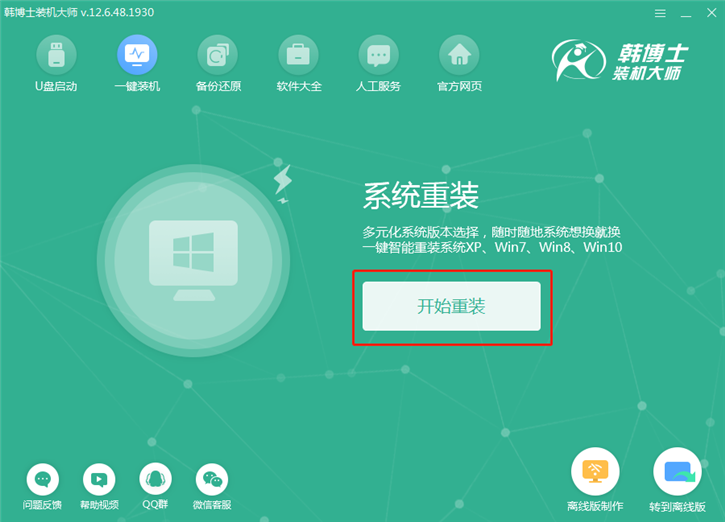
1.打开韩博士装机大师之后,会默认进入到一键装机选项,然后我们点击“开始重装”,接下来会进行环境检测,完成后点击下一步即可。

2.在通过环境检测后,我们选择需要重装的win7系统,预装的软件以及需要备份的文件。选择完成之后,韩博士装机大师会自动为我们执行,无需手动操作。


3.在系统下载完成后,重启电脑,会在开机启动项中自动添加韩博士PE安装模式,并默认进入PE安装电脑系统。

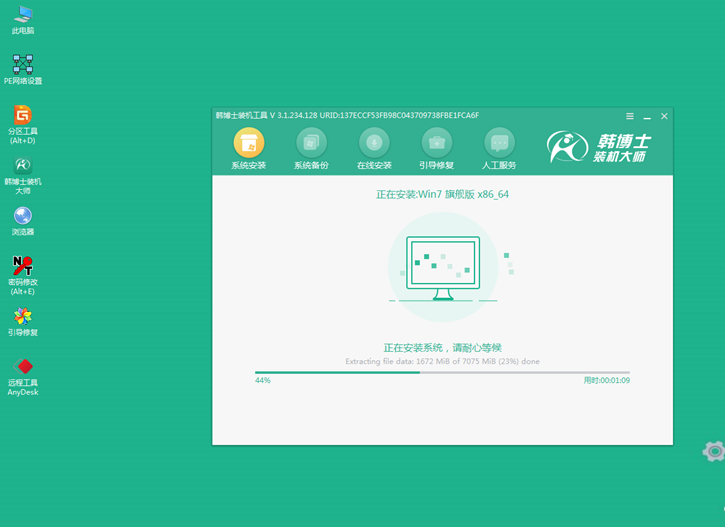
4.系统安装完成后,多次重启部署系统,之后进入到win7系统桌面,重装系统完成。
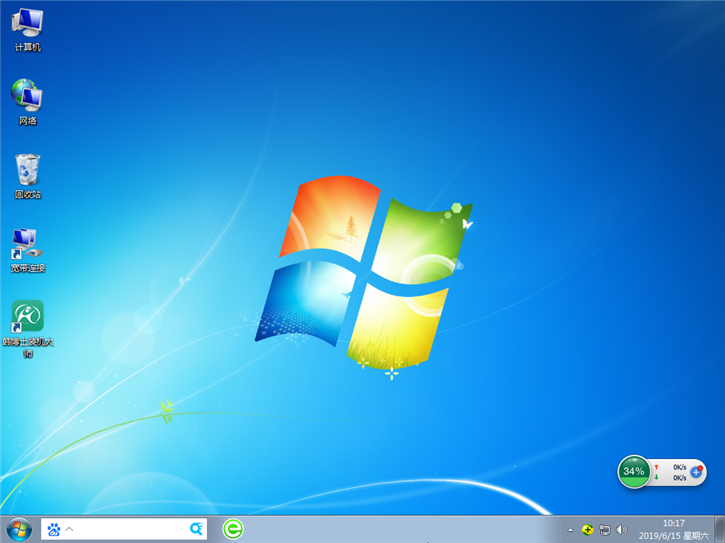
以上就是小编为大家带来的惠普14g-br100tx笔记本一键重装win7系统的详细教程。
本文来自互联网用户投稿,文章观点仅代表作者本人,不代表本站立场,不承担相关法律责任。如若转载,请注明出处。 如若内容造成侵权/违法违规/事实不符,请点击【内容举报】进行投诉反馈!