虚拟机VMware安装ubuntu教程(ubuntu-20.04.1-desktop-amd64.iso)
安装好VMware之后,打开,点击“创建新的虚拟机”。
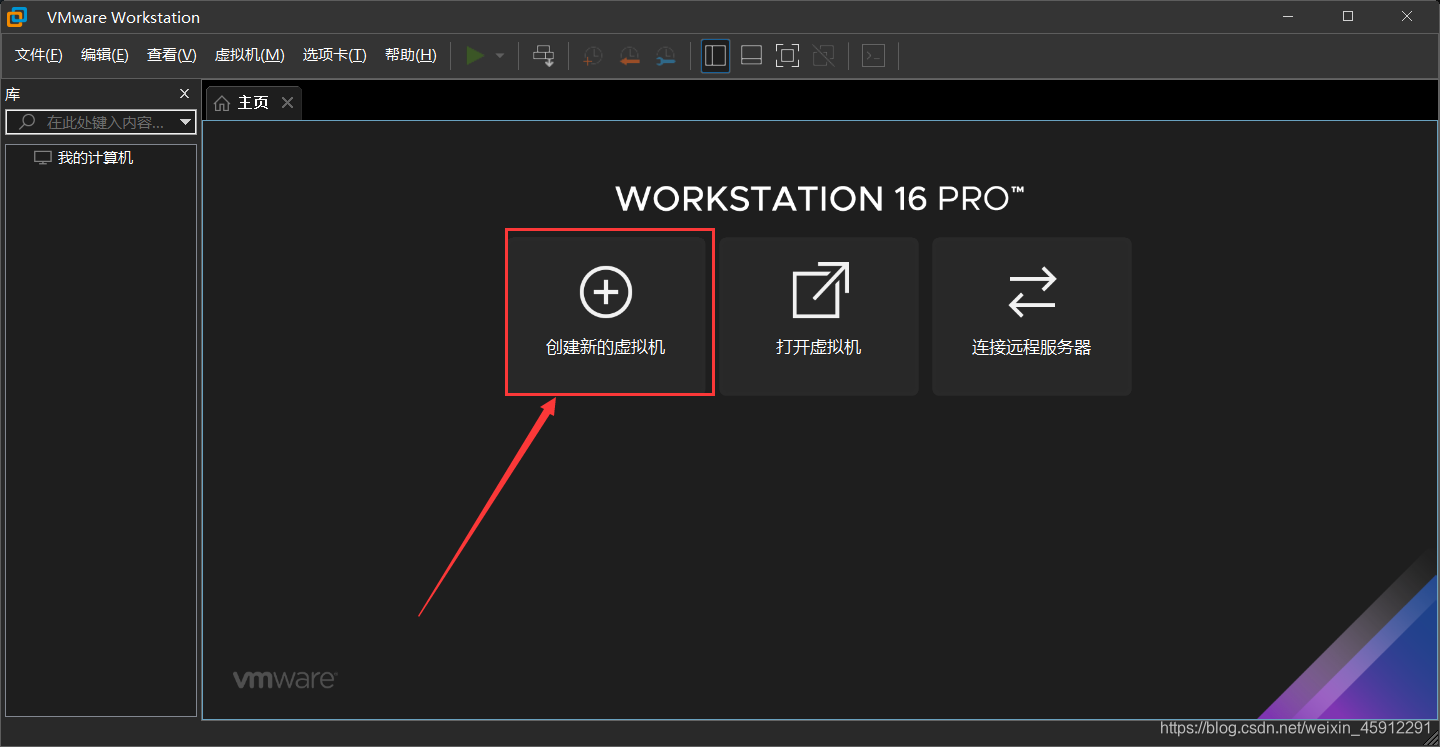
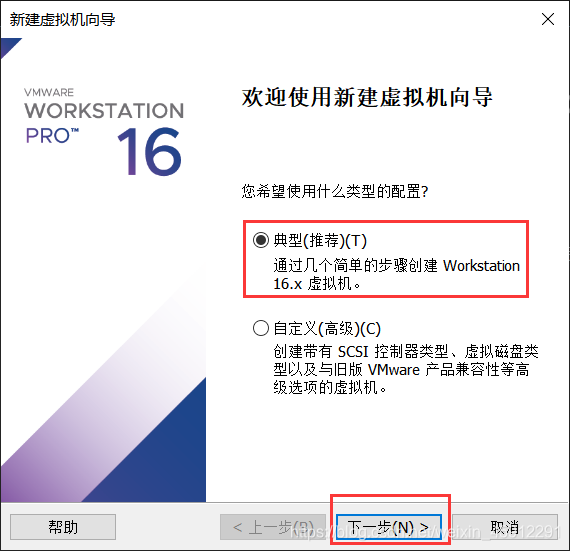
下面这里你可以选择“典型(推荐)”也可以选择“自定义(高级)”,如果你选择“自定义(高级)”,自定义的设置选项会多一些,包括选择虚拟机硬件兼容性、选择网络类型、选择I/O控制类型、选择磁盘类型、选择磁盘等,如果你对这些多不太熟悉或者不需要考虑这些比较细致的设置的话,可以直接选择“典型(推荐)”
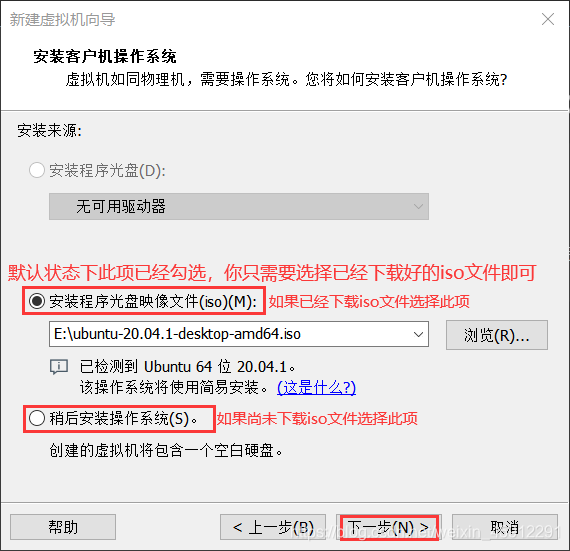
这里的密码将是你安装好ubuntu之后,进入虚拟机中ubuntu系统时的登录密码,请务必记住。”(“确认(C):”就是重新输入一次密码)

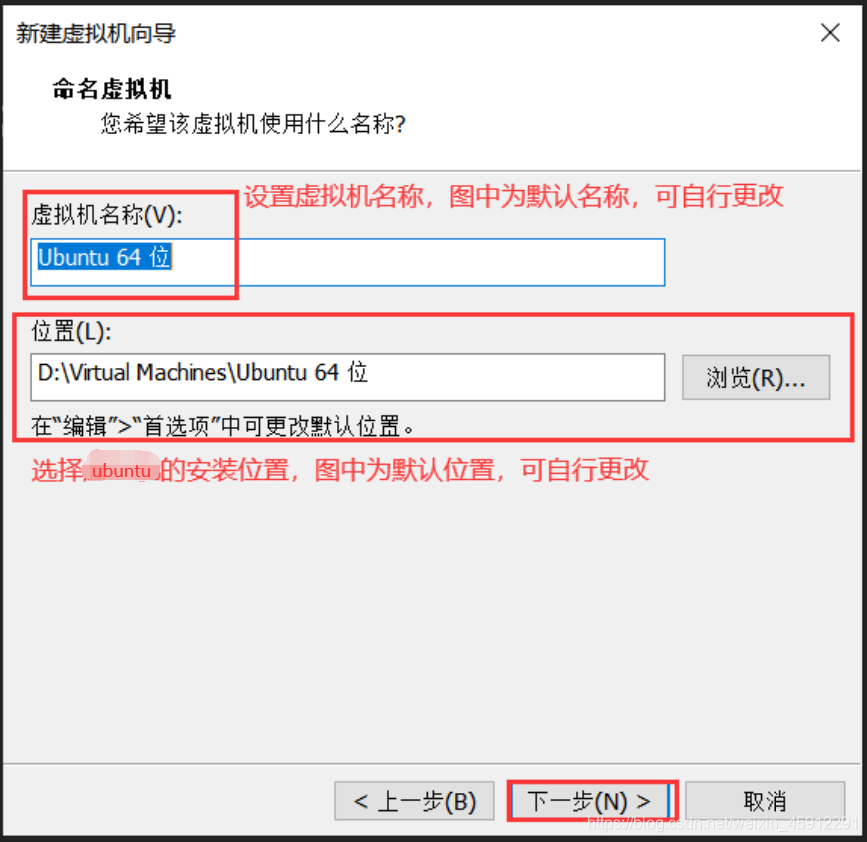
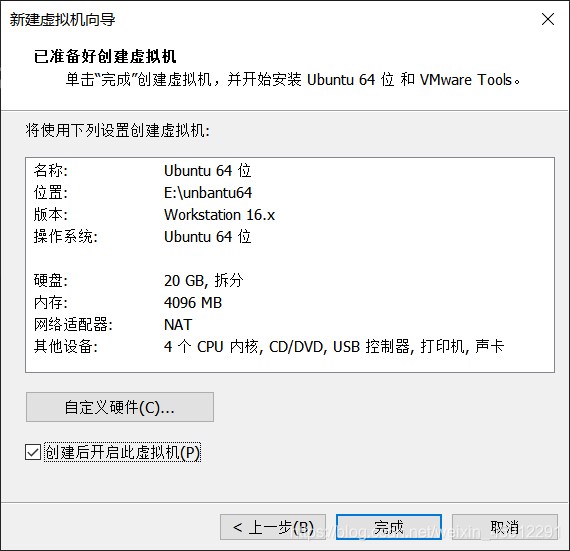
根据自己电脑情况,可自行更改安装位置。(我将默认位置修改为了“ E:\Ubuntu64 ”)
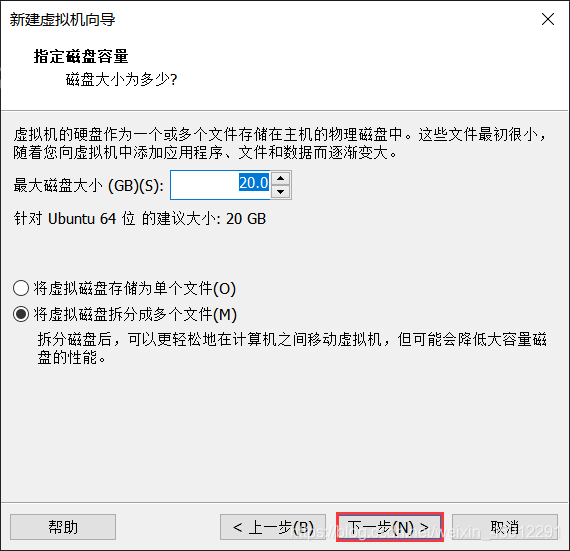
默认推荐的是20G,可根据需要自行更改
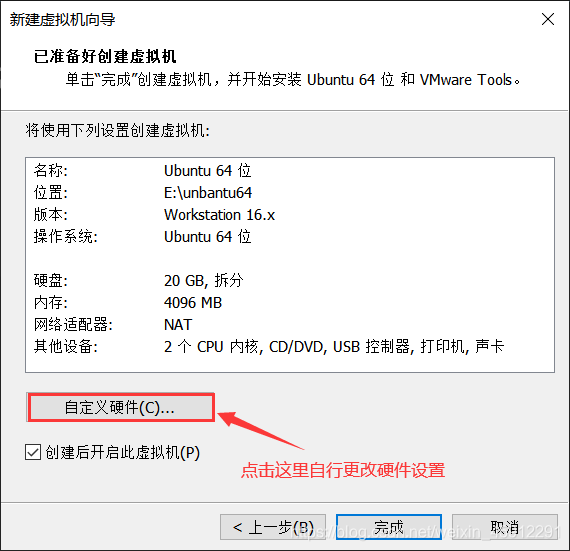
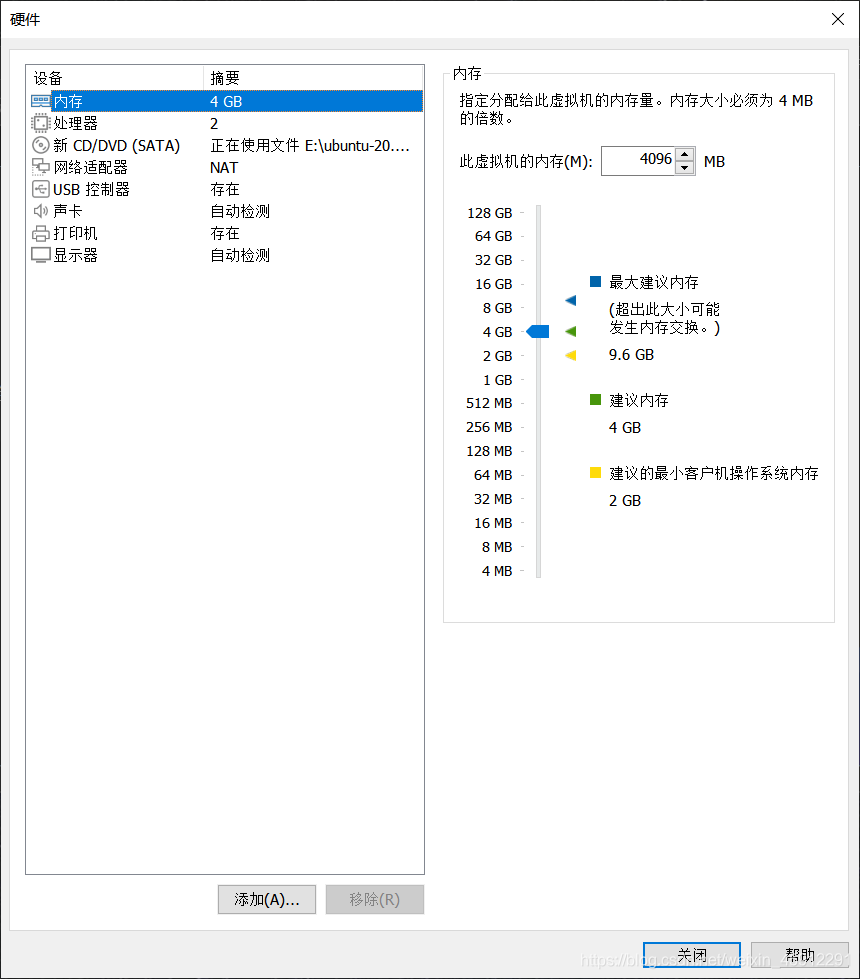
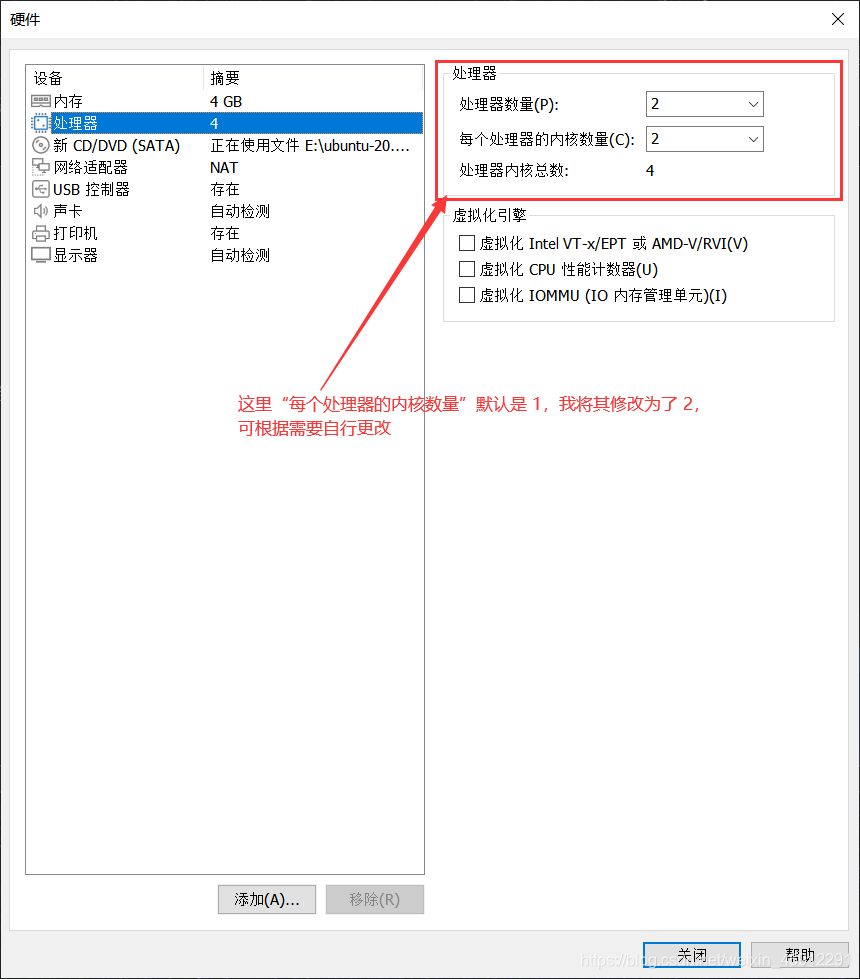
下图中虚拟机的“内存”和“处理器”等硬件设置都已经默认给出推荐的数值,你可以根据自己的需要自行更改。如果你暂时不确定自己需要怎样的硬件设置,可以先按默认的设置来,因为这些设置等你安装好之后都是可再次进行修改的。
注:进入ubuntu系统后,你会发现系统的语言是英文,而且没有中文输入法(不能输入中文),如果你想切换为中文并且想要安装中文输入法的话,推荐以下两篇博客:
(1)ubuntu19.04 设置中文环境https://blog.csdn.net/gymaisyl/article/details/100981982 (很详细,和20.04版本的设置方法基本相同,可以参考)
(2)ubuntu 20.04中文输入法安装https://blog.csdn.net/a805607966/article/details/105874756
另外,关于VMware虚拟机和ubuntu,我的另外两篇博客:
1、 虚拟机VMware下载与安装教程(详细)
2、Ubuntu系统下载(清华大学开源软件镜像站)(ubuntu-20.04.1-desktop-amd64.iso)
本文来自互联网用户投稿,文章观点仅代表作者本人,不代表本站立场,不承担相关法律责任。如若转载,请注明出处。 如若内容造成侵权/违法违规/事实不符,请点击【内容举报】进行投诉反馈!