服务器C盘经常占用率高,win10 c盘利用率总是时不时的占用100%如何解决
要知道,c盘又称作系统盘,是作为win10电脑中的一个重要分区,而且c盘中的空间大小往往是系统运行速度的快慢有着决定性的因素,可是近日来有的用户总是向小编反馈说自己的win10系统中c盘利用率总是时不时占据了100%的现象,那么win10系统c盘利用率总是时不时的占用100%如何解决呢?接下来小编就来告诉大家具体的解决方法。
具体方法:
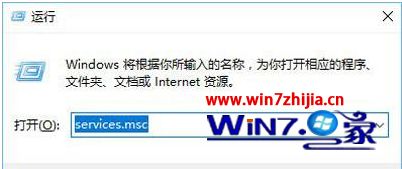
1、按下【Win+R】打开运行输入:services.msc 点击确定打开服务;
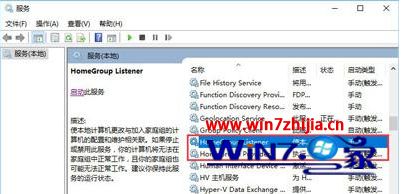
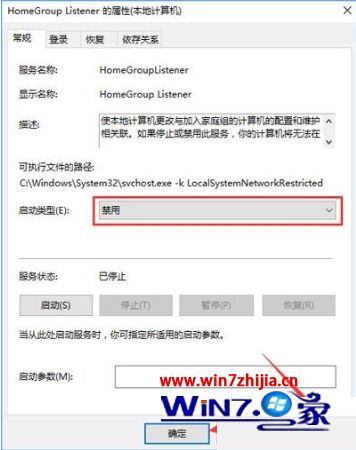
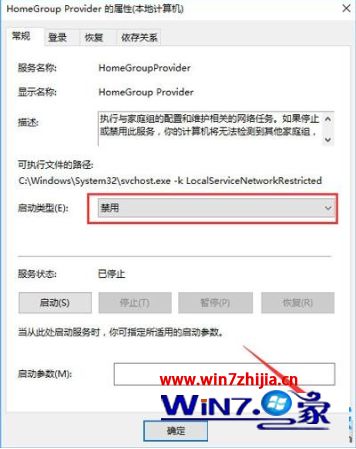
2、将“HomeGroup Listener”和“HomeGroup Provider”两者的启动类型都设置为“禁用”;
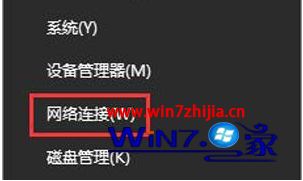
3、在开始菜单单击右键,选择【网络连接】;
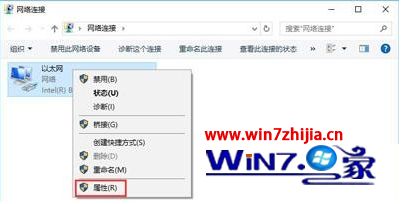
4、以太网上单击右键,选择【属性】;
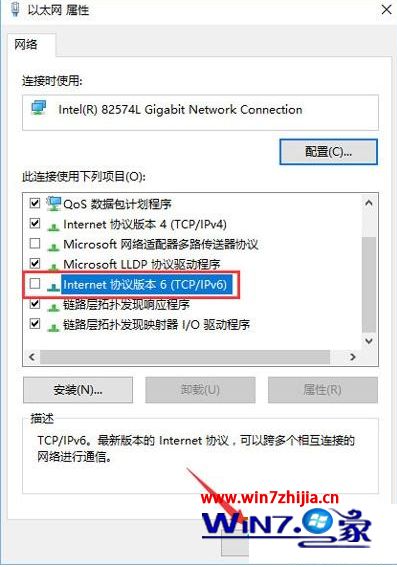
5、在列表中找到【Internet协议版本6(TCP/IPv6)】,取消其复选框的勾,点击确定;
6、关闭Windows Defender。
关于win10系统c盘利用率总是时不时的占用100%解决方法就和大家介绍到这里了,有出现这种现象的小伙伴不妨根据小编的方法来解决吧,希望能够对大家有所帮助。
我要分享到:
本文来自互联网用户投稿,文章观点仅代表作者本人,不代表本站立场,不承担相关法律责任。如若转载,请注明出处。 如若内容造成侵权/违法违规/事实不符,请点击【内容举报】进行投诉反馈!