DHCP服务器双机主备切换测试
1、 准备两台windows server 2012 r2和一台win7
一台windows server 2012 r2作为DC,安装DHCP;
另一台windows server 2012 r2加域并安装DHCP
| 角色 | IP地址 | 主机名 |
|---|---|---|
| 主DHCP、DC | 10.1.1.10 | DC.abc.com |
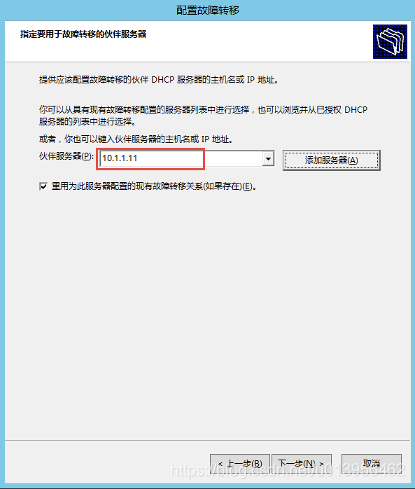
| 备DHCP | 10.1.1.11 | dhcp.abc.com |
2、 主DHCP服务器打开DHCP管理,添加备DHCP服务器
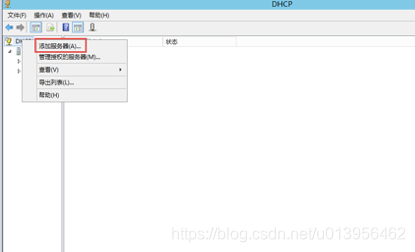
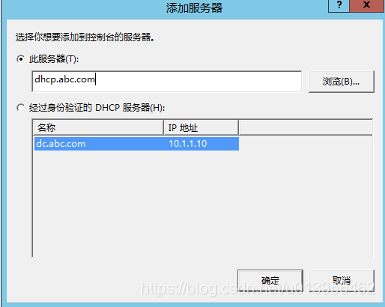
添加完成
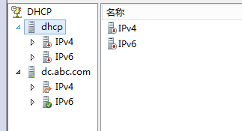
3、 主DHCP新建作用域
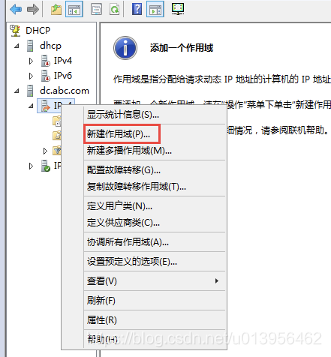
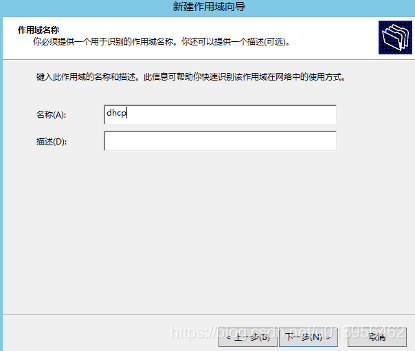
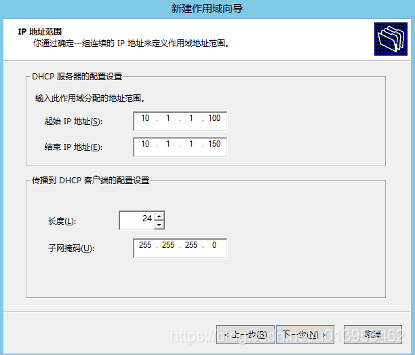
配置DHCP地址池
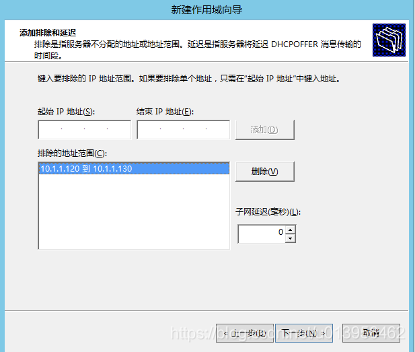
添加排除范围

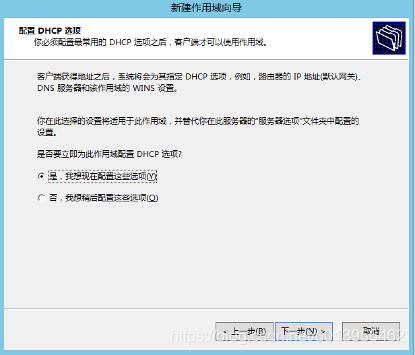
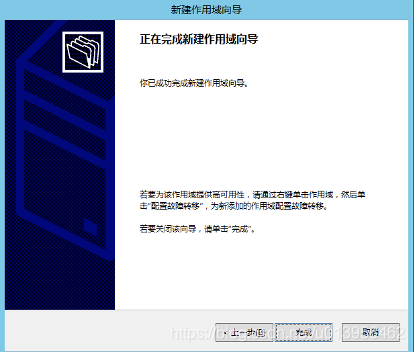
完成后,查看地址池

4、 两台DHCP配置主备模式
4.1 配置故障转移
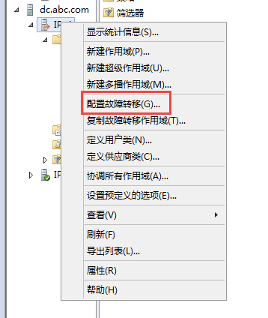
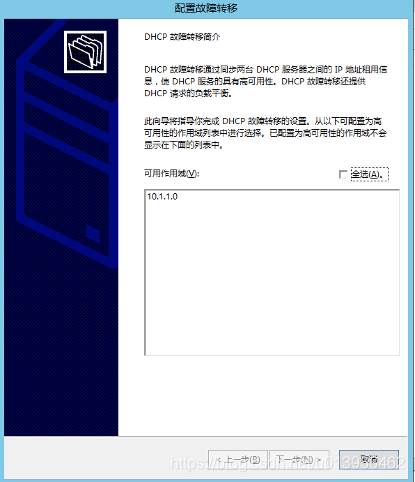
添加伙伴服务器
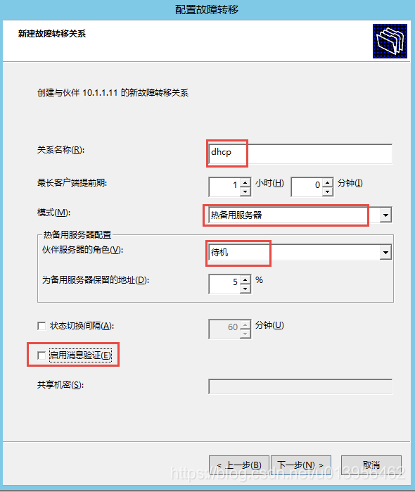
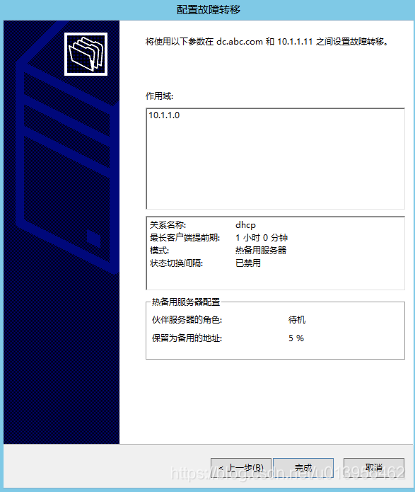
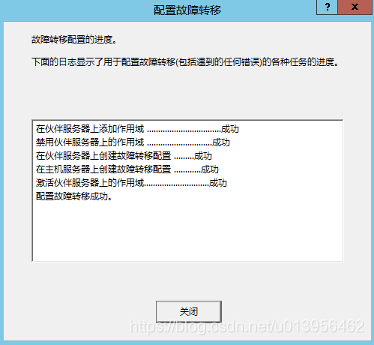
配置故障转移模式为热备用服务器,伙伴角色为待机
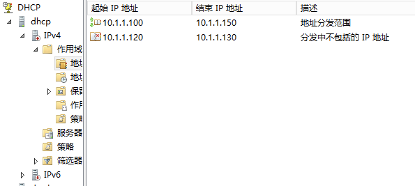
4.2 主DHCP作用域自动同步到备DHCP服务器上
如下图所示
4.3 切换为win7测试结果
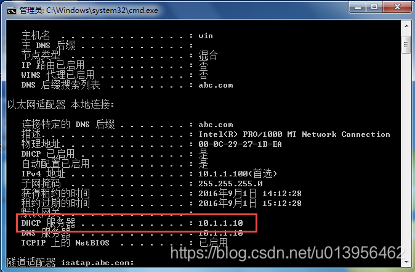
默认主DHCP启用,备DHCP待机,win7获取到IP的DHCP服务器为10.1.1.10
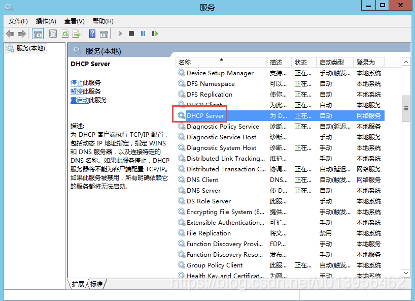
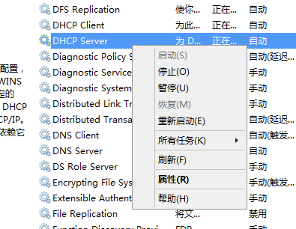
停止DC的DHCP Server服务
刷新后,可以看到自动切换到备用DHCP服务器

重新获取IP地址
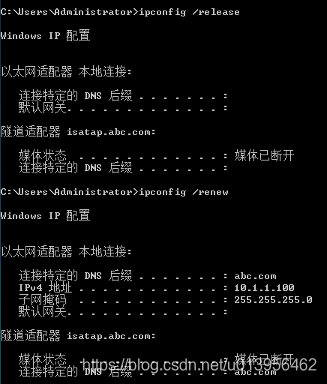
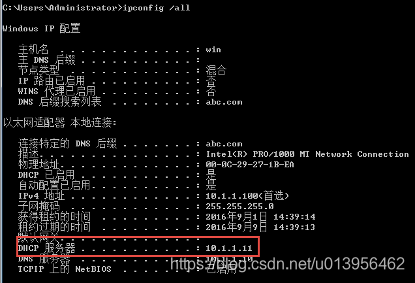
ipconfig /all查看发现DHCP服务器变成了10.1.1.11
5、 同步主DHCP数据的问题
5.1 情况描述
主dhcp服务器数据发生更改,如:
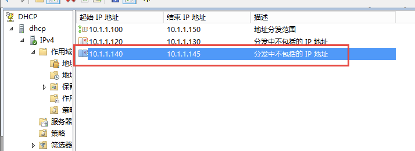
地址池新建排除范围
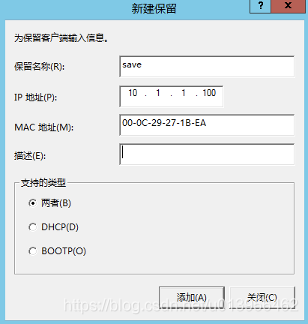
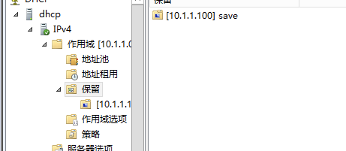
新建保留
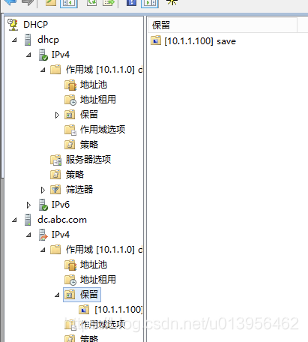
刷新后,发现备用DHCP服务器没有同步主DHCP服务器的数据
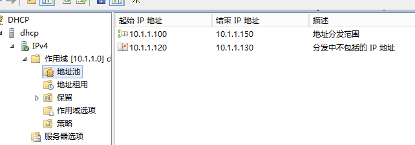
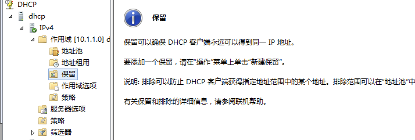
5.2 解决方法
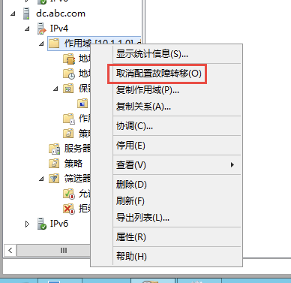
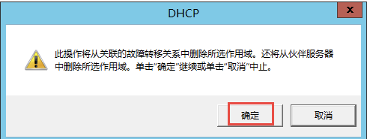
选择主DHCP的作用域,右键取消配置故障转移
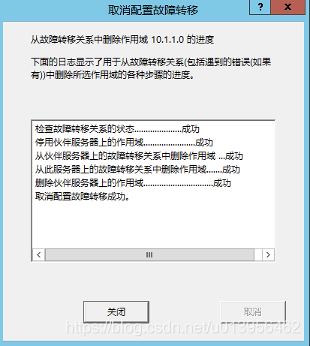
重新配置故障转移
由于10.1.1.11已经配置过故障转移,该故障转移的配置已经存在,勾选重用配置

选择之前使用过的配置
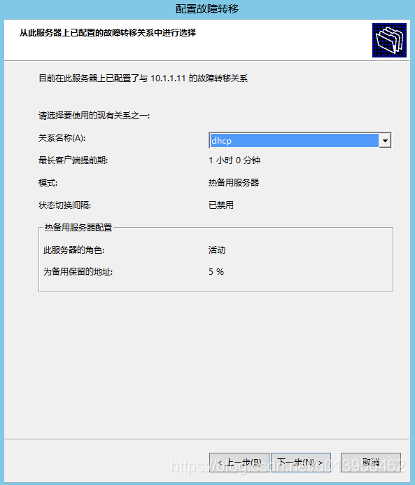
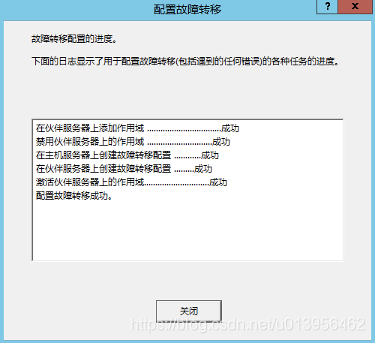
重新同步数据
刷新后,就可以看到备用DHCP服务器同步过来的数据

本文来自互联网用户投稿,文章观点仅代表作者本人,不代表本站立场,不承担相关法律责任。如若转载,请注明出处。 如若内容造成侵权/违法违规/事实不符,请点击【内容举报】进行投诉反馈!