关于win10升级22H2版本后无法共享打印机给别人了,如何解决?亲测有效
目录
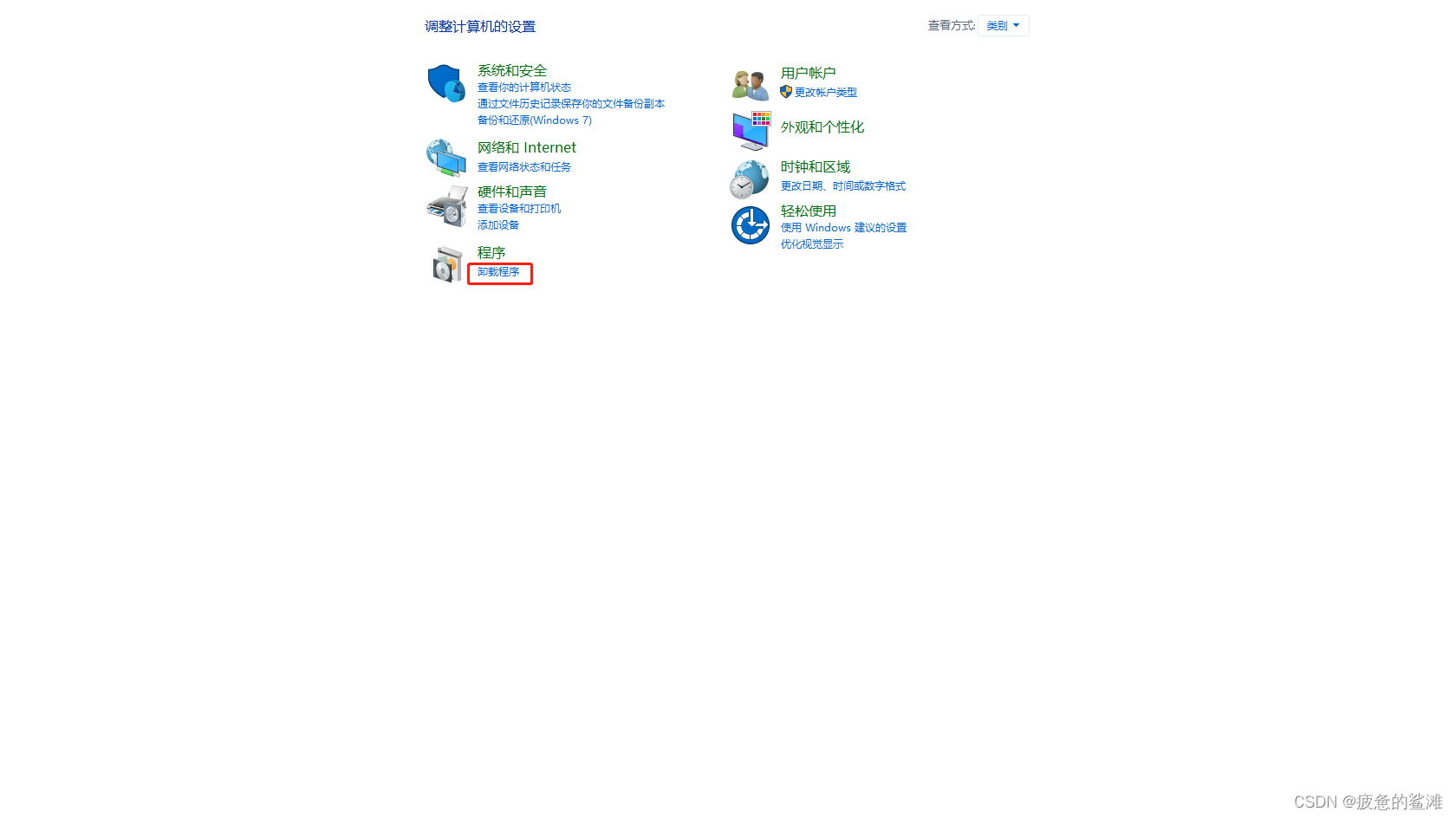
1、打开控制面板,点击“卸载程序”
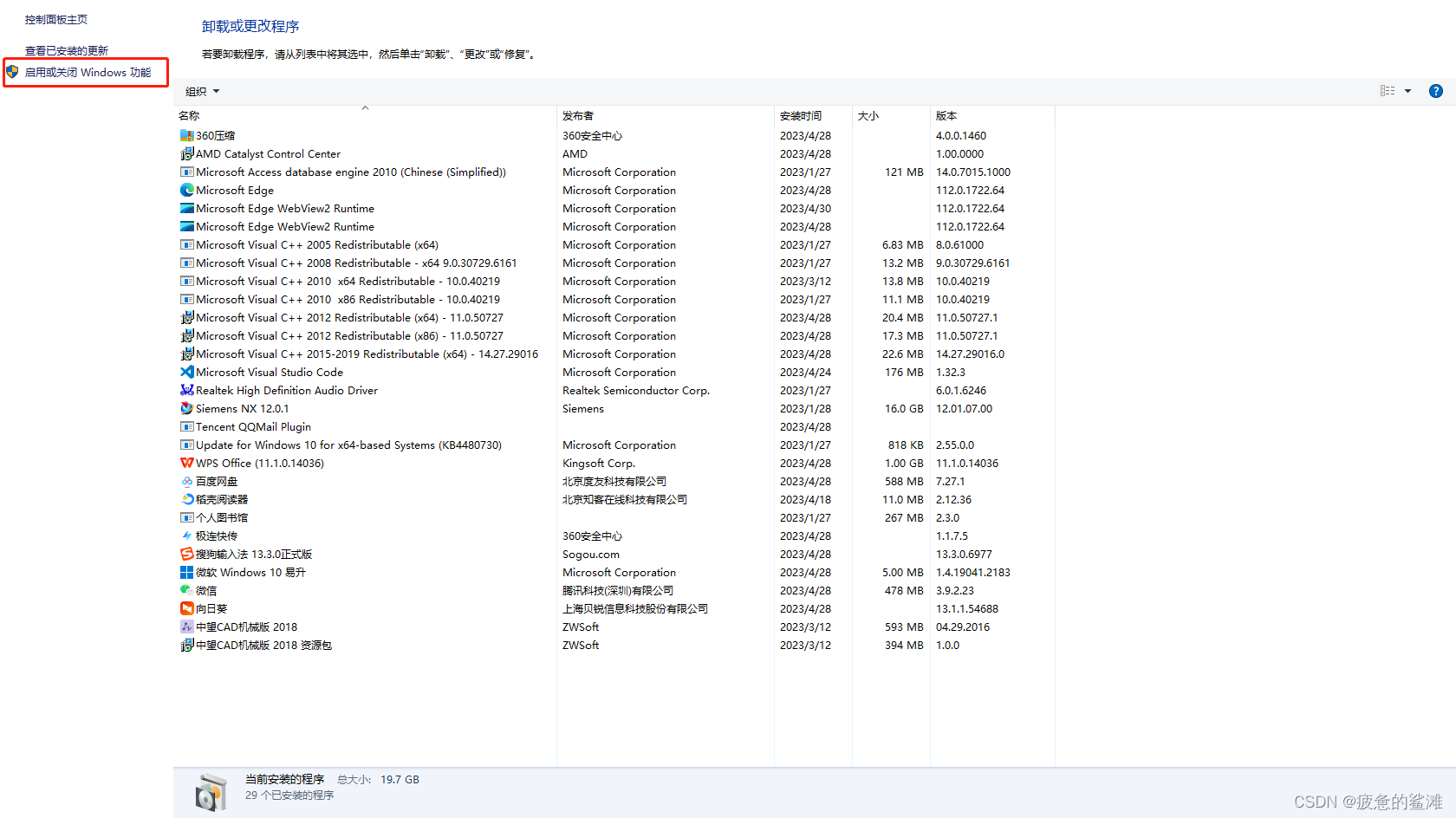
2、点击“启用或关闭windows功能”
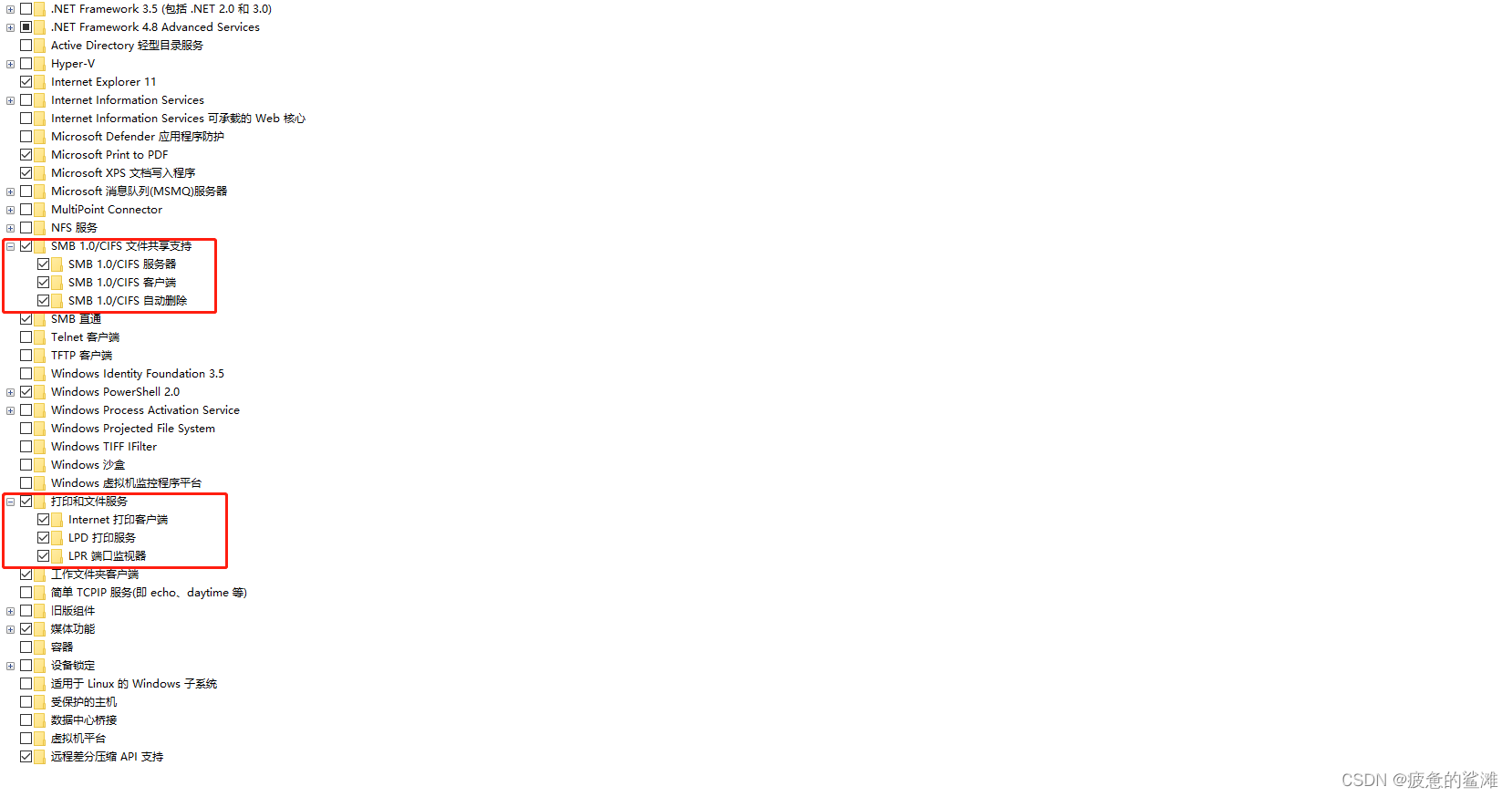
3、找到“SMB 1.0/CIFS文件共享支持”文件夹、“打印和文件服务文件夹”,全部勾选,点击确定,并等待服务安装完成后。重启电脑。
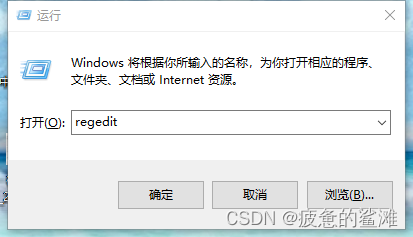
4、通过“Windows”+“R”键打开运行指令。并填写“regedit”后,点击“确定”,打开注册表编辑
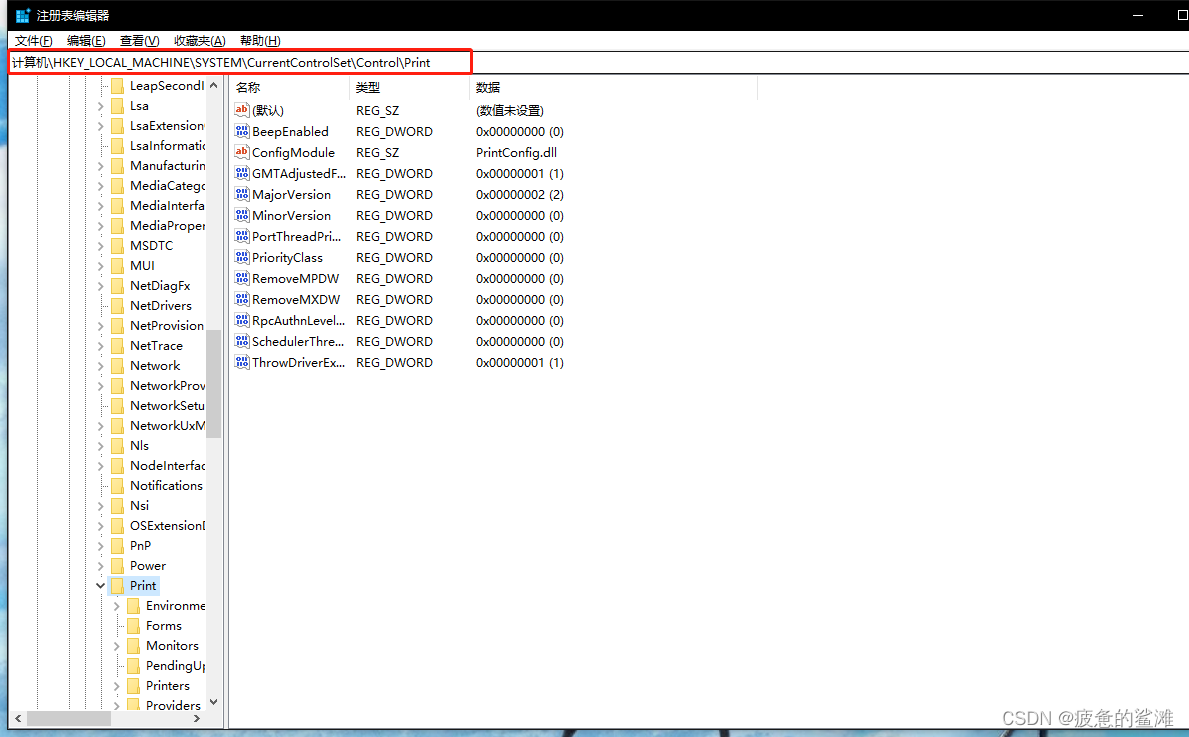
5、通过下图中的路径。找到"print",双击后打开右侧界面
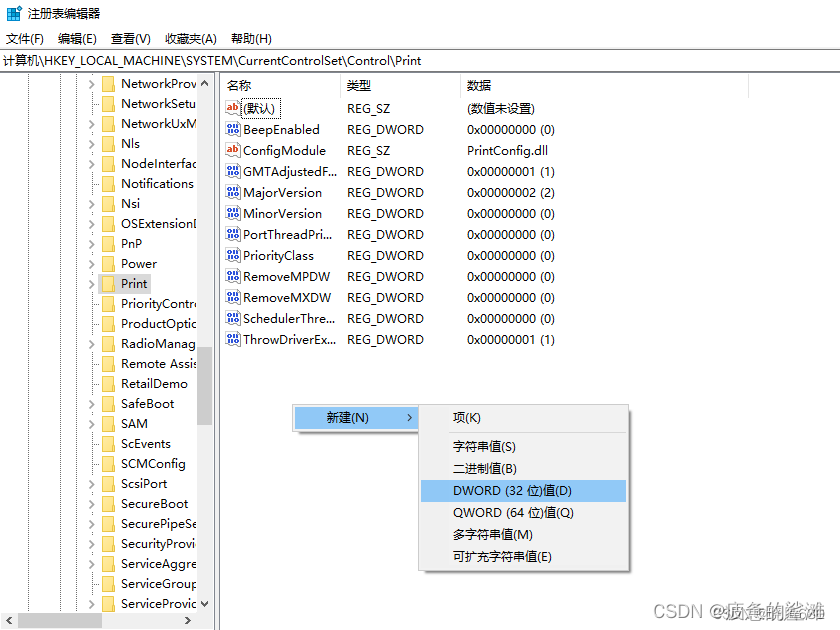
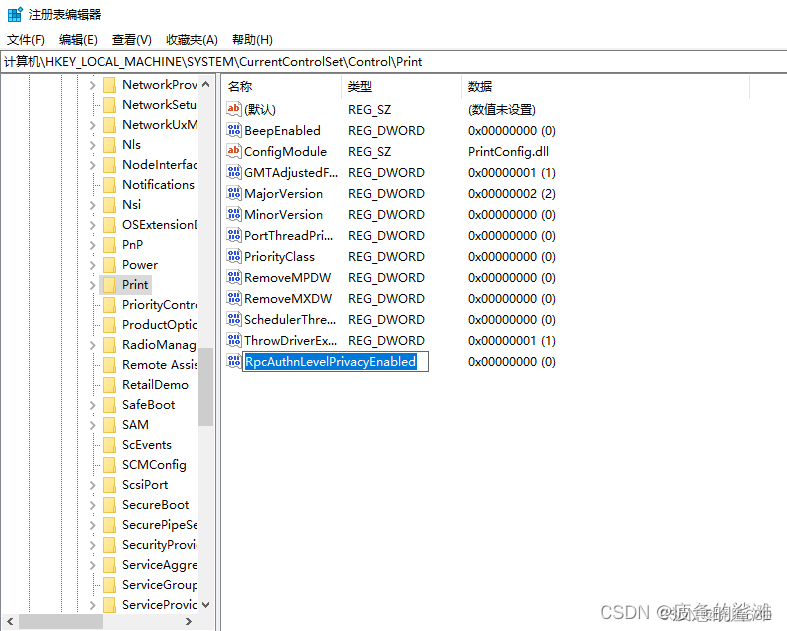
6、右侧空白处,鼠标右键单击新建选择“DWORD(32位)值(D)”,并重命名为“RpcAuthnLevelPrivacyEnabled”
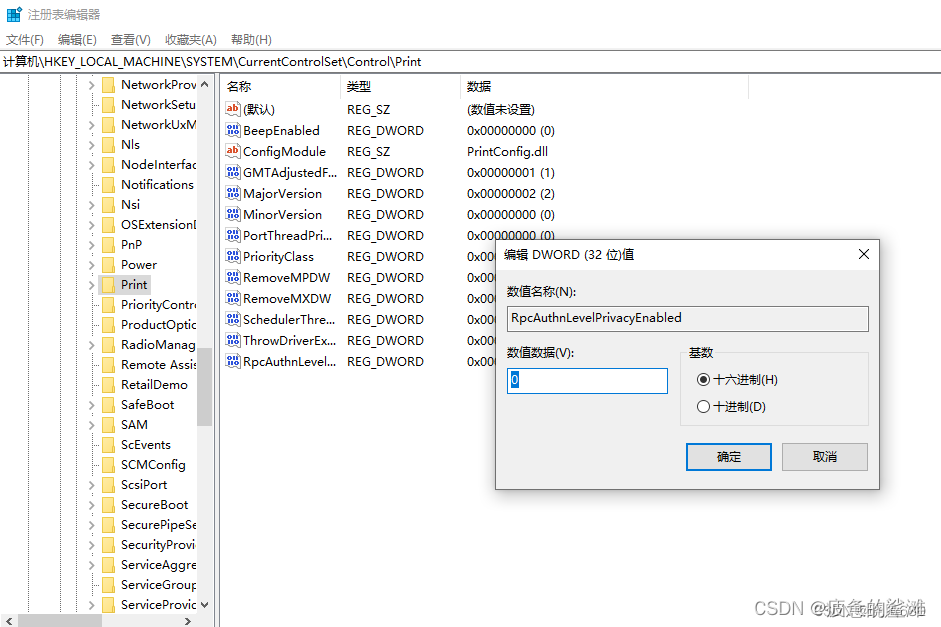
7、双击打开刚才新建的“RpcAuthnLevelPrivacyEnabled”,选择“十六进制”,数值为“0”
8、此时,他人即可通过局域网添加该电脑上的打印机了
1、打开控制面板,点击“卸载程序”
2、点击“启用或关闭windows功能”
3、找到“SMB 1.0/CIFS文件共享支持”文件夹、“打印和文件服务文件夹”,全部勾选,点击确定,并等待服务安装完成后。重启电脑。
4、通过“Windows”+“R”键打开运行指令。并填写“regedit”后,点击“确定”,打开注册表编辑
5、通过下图中的路径。找到"print",双击后打开右侧界面
6、右侧空白处,鼠标右键单击新建选择“DWORD(32位)值(D)”,并重命名为“RpcAuthnLevelPrivacyEnabled”
7、双击打开刚才新建的“RpcAuthnLevelPrivacyEnabled”,选择“十六进制”,数值为“0”
8、此时,他人即可通过局域网添加该电脑上的打印机了
本文来自互联网用户投稿,文章观点仅代表作者本人,不代表本站立场,不承担相关法律责任。如若转载,请注明出处。 如若内容造成侵权/违法违规/事实不符,请点击【内容举报】进行投诉反馈!