Centos7下简单安装BI可视化工具SuperSet
1、基础包安装
#配置yum源
rpm -ivh https://centos7.iuscommunity.org/ius-release.rpm
#安装epel源
yum install -y epel-release
yum install -y yum-utils && yum-config-manager --enable epel
#安装编译环境
yum install gcc gcc-c++ libffi-devel python-devel python-pip python-wheel openssl-devel libsasl2-devel openldap-devel
2、安装Anaconda
下载包
https://www.anaconda.com/download/#linux
上传到Linux
rz -c
如果rz未安装->root登录安装:yum install -y lrzsz
安装Anaconda
bash 安装包
3、安装Python3.6之上版本
系统自带的是Python2.7.5版本,但是安装superset易遇到问题,建议用3.6以上版本
#下载python3.6.6版本
conda create -n python36 python=3.6
#编译安装
./configure --prefix=/usr/local/python3
make && make install
注:编译也可不执行
#安装python-settools
pip install --upgrade setuptools
4、进入虚拟环境
#初始化conda,必须要执行的,执行后可以使用conda命令
source activate
#退出当前base环境
conda deactivate
#激活使用python36环境
conda activate python36
#退出使用环境
conda deactivate
#删除环境(有需要再使用哈)
conda remove -n python36 --all
5、安装superset
#豆瓣源
pip install apache-superset -i https://pypi.douban.com/simple/
#清华源
pip install apache-superset==0.36.0 -i https://pypi.doubanio.com/simple
6、初始化superset
#初始化数据库
superset db upgrade
#创建用户和名字
superset fab create-admin
#加载样例
superset load_examples
#初始化superset
superset init
#运行superset
superset run -p 8088 -h 虚拟机IP地址super --with-threads &(例:superset run -p 8088 -h 192.168.94.1super --with-threads &)
7、登录验证
浏览器输入
IP地址:8088
如果连接不上检查防火墙状态,将其关闭
systemctl status firewalld //防火墙状态systemctl stop firewalld // 关闭systemctl start firewalld // 开启 systemctl disable firewalld //停止服务,重启也会关闭
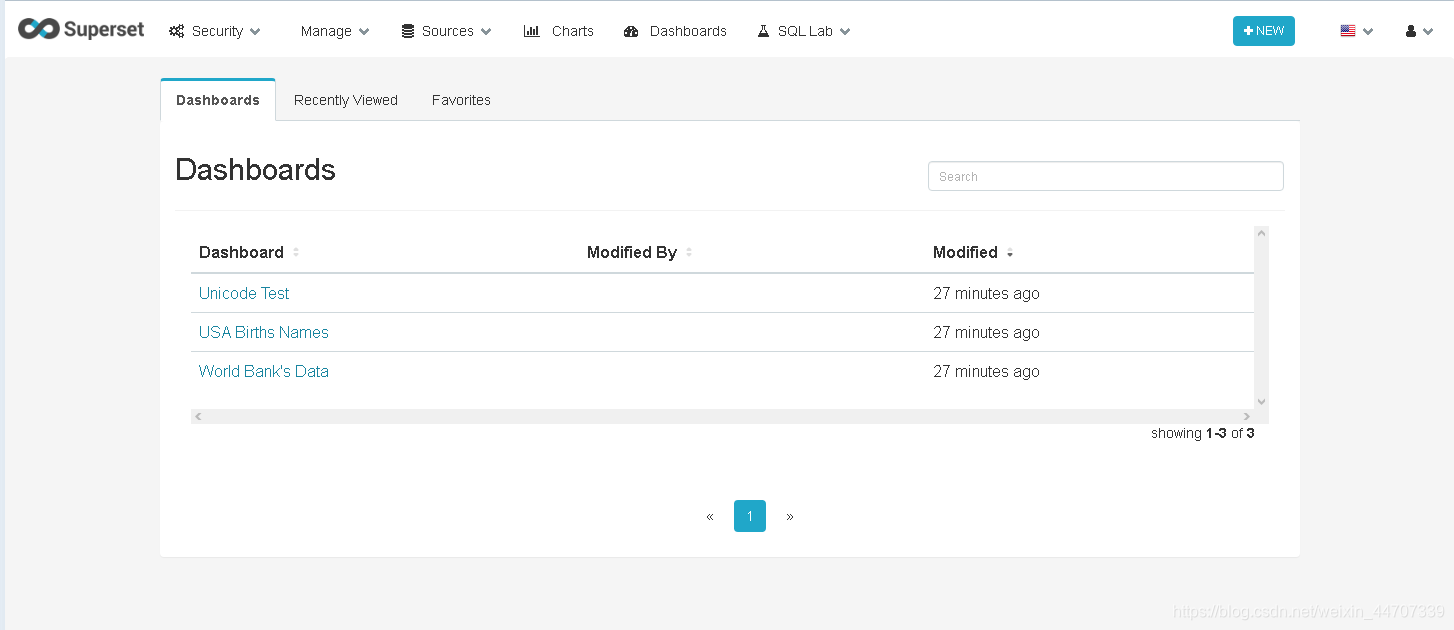
登陆成功
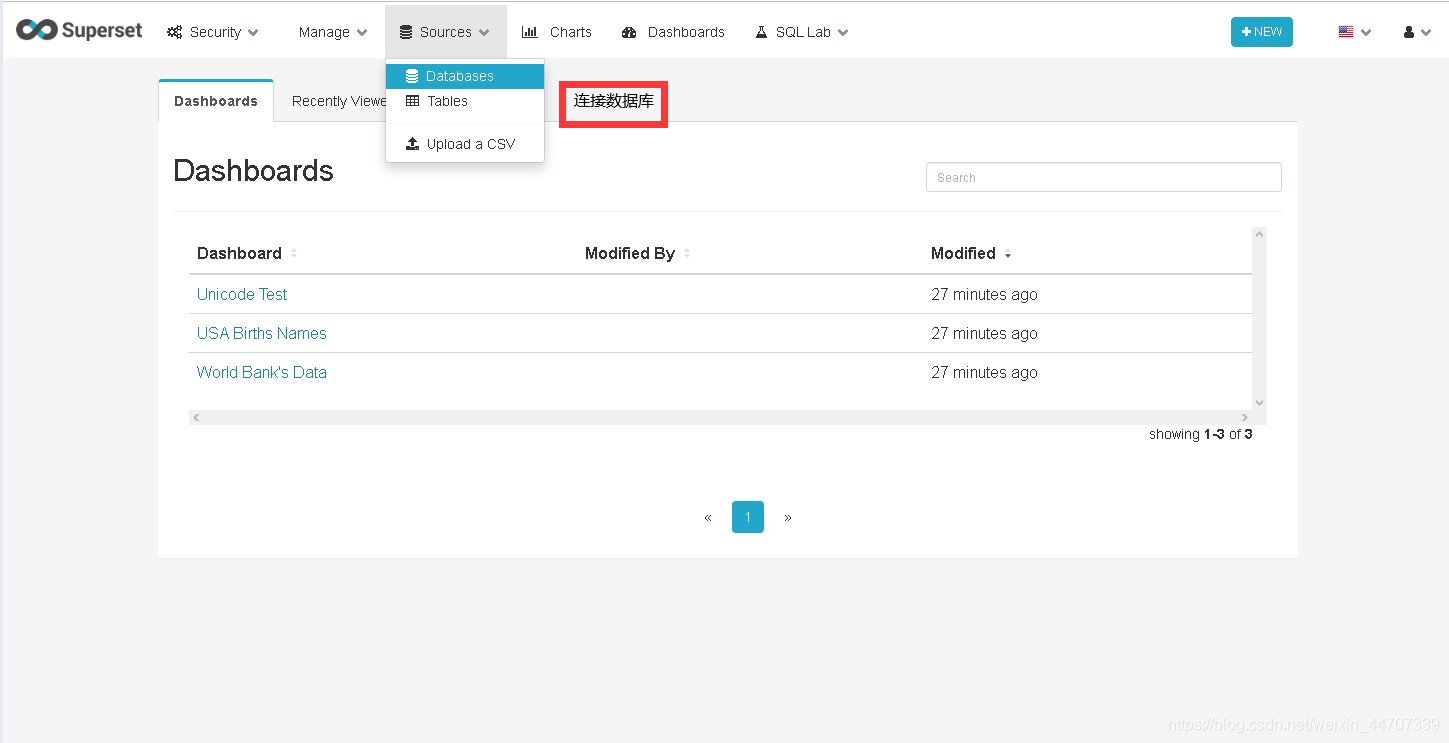
连接数据库
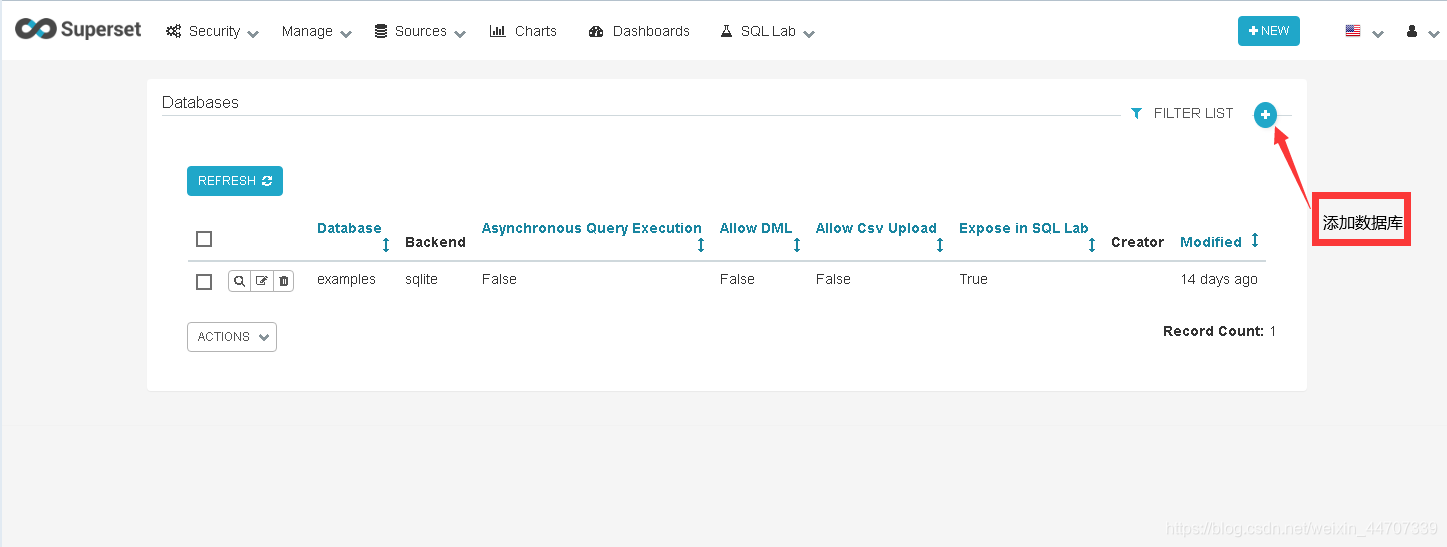
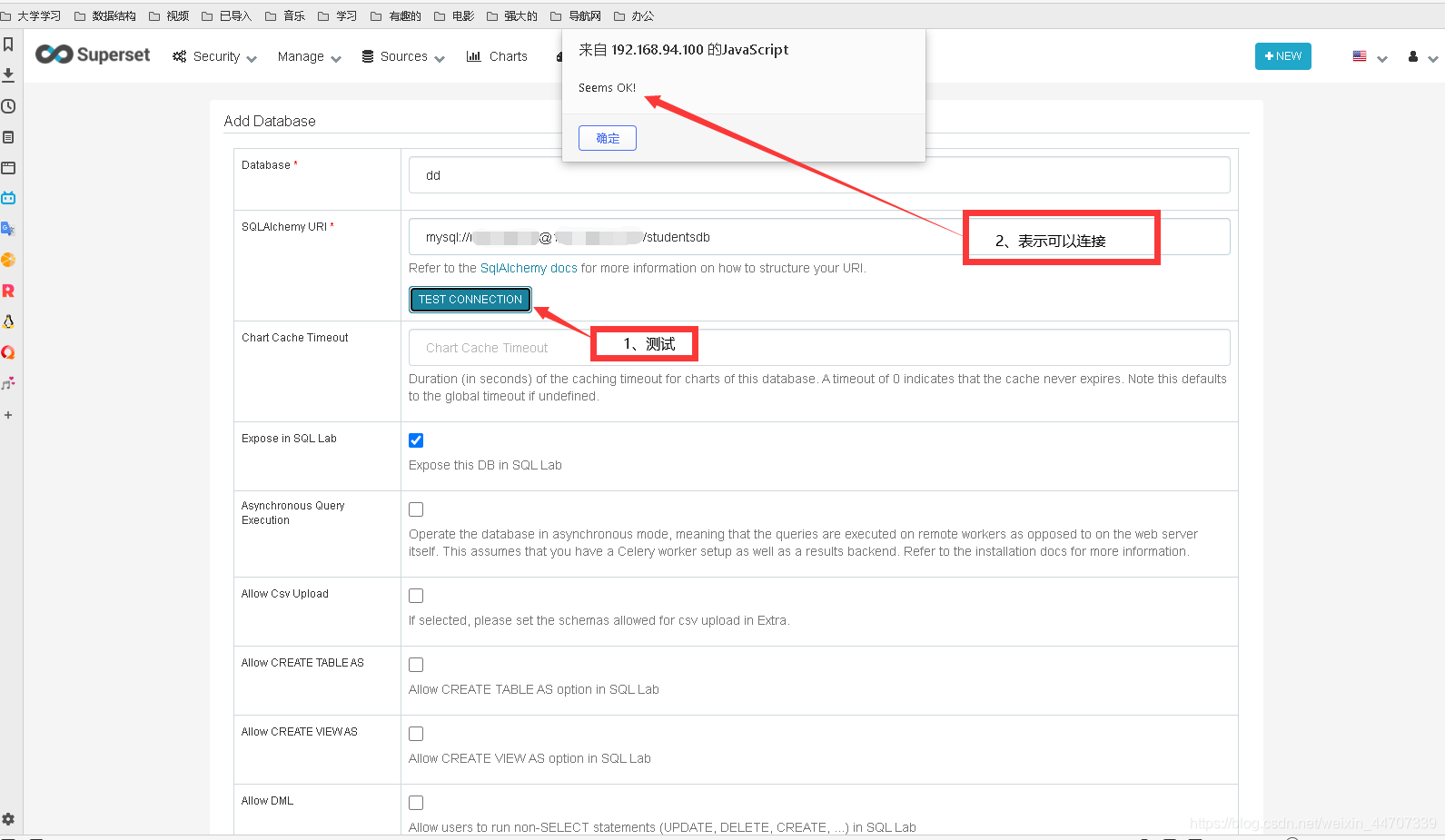
url格式:mysql://用户:密码@ip地址
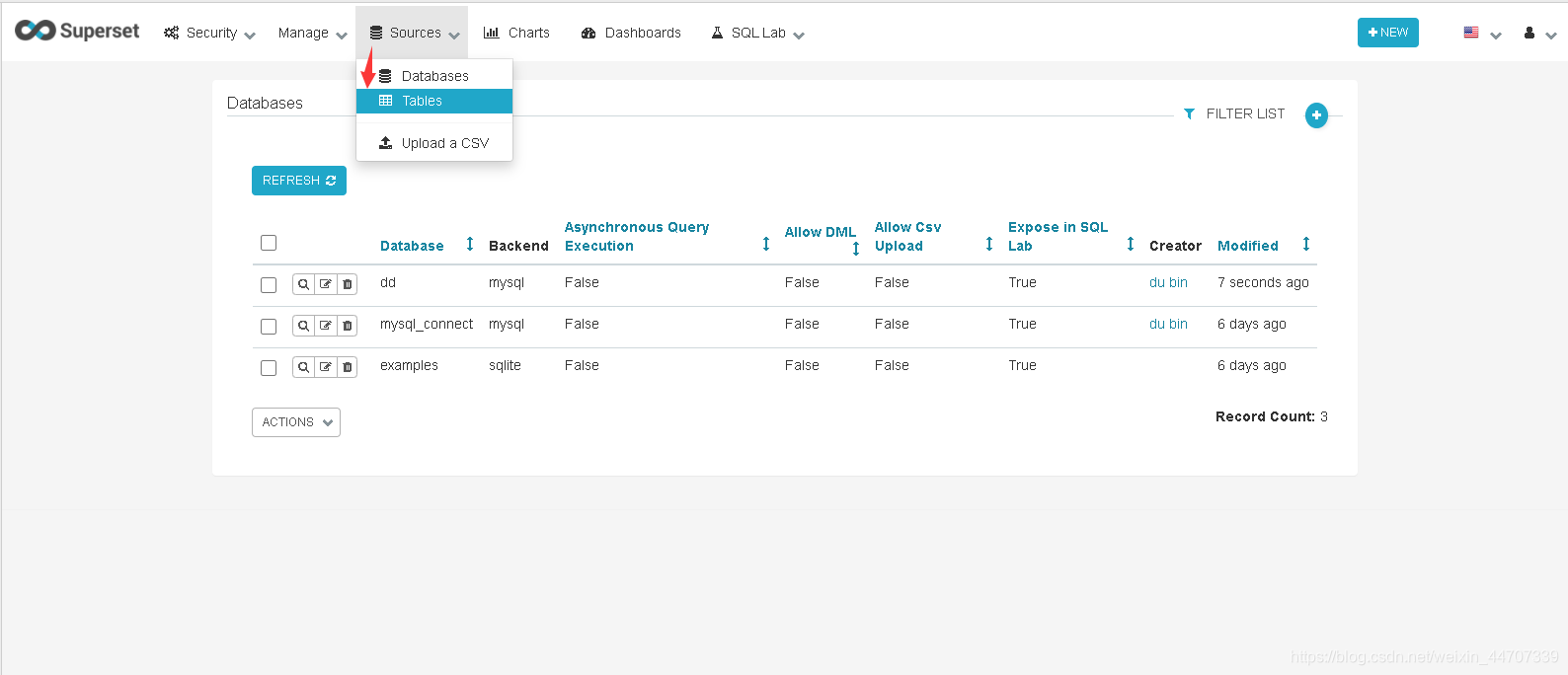
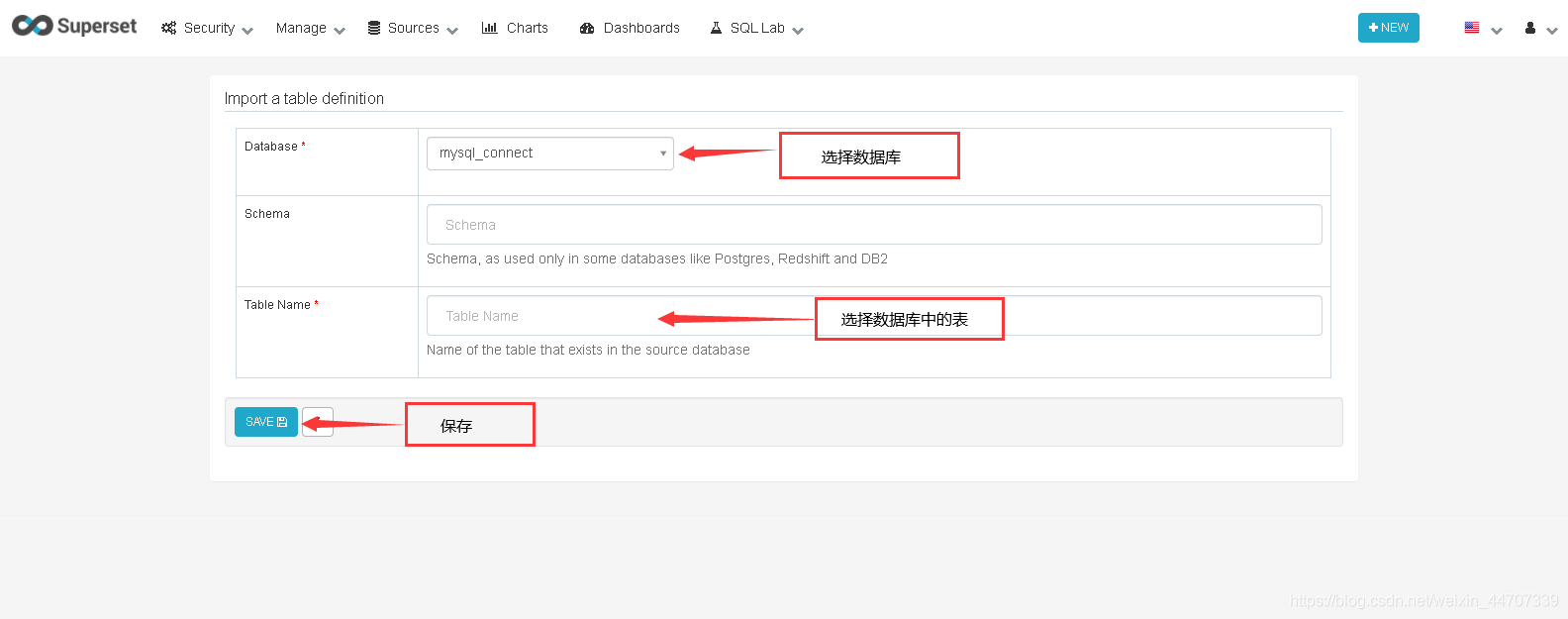
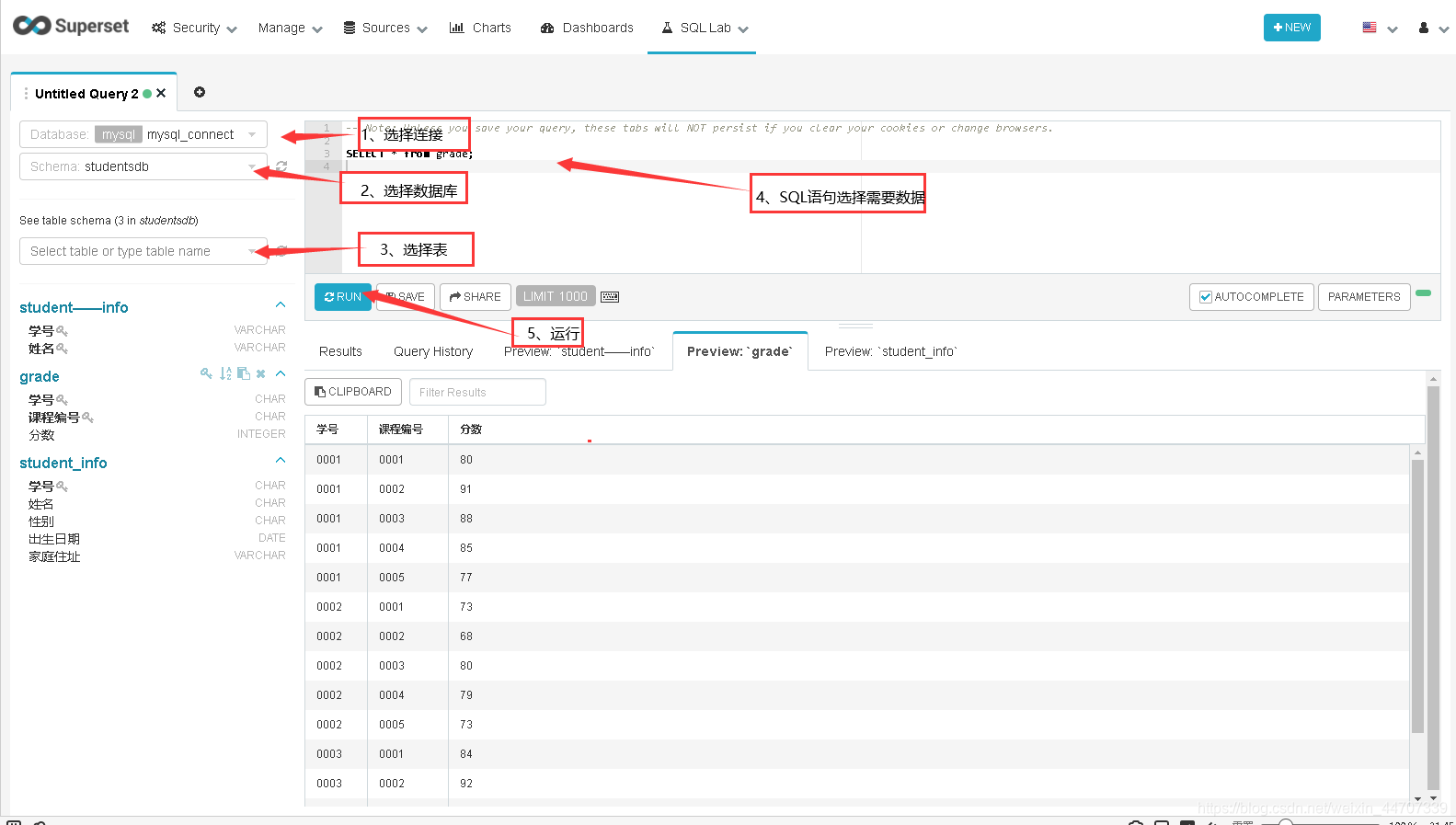
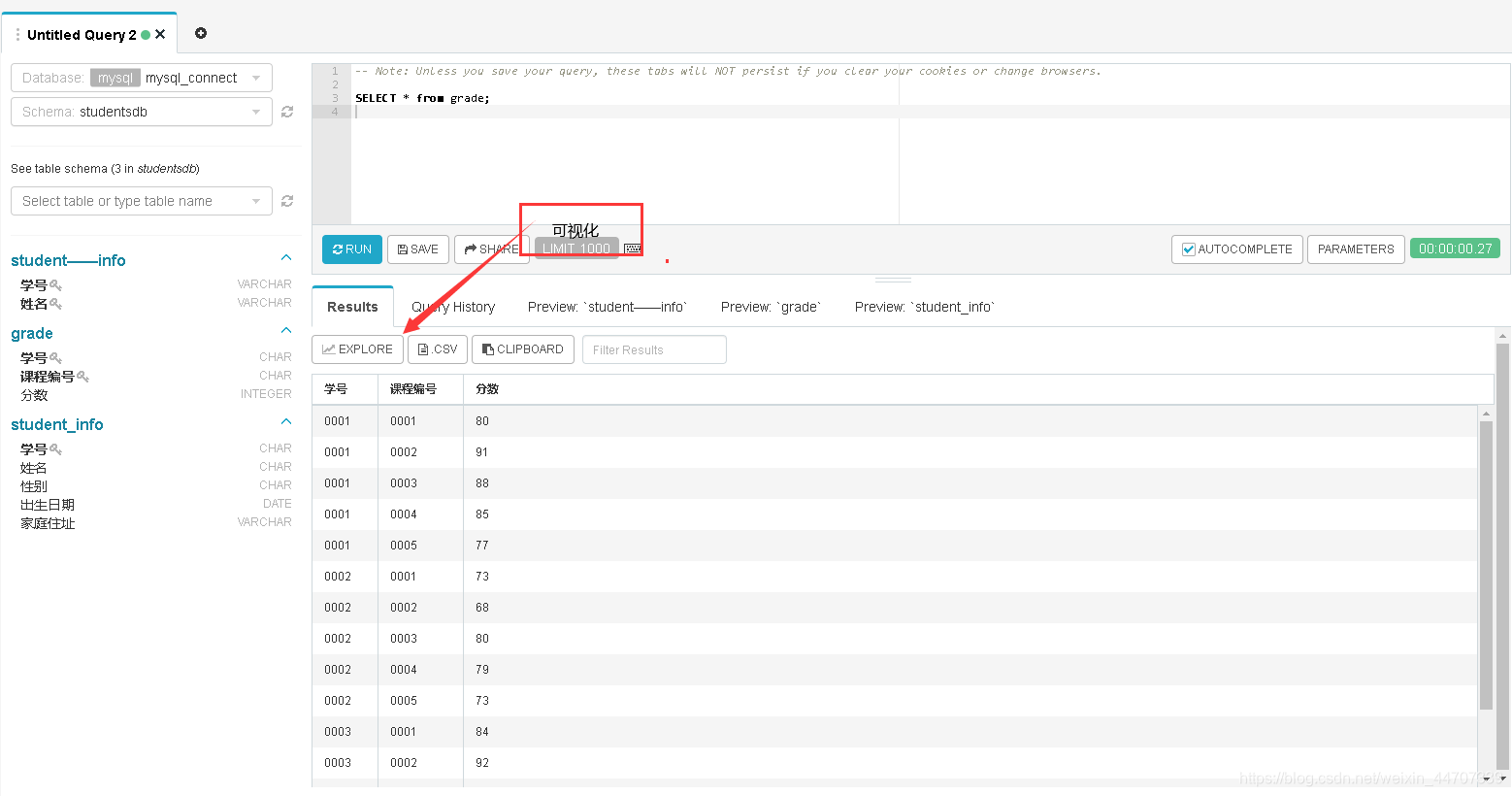
添加表
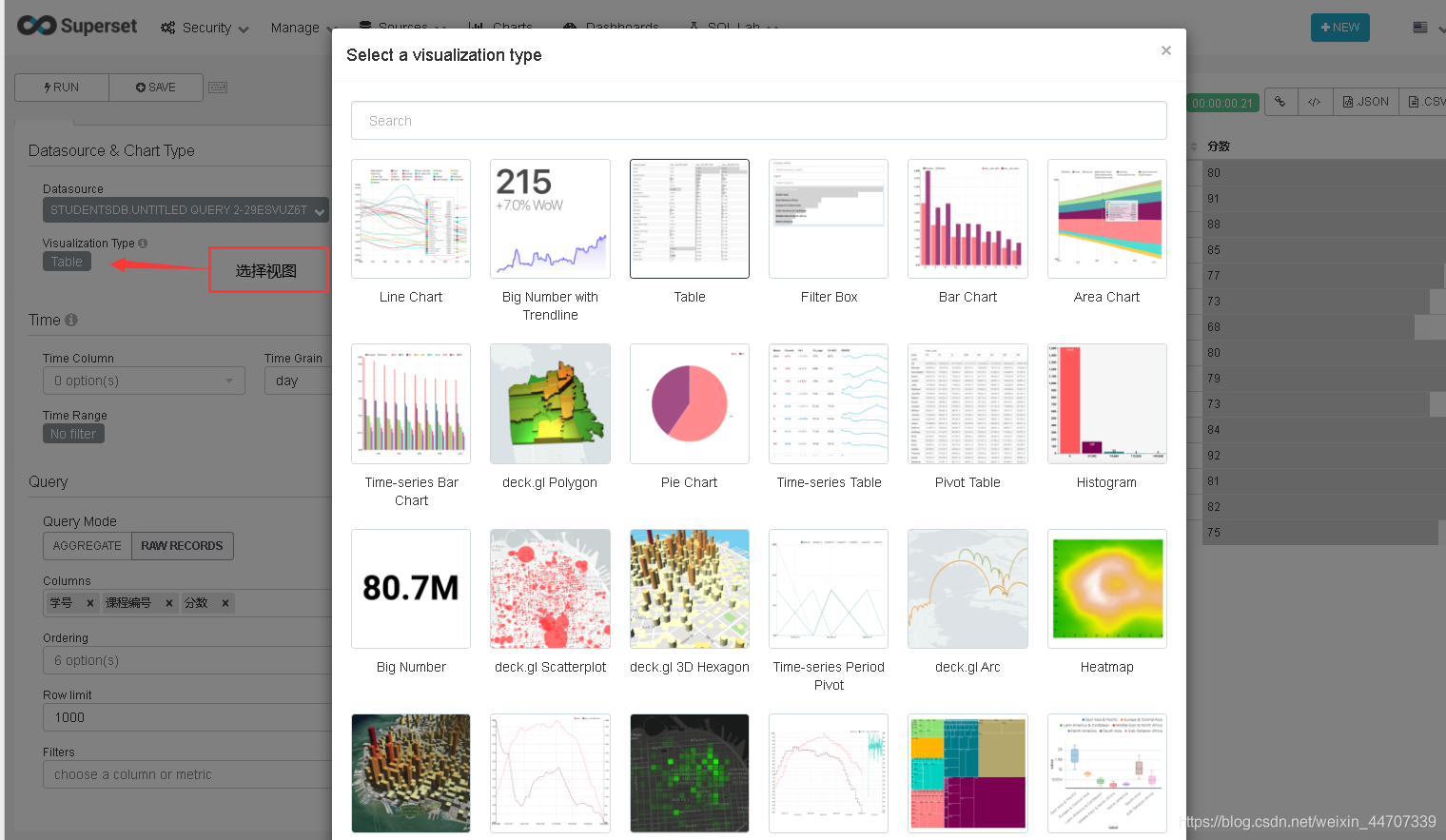
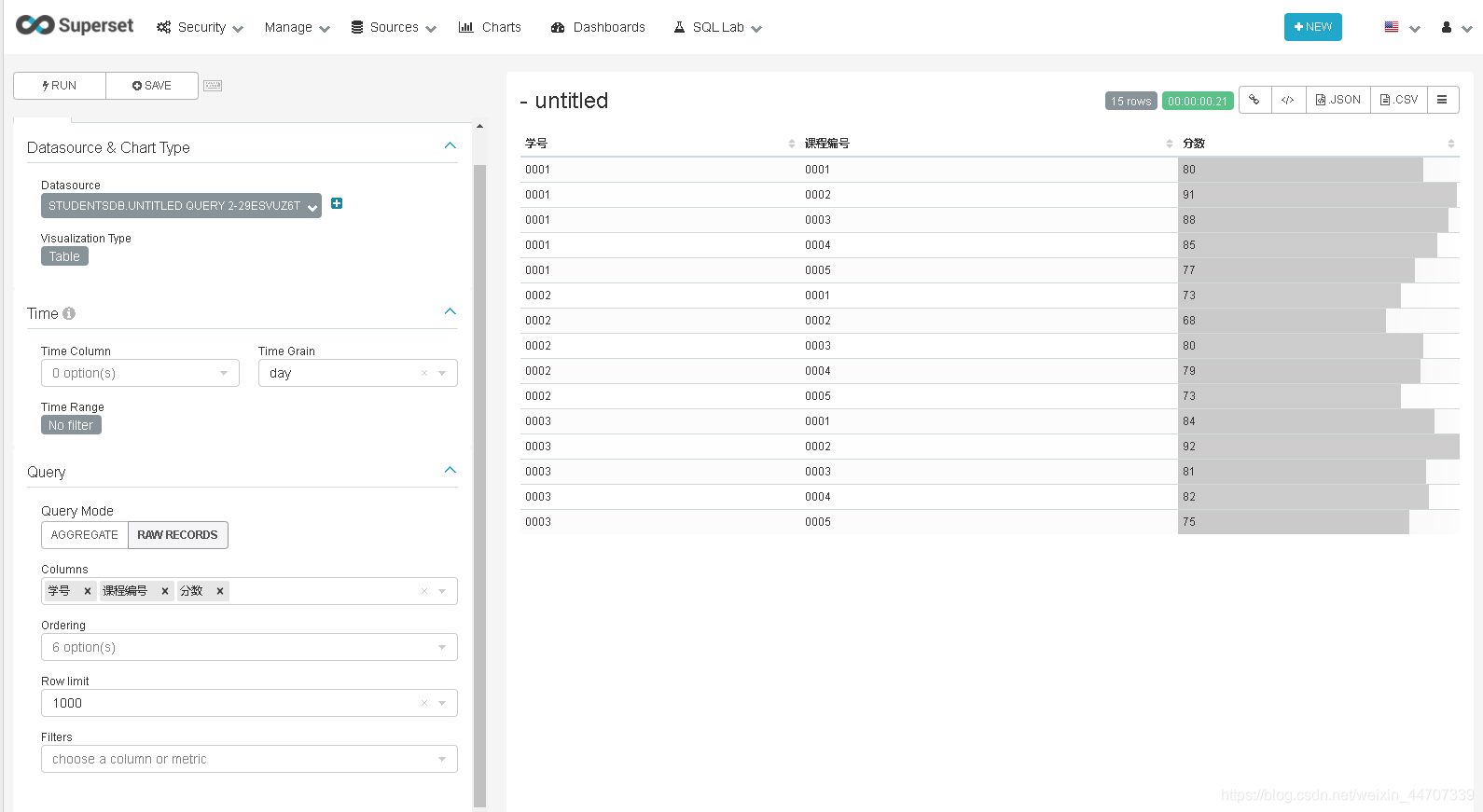
完成
本文来自互联网用户投稿,文章观点仅代表作者本人,不代表本站立场,不承担相关法律责任。如若转载,请注明出处。 如若内容造成侵权/违法违规/事实不符,请点击【内容举报】进行投诉反馈!