一文入门HTML5
1.HTML5
上节回顾:一文读懂ES6(附PY3对比) | 一文入门NodeJS
演示demo:https://github.com/lotapp/BaseCode/tree/master/javascript/0.H5_C3/H5
参考文档:https://www.w3cschool.cn/html5 | https://developer.mozilla.org/zh-CN/docs/Web/Guide/HTML/HTML5
HTML5主要目的是为了在移动设备上支持多媒体,eg:、、(PS:Flash太重量级)
这么多年下来了,有些API被广泛支持,有些API逐渐淡化在视线中了(eg:WebSQL、IndexedDB等)
我们来看下常用的新特性:
- 取消了过时的一些显示效果标记,eg:
、- PS:用CSS实现
- 新表单元素引入
- eg:input新的type:
number、url、email...
- eg:input新的type:
- 新语义标签的引入
- eg:
、...
- eg:
- 多媒体以及图形方面的扩展
- eg:
、、
- eg:
- web本地存储
- eg:
localStorage
- eg:
- 一些HTML5提供的API
优点:跨平台
PC端支持不是特别友好
- PS:主要是低版本浏览器不太支持新特性
1.1.语义标签
有利于SEO,有利于盲人阅读等,官方文档:http://www.w3school.com.cn/html/html5_semantic_elements.asp
https://developer.mozilla.org/zh-CN/docs/Web/Guide/HTML/Sections_and_Outlines_of_an_HTML5_document
1.1.1.基础
常用语义化标签:
头部区域 主内容区 文章区域 内容组/节 PS:可以将网站首页划分为简介、内容、联系信息等内容组(section)
官方给的语义化标签:
标签 描述
定义文章。
PS:没有语义的标签,使用方面和语义标签一样,但SEO效果没语义标签好
效果图
可以看看我几年前写的文章:http://www.cnblogs.com/dunitian/p/5123741.html
1.1.2.兼容
先看看最关心的兼容性问题:
低版本会把语义标签当成用户自定义的标签,eg:
Page Title
没有语义的导航
浏览器基本上都是支持的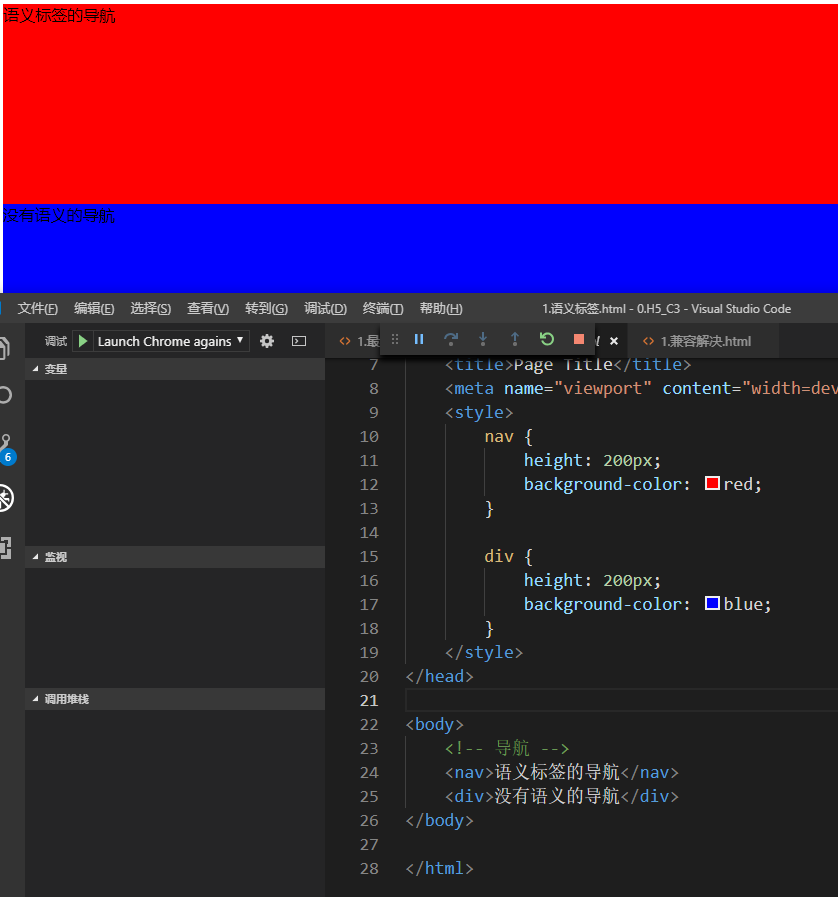
但是低版本不能识别(eg:IE8)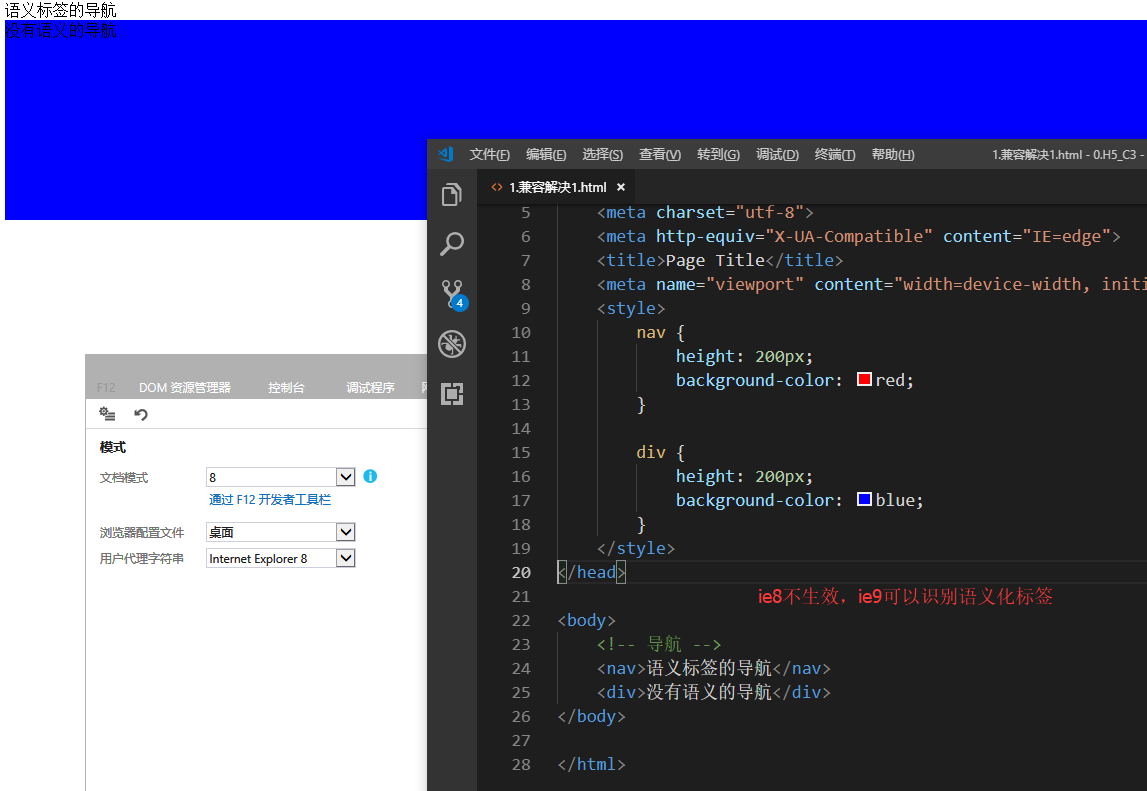
1.1.3.解决
现在基本上都是引用一下兼容的库,我们先看看本质是啥:
Page Title
没有语义的导航
兼容解决: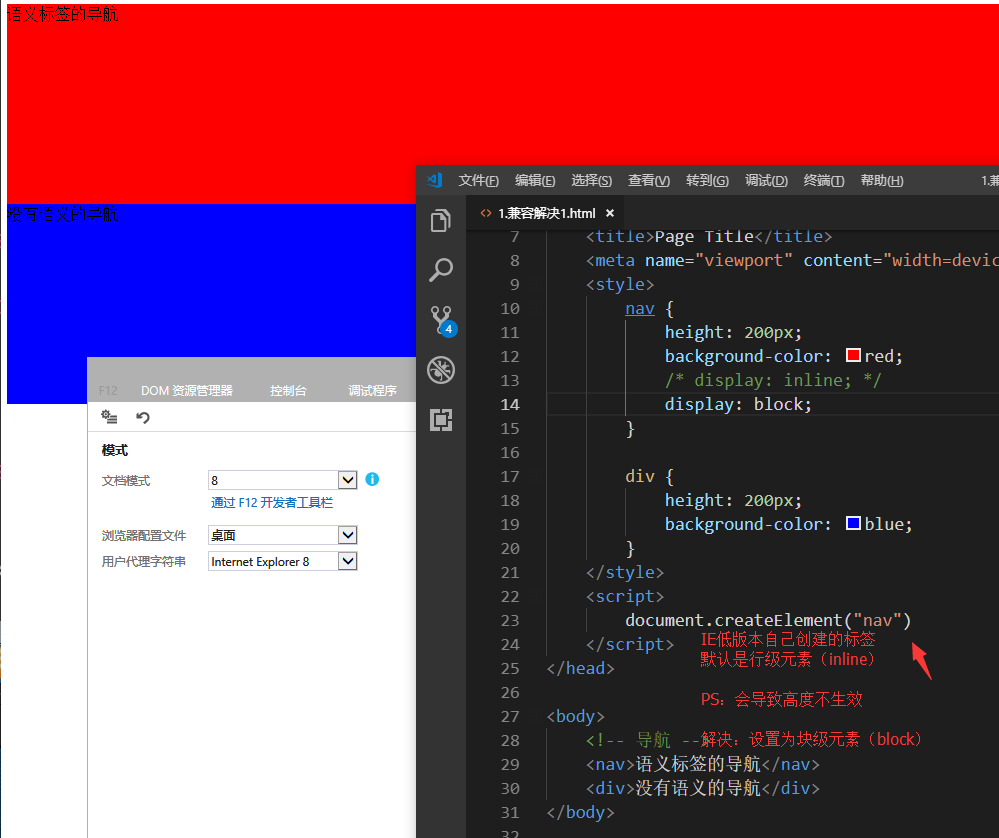
PS:本质就是因为不能识别这些语义化标签,那就需要创建自定义的标签。而ie默认创建的标签为行级标签,height就不生效了,所以就需要设置为块级元素
兼容方案
推荐一个兼容旧版本语义标签的库:https://github.com/aFarkas/html5shiv
Page Title
没有语义的导航
PS:小知识点
[if IE]:IE浏览器[if !IE]:不是IE浏览器[if lt IE 9]:低于IE9[if lte IE 8]:<=IE8
PS:我们一般使用Modernizr即可(默认包含了html5shiv)
还可以解决其他兼容性问题
来个语义化的页面演示:https://github.lesschina.com/html5/
PS:目前只适配了iPad、PC和IE9以上浏览器(移动端为了帮大家省流量准备单独搞个页面)
先看效果:(我开源了,感兴趣的可以去Fork)
PS:主打宽屏(逆天是1920的宽屏)
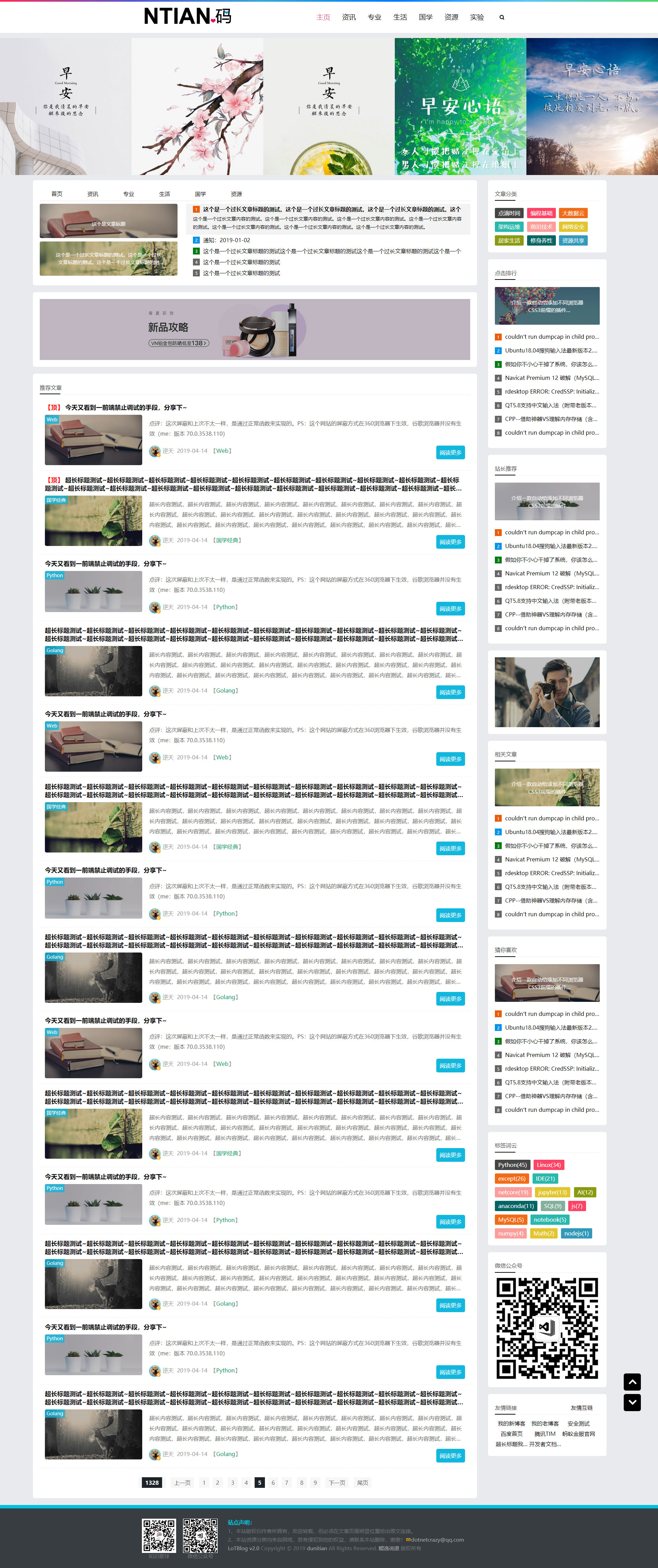
大致框架:https://github.com/lotapp/H5Blog
推荐文章
1.2.多媒体标签
video and audio
官方文档:http://www.w3school.com.cn/html5/html_5_audio.asp and http://www.w3school.com.cn/html5/html_5_video.asp
主要属性:
- controls:显示控件
- muted:静音
- autoplay:自动播放
- loop:循环播放
- preload:预加载
PS:大家有没有发现,现在视频网站都是自动播放,很多默认都是静音?
但是需要注意下不同浏览器的兼容格式: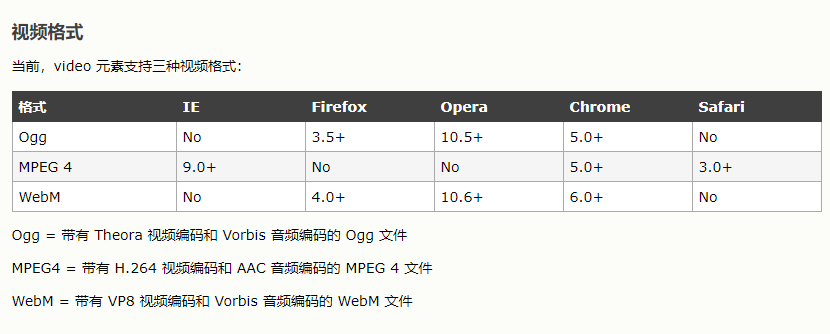
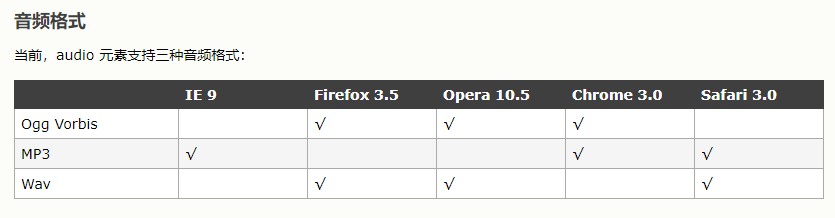
上面代码的兼容写法如下:
扩展
这个部分几年前讲过,记得还做了个播放器,就不去讲了,项目里也基本上用大厂开源的库:
PS:这几款播放器用的挺多:(推荐加粗项目)
Video.js(开源2.45W+)- URL:https://github.com/videojs/video.js
- Vue版:https://github.com/surmon-china/vue-video-player
cyberplayer(百度)- PS:基于
video.js - URL:https://cloud.baidu.com/doc/MCT/Web-SDK.html
- PS:基于
tencentplayer(腾讯)- URL:http://v.qq.com/open/qna.html
webtorrent(开源1.9w+)- URL:https://github.com/webtorrent/webtorrent
Flv.js(Bilibili开源1.4w+)- URL:https://github.com/Bilibili/flv.js
DPlayer(开源5.3k+)- URL:https://github.com/MoePlayer/DPlayer
jwplayer(开源1.8k+)- URL:https://github.com/jwplayer/jwplayer
- Chimee组件化框架(开源
1.65k+)- URL:https://github.com/Chimeejs/chimee
youkuplayer(优酷)- URL:http://cloud.youku.com/tools
1.3.新表单元素
1.3.1.智能表单类型
email:合法邮箱url:合法url地址number:合法数字date:显示日期month:显示月份week:显示第几周time:显示时间range:滑动条search:搜索框color:拾色器
使用setCustomValidity()设置自定义验证
1.3.2.表单属性
1.form属性
autocomplete="on|off":是否自动完成novalidate="true|false":不校验|校验数据
2.input属性
required:必填选项autofocus:自动获取焦点placeholder:提示信息maxlength:最大字符数autocomplete:取消候选词- PS:一般都是自己设置,如果不关闭会重叠(百度代码:
)
- PS:一般都是自己设置,如果不关闭会重叠(百度代码:
multiple:多选效果form="表单id:把不在表单域里面的input添加到表单中
1.3.3.扩展说明
这个之前也说的很详细了,这边列了常用属性就完事了,感兴趣可以去老文章看看:https://www.cnblogs.com/dunitian/p/5125371.html
PS:有些是真方便,但表单验证一般不太用(不同浏览器表现UI不同,产品经理会打你的哦~)
1.4.常用API
1.4.1.Dom相关API(必看)
这个高版本IE都支持,而且出了dom相关API后,现在基本上不太用JQ了
PS:有些项目需要兼容老版本浏览器的另说
1.获取页面元素
获取页面元素:
document.querySelector("选择器"):返回符合选择器的第一个元素document.querySelectorAll("选择器"):返回所有符合选择器的元素- PS:选择器可以是CSS中的任意一种(你CSS怎么写的,这边就怎么写)
- eg:
document.querySelector("#id")、document.querySelector(".class")、document.querySelector("tag")
- eg:
举个栗子:我想让Python变成红色,用CSS可以这么写:
选择器
- Python
- JavaScript
效果: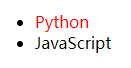
通过API可以这么干:(选择器写法和CSS一样)
选择器
- Python
- JavaScript
全部变成红色可以这么干:
选择器
- Python
- JavaScript
效果: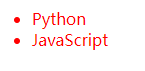
2.类名操作
类名操作(页面元素对象的方法)
xxdom.classList.add("类名"):给当前dom元素添加类样式dom.classList.remove("类名"):移除当前dom元素的类样式dom.classList.contains("类名"):检测是否包含类样式dom.classList.toggle("类名"):切换类样式- PS:有就删除,没有就添加
举个栗子:
类名操作
效果: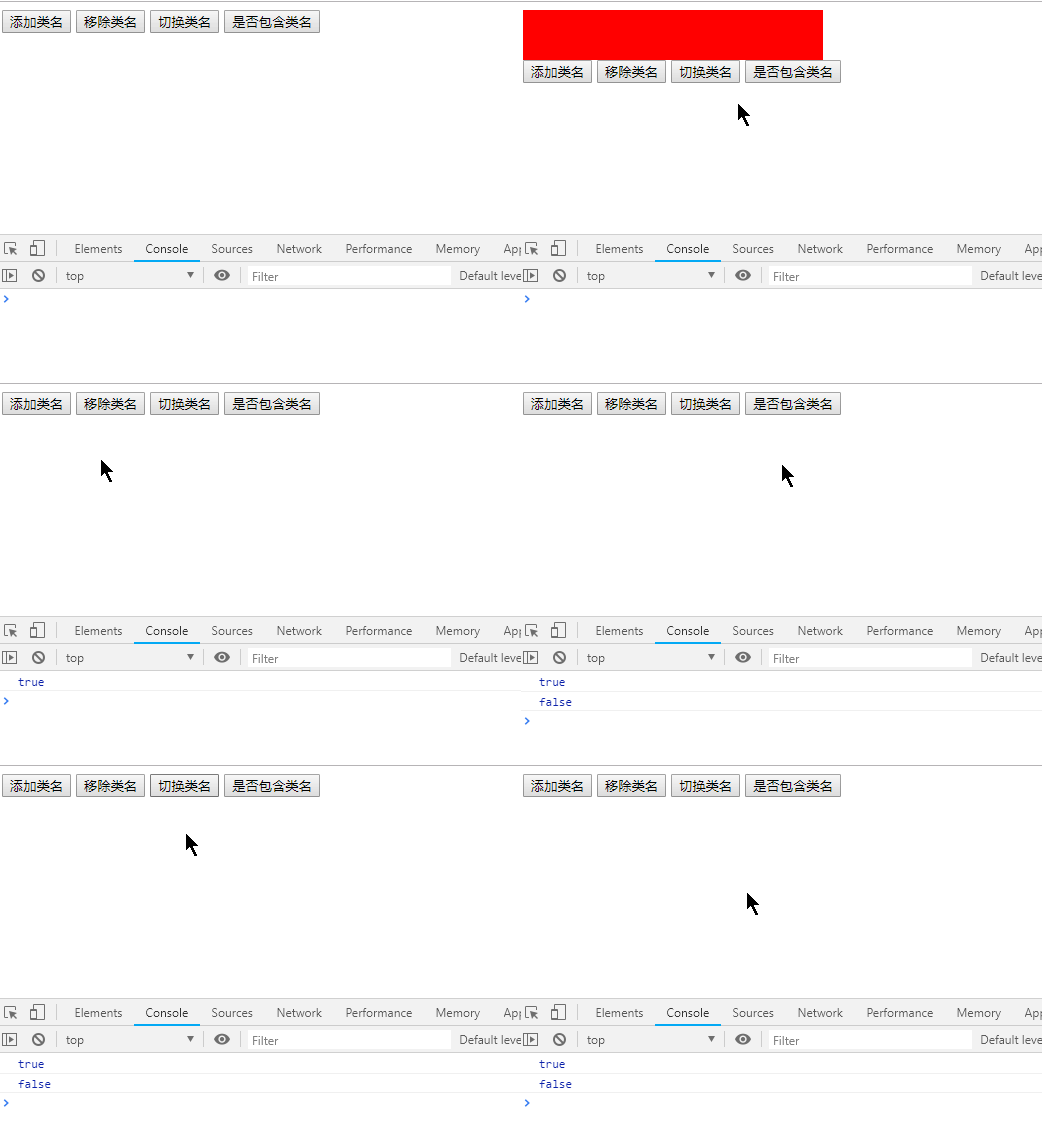
PS:ES6兼容可以使用babel:cnpm i babel-core@old > babel-core > browser.min.js
回顾:
cnpm配置:https://www.cnblogs.com/dotnetcrazy/p/10118756.html#1.1.NPM国内镜像
3.自定义属性
自定义属性:在标签中的data-自定义属性名
- 获取自定义属性:
dom.dataset.自定义属性名ordom.dataset["自定义属性名"] - 设置自定义属性:
dom.dataset.自定义属性名 = xxxordom.dataset["自定义属性名"] = xxx - 删除自定义属性:
delete dom.dataset.自定义属性名ordelete dom.dataset["自定义属性名"] - 一般属性:
- 获取某个属性:
dom.getAttribute("属性名") - 删除某个属性:
dom.removeAttribute("属性名") - 设置某个属性:
dom.setAttribute("属性名", "值") - 是否包含属性:
dom.hasAttribute("属性名")
- 获取某个属性:
举个栗子:
自定义属性
输出效果: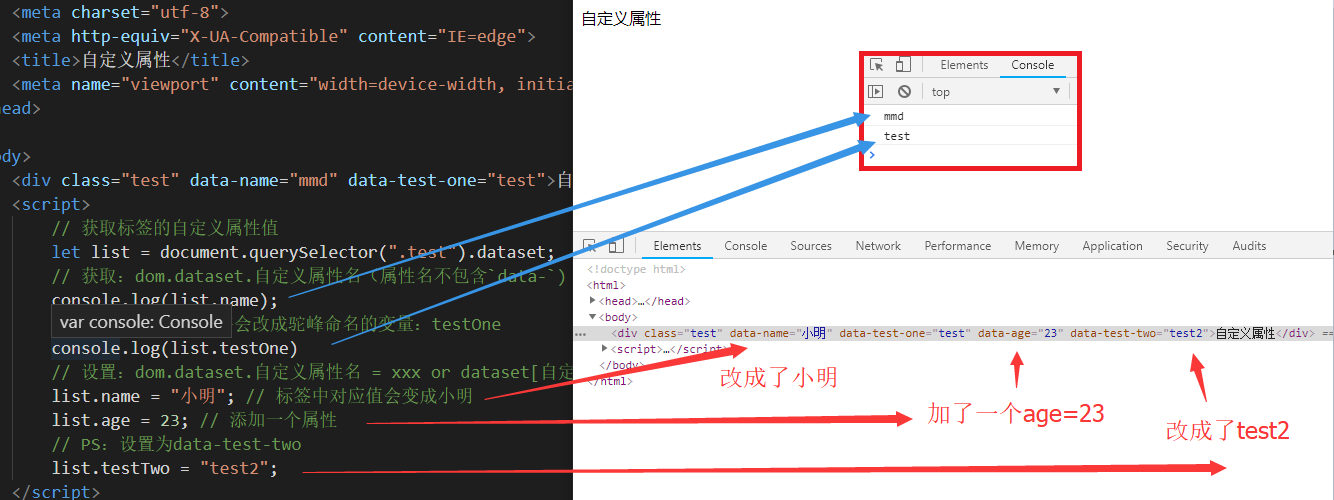
现在可以用HTML5把上次的Shopee案例改写了:小计:Shopee批量删除修复~附脚本
// 核心代码:
setInterval(function () {var btn = document.querySelector(".delete-button");// 只有选择之后才会出现按钮if (btn) {// 如果包含disabled类就删除if (btn.classList.contains("disabled")) {btn.classList.remove("disabled");}// 如果包含disabled属性if (btn.hasAttribute("disabled")) {btn.removeAttribute("disabled");}}
}, 1000);PS:妈妈再也不要担心依赖JQuery了
扩展:IE下ClassList的兼容解决方案
这个摸索好久,网上都是手写js去兼容,然后拿过来用发现。。。。你懂得
本来都准备不用classList这么方便的api了,后来发现了神器:classList
贴一下我的前端兼容方案:(modernizr上面说了)
PS:如果想要兼容ES6基础语法、async/await,可以使用这两个库:babel-core、babel-polyfill
// balel-core这个版本是最新的(再新的就不兼容IE了)
1.4.2.文件相关API
1.FileReader常用读取文件的方法:
reader.readAsText:将文件读取为文本reader.readAsDataURL:将文件读取为DataURL(Base64)reader.readAsBinaryString:将文件读取为二进制编码- PS:返回结果在
reader.result中
2.FileReader中含有的事件:
onabort:中断时触发onerror:出错时触发onload:文件读取成功完成时触发onloadend:读取完成触发,无论成功或失败onloadstart:读取开始时触发onprogress:读取中
1.文本上传案例
文本读取
图示: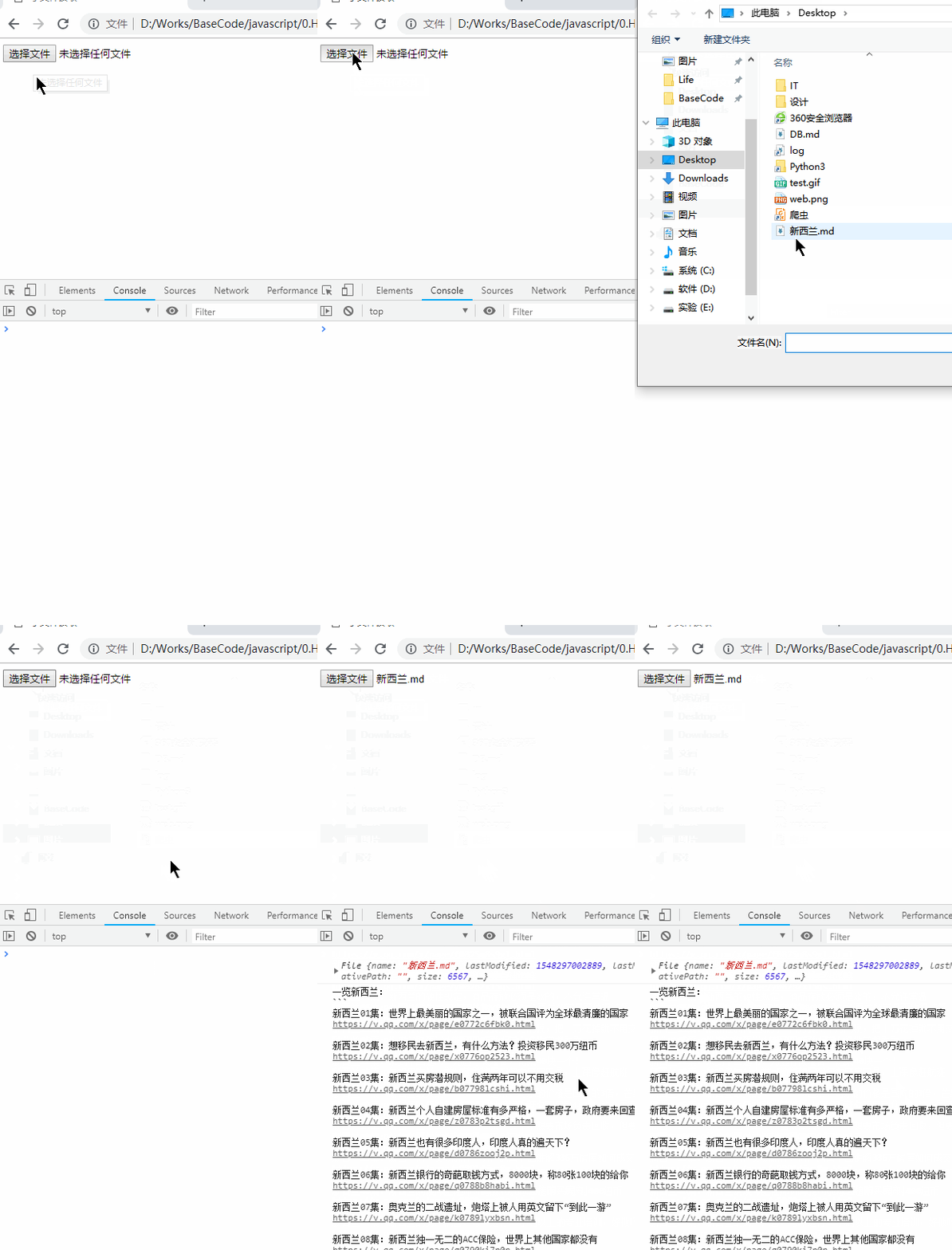
2.图片上传案例
图片读取-Base64
图示: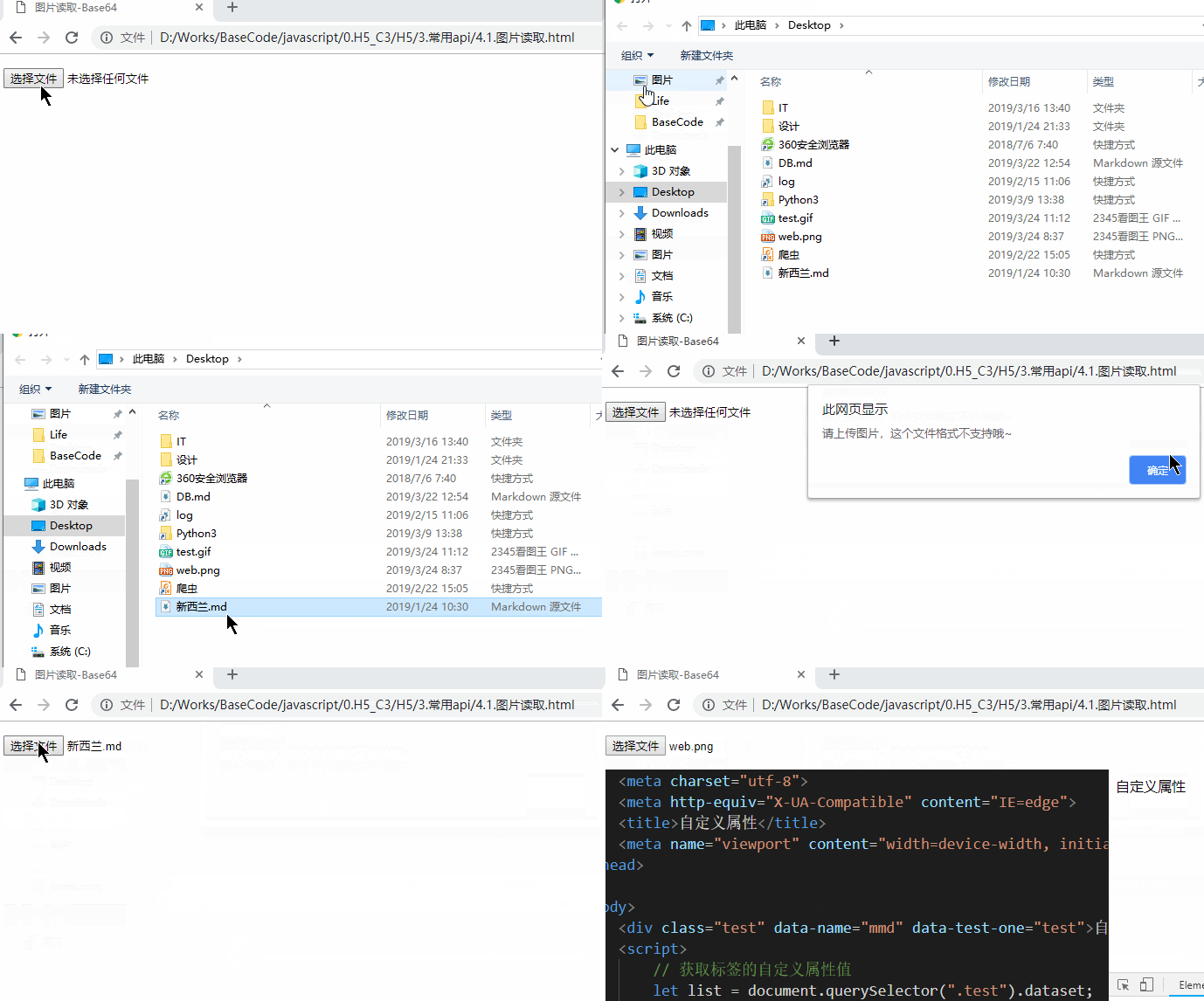
PS:核心代码:
// 获取input对象
let input_obj = document.querySelector("input");
// 文件上传
input_obj.onchange = function () {// 获取文件信息let file = input_obj.files[0];// 实例化文件读取器let reader = new FileReader();// base64的方式读取文件reader.readAsDataURL(file); // 没有返回值// 读取完成后执行reader.onload = () => {console.log(reader.result);}
}
PS:一般小文本文件或者图片会用,多个文件或者大文件读取不推荐使用
2.this知识的扩展
注意一下this的问题:http://www.cnblogs.com/dotnetcrazy/p/10061671.html#3.4.特殊的this(重要)
普通函数的this ==> 谁调用就是谁(经常变:谁调用是谁)
function show() {alert(this); // 1,2,3,4console.log(this); // [1, 2, 3, 4, show: ƒ]
}let arr = [1, 2, 3, 4];
arr.show = show;
arr.show();
箭头函数的this ==> 在谁的环境下this就是谁(不变:当前作用域)
let arr = [1, 2, 3, 4];
arr.show = () => {alert(this); // [object Window]console.log(this); // Window
}
arr.show();
PS:解决回顾:https://www.cnblogs.com/dotnetcrazy/p/10061671.html#业余拓展
1.4.3.获取网络状态API
- 是否联网:
window.navigator.onLine- PS:对于APP来说:一般联网就加载最新的资源,没网就加载离线资源
- 常用事件:主要是看当前是联网还是断网,然后监听对应的断网或者联网事件
window.ononline:联网触发window.onoffline:离线时候触发
PS:主要是移动端用的比较多
演示案例:
// 获取网络状态
var state = window.navigator.onLine;
if (state) {console.log("当前网络可用");
} else {console.warn("断网提醒:当前网络不可用");
}
// 断网执行的事件
window.onoffline = () => {document.write("网络已断开");console.log(window.navigator.onLine)
}
// 联网执行的事件
window.ononline = () => {document.write("网络已连接");console.log(window.navigator.onLine)
};经过实验发现,事件只会执行一次,而且属于有'我没你'的互斥现象,演示如下:
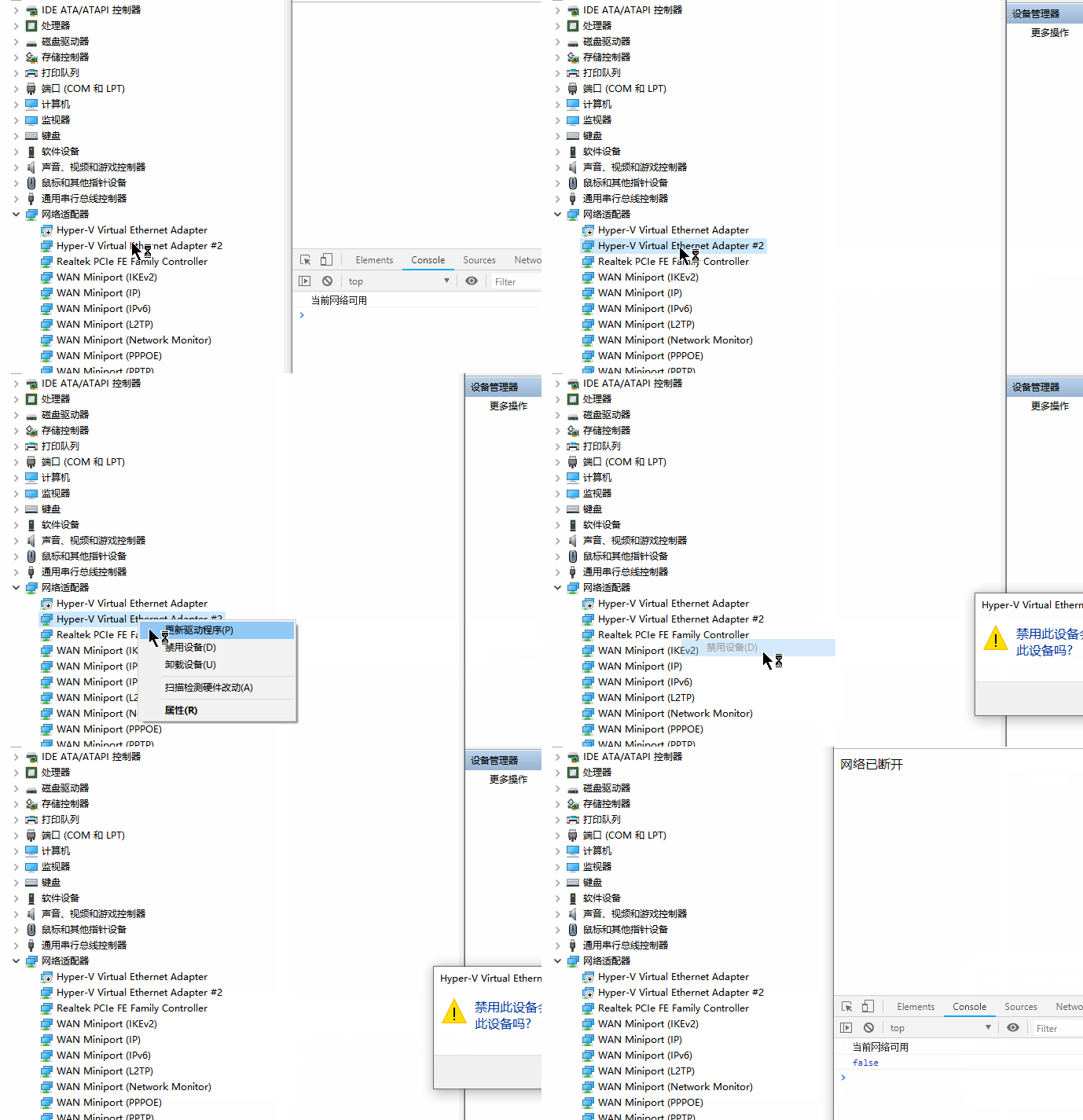
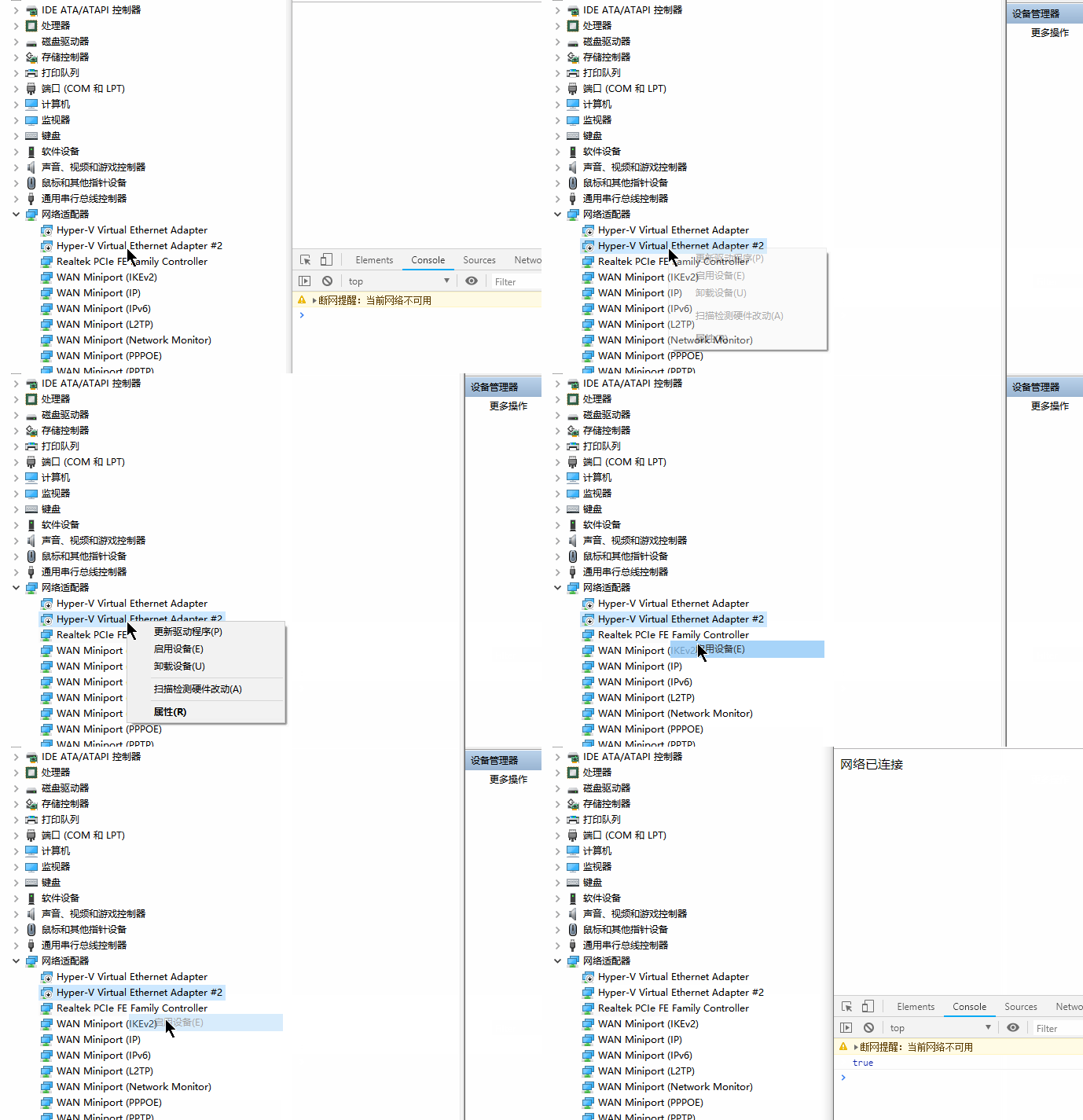
PS:如果已经是联网状态,只会执行断开的事件,重新连接也不会执行联网事件。反之一样~
1.4.4.获取地理位置API(推荐)
geolocation:定位
原理:
- PC端:按照IP地址定位(IP库)
- PS:没硬件支持,只能ip走起
- 移动:按照WiFi|GPS模块定位(硬件定位)
1.简单案例
知识点:
res.coords.longitude:经度res.coords.latitude:纬度res.coords.speed:移动速度- 实时定位的时候用的多
res.coords.accuracy:精确度- 一般低于50,经纬数据就偏差太多
案例:
console.log(window.navigator.userAgent); // PS:Agent也是可以获取的let position = window.navigator.geolocation.getCurrentPosition(res => {// 获取成功执行console.log("获取成功", res.coords);console.log(res.coords.longitude, res.coords.latitude,"Location in Canada");
}, ex => {console.log("获取失败", ex);
});动态演示:(PS:没FQ的可以使用IE演示)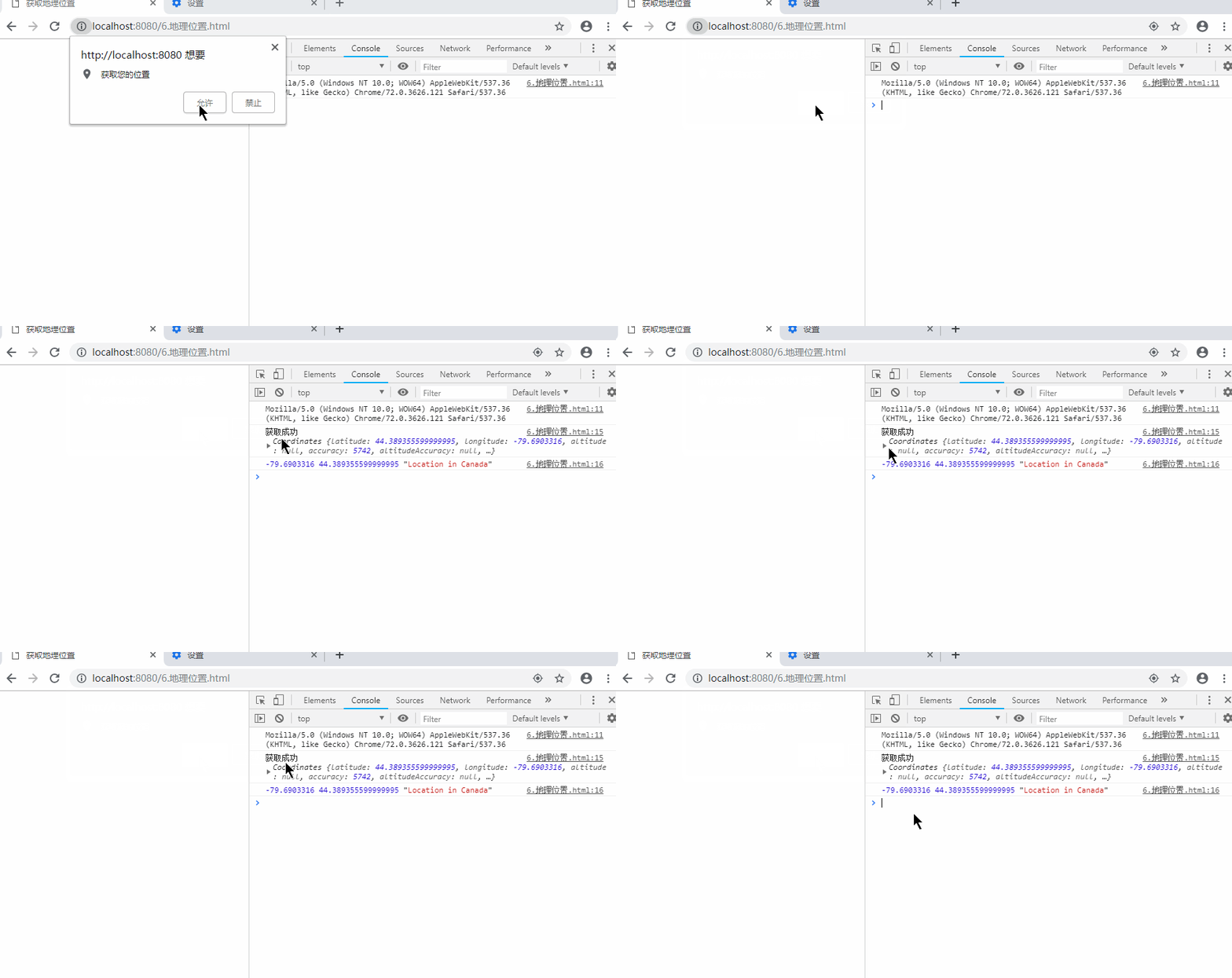
扩展:小程序版地图案例:https://www.cnblogs.com/dotnetcrazy/p/10597311.html#_map17
2.地图案例
PS:很多公司官网介绍里面的地图其实就是通过地图生成器生成的:http://api.map.baidu.com/lbsapi/createmap/index.html
PS:1.2版本不用密钥但是和地图生成器有点渲染的bug,你可以使用对应的API(
)
分享一下我的密钥:b3g90mWBIE2VaSCcCuPCXjhj
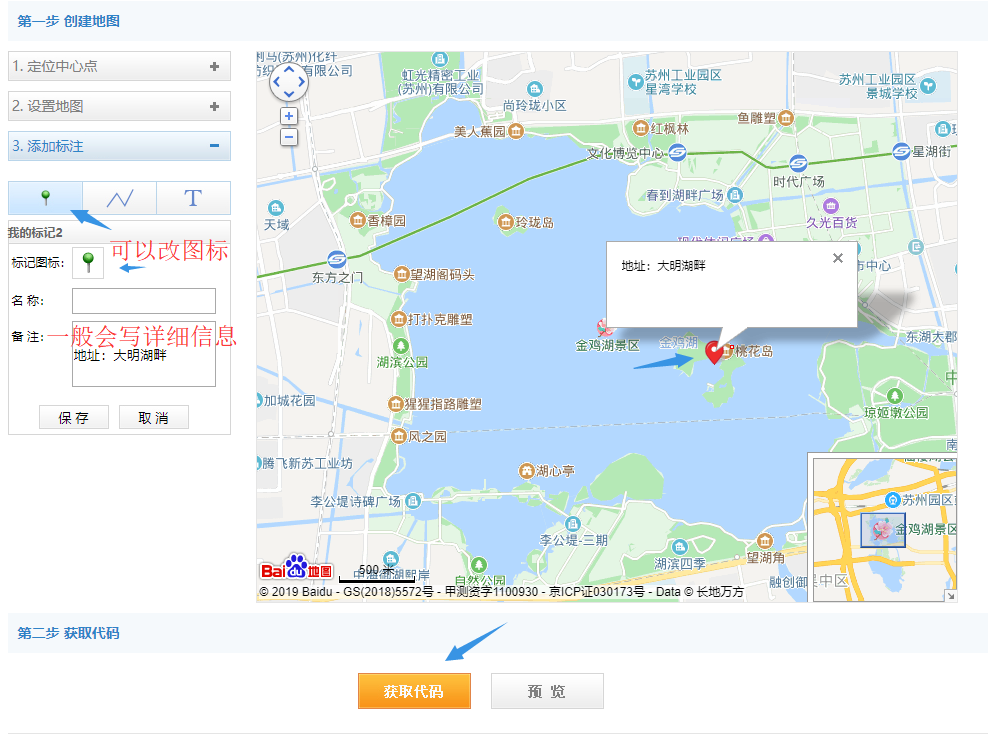
我稍微修改了点,发下demo:
百度地图API自定义地图
PS:你的宽和高是多少,它就填充多少
baidumap.js:
var map;
//创建地图
function createMap(id_str, lng, lat) {map = new BMap.Map(id_str);map.centerAndZoom(new BMap.Point(lng, lat), 15);
}
//设置地图事件
function setMapEvent() {map.enableScrollWheelZoom();map.enableKeyboard();map.enableDragging();map.enableDoubleClickZoom()
}
// 图标单击事件
function addClickHandler(target, window) {target.addEventListener("click", function () {target.openInfoWindow(window);});
}
//向地图添加覆盖物
function addMapOverlay(lng, lat, content) {var markers = [{content: content, // 一般写详细地址title: "",imageOffset: {width: -46,height: -21},position: {lng: lng,lat: lat}}, ];for (var index = 0; index < markers.length; index++) {var point = new BMap.Point(markers[index].position.lng, markers[index].position.lat);var marker = new BMap.Marker(point, {icon: new BMap.Icon("http://api.map.baidu.com/lbsapi/createmap/images/icon.png", new BMap.Size(20, 25), {imageOffset: new BMap.Size(markers[index].imageOffset.width, markers[index].imageOffset.height)})});var label = new BMap.Label(markers[index].title, {offset: new BMap.Size(25, 5)});var opts = {width: 200,title: markers[index].title,enableMessage: false};var infoWindow = new BMap.InfoWindow(markers[index].content, opts);marker.setLabel(label);addClickHandler(marker, infoWindow);map.addOverlay(marker);};var labels = [];for (var index = 0; index < labels.length; index++) {var opt = {position: new BMap.Point(labels[index].position.lng, labels[index].position.lat)};var label = new BMap.Label(labels[index].content, opt);map.addOverlay(label);};var plOpts = [];var plPath = [];for (var index = 0; index < plOpts.length; index++) {var polyline = new BMap.Polyline(plPath[index], plOpts[index]);map.addOverlay(polyline);}
}
//向地图添加控件
function addMapControl() {var scaleControl = new BMap.ScaleControl({anchor: BMAP_ANCHOR_BOTTOM_LEFT});scaleControl.setUnit(BMAP_UNIT_IMPERIAL);map.addControl(scaleControl);var navControl = new BMap.NavigationControl({anchor: BMAP_ANCHOR_TOP_LEFT,type: 0});map.addControl(navControl);var overviewControl = new BMap.OverviewMapControl({anchor: BMAP_ANCHOR_BOTTOM_RIGHT,isOpen: true});map.addControl(overviewControl);
}
//创建和初始化地图函数:id字符串,经度,纬度,详细信息
function initMap(id_str, lng, lat, content) {console.info(id_str, lng, lat, content);if (content == undefined) {content = "I am here"; //`lng:${lng},lat:${lat}`; // ES6语法(默认参数也是ES6语法)console.info("没有详细描述");}createMap(id_str, lng, lat); //创建地图setMapEvent(); //设置地图事件addMapControl(); //向地图添加控件addMapOverlay(lng, lat, content); //向地图添加覆盖物
}
效果:(也进一步验证了,PC端是根据ip来定位的)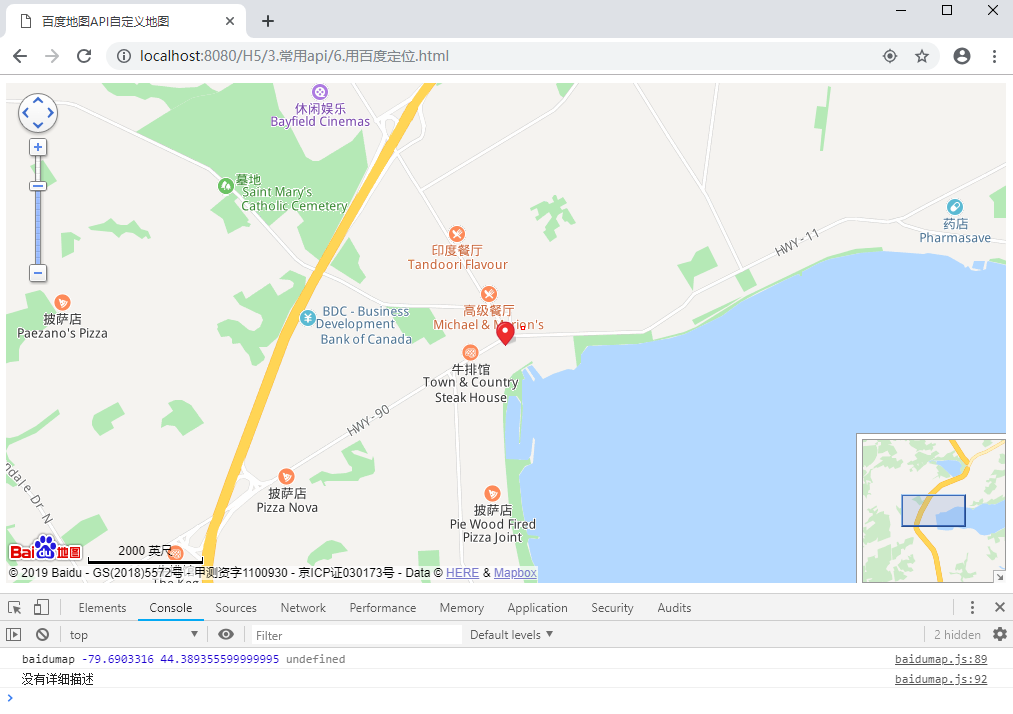
1.4.5.本地存储相关API(必看)
cookie:浏览器和服务器共享(4k)localStorage:浏览器独享(5M)- 每个域名5M,没有过期时间(用户不清理的情况下)
sessionStorage:当前会话使用的存储- 用法和localStorage一样,页面关闭就消失了
1.基础案例
知识点:
- 设置值:
localStorage.setItem("key", "value") - 获取值:
localStorage.getItem("key") - 删除值:
localStorage.removeItem("key")
来个案例:
console.log("-------------设置值---------------------")
// 设置值:setItem(key,value)
localStorage.setItem("id", 11);
localStorage.setItem("name", "小明");// 其他实现
localStorage.age = 23; // 这种方式也可以
localStorage["gender"] = 1; // 这种方式设置也可以console.log("-------------获取值---------------------")//获取值:getItem(key)
localStorage.getItem("id");// 其他实现
console.log(localStorage.age); // 这种方式也可以
console.log(localStorage.mmd); // 如果key不存在=>`undefined`console.log(localStorage["gender"]); // 这种方式也可以
console.log(localStorage["mmd"]); // 如果key不存在=>`undefined`console.log("-------------删除值---------------------")// 删除值
localStorage.removeItem("id");
// 其他实现
delete localStorage.age;
delete localStorage["gender"];console.log("-------------遍历值---------------------")// 官方推荐的遍历方式
for (let i = 0; i < localStorage.length; i++) {let key = localStorage.key(i);let value = localStorage.getItem(key);console.log(key, value);
}
输出:
-------------设置值---------------------
-------------获取值---------------------
23
undefined
1
undefined
-------------删除值---------------------
-------------遍历值---------------------
name 小明
PS:for in 的方式会把方法也遍历出来,不是我们需要的key-value
2.文章草稿案例
实际场景:保存文章草稿
先看一下正常情况:(一般就是添加一个关闭页面的提示)
但遇到浏览器卡死或者断点就没用了,对于写文章长达好几个小时的作者来说是一个悲剧。。。
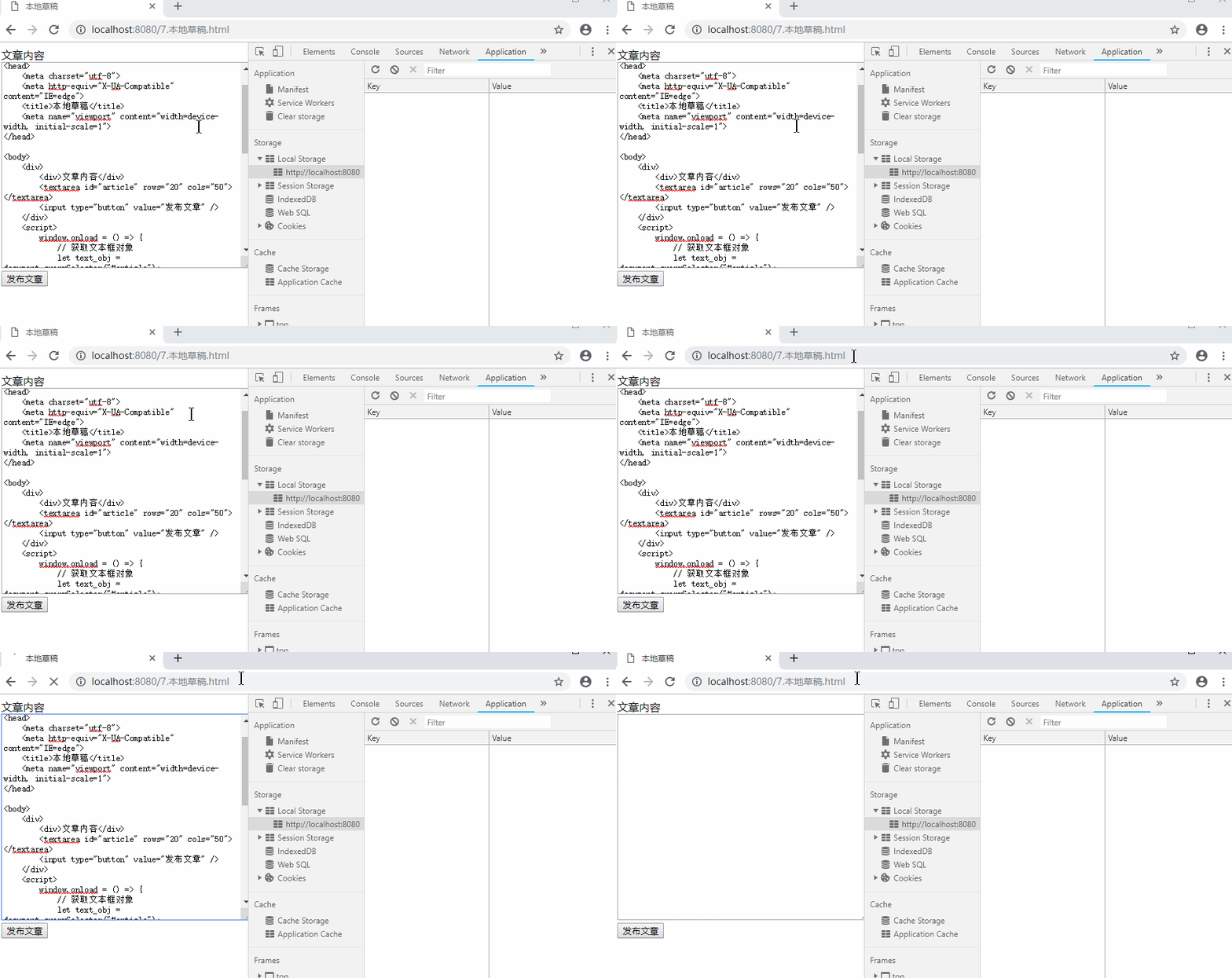
通过本地存储实现无缝缓存草稿
本地草稿
文章内容
效果演示: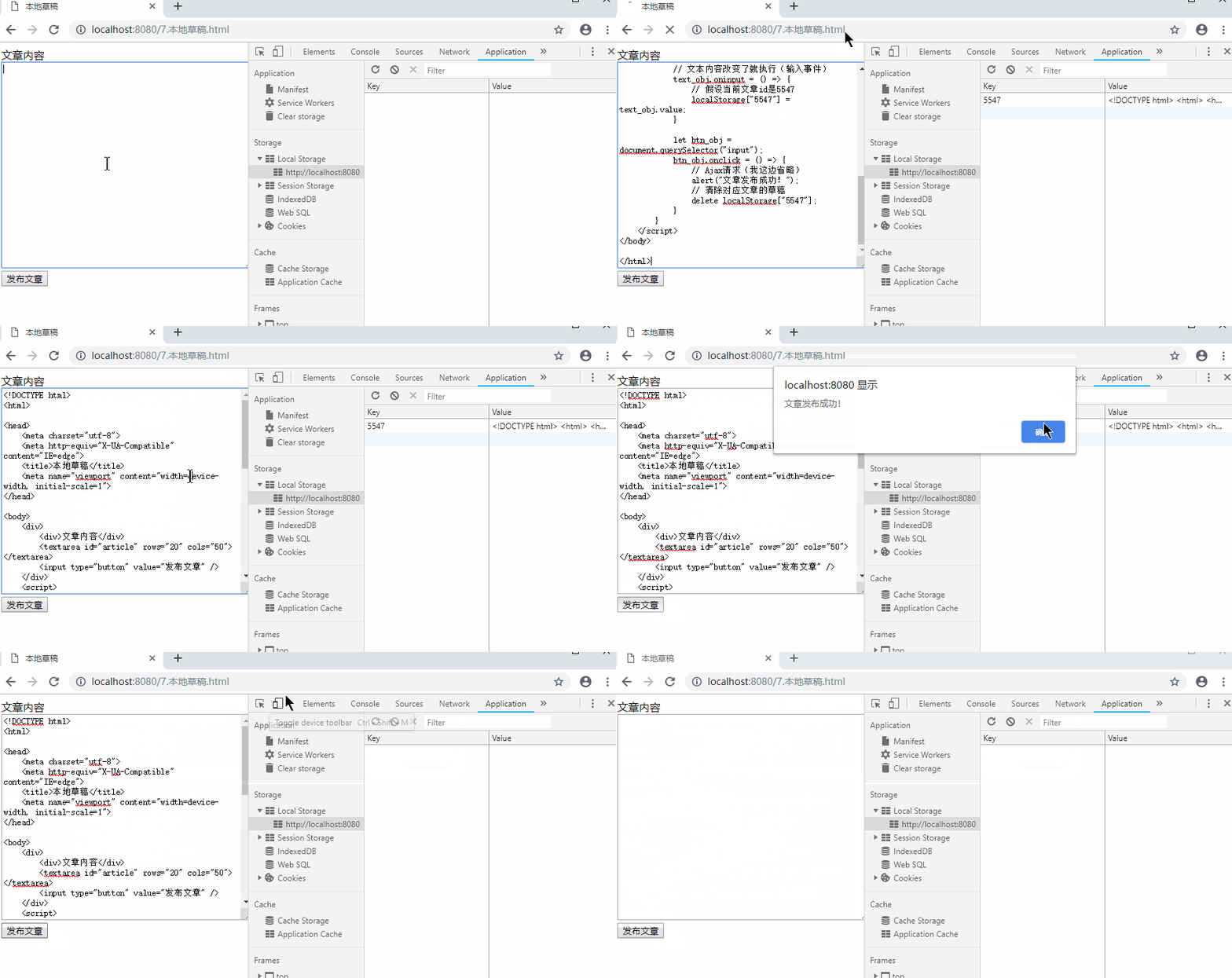
PS:WebSQL、IndexedDB因为安全性,现在基本上不用了(官方也不在维护了)
题外话:
localStorage基本上够用了(数据库都暴露在前端了,还有啥安全性?)
扩展:Canvas画布
这个几年前已经说过了,感兴趣的可以自己回顾一下:http://www.cnblogs.com/dunitian/p/5149156.html
说句实话,搞后端的不大可能自己弄画布相关的API,一般用用类似于Echarts就可以了(在Canvas基础上的封装实现)
坑点
给canvas设置宽高的时候要通过内嵌的属性width和height来设置,如果通过CSS设置则会失真
PS:通过CSS设置,相当于把默认画布大小(
302*152左右)拉伸一下
PS:SVG是矢量图,Canvas是位图
H5结语
应该,貌似,没有忘记说的吧?几年前贴的思维导图(学习笔记)虽然丑了点,但知识还是挺全的,不清楚的点可以翻哦~
Web大前端时代之:HTML5+CSS3入门系列:http://www.cnblogs.com/dunitian/p/5121725.html
最后贴一下Demo:
- new:https://github.com/lotapp/BaseCode/tree/master/javascript/0.H5_C3/H5
- old:https://github.com/dunitian/LoTHTML5
下节预估:一文入门CSS3
转载于:https://www.cnblogs.com/dotnetcrazy/p/10542063.html
本文来自互联网用户投稿,文章观点仅代表作者本人,不代表本站立场,不承担相关法律责任。如若转载,请注明出处。 如若内容造成侵权/违法违规/事实不符,请点击【内容举报】进行投诉反馈!