基于python和百度接口实现实时获取给定位置区域附近路段交通拥堵情况
up之前无意了解到百度地图开放平台:链接
有一些接口是免费提供的(需要用自己的账号去领取),然后我就萌生了一个想法,我想用这些接口调用到的数据去做一些数据分析与可视化。
这个项目目前还不够完善,只有一些基础的功能和简单的展示,在可视化上并没有特别鲜明和优秀的体现。
项目地址:点击跳转至gitee
话不多说,直接看项目
代码:
项目框架:
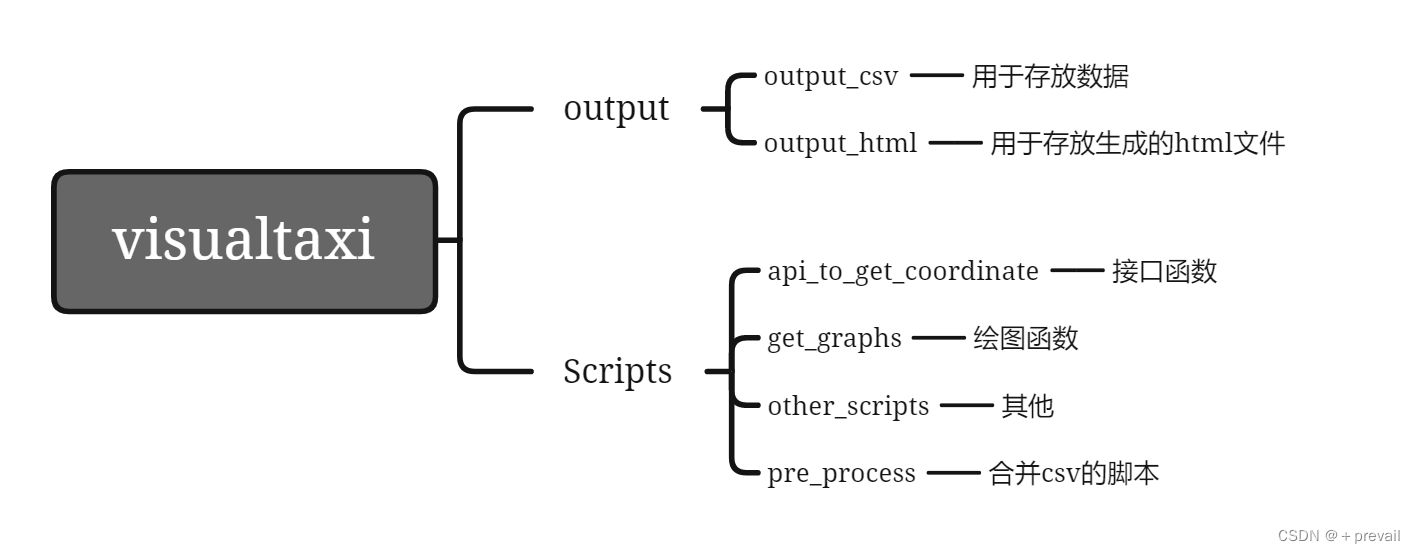
核心代码部分:
1.调用百度地图开发平台中第一个接口(这里称为接口a),其功能是实现地名转换成经纬度。
from urllib.request import urlopen
from urllib.parse import quote
import jsondef get_coordinate(adress): #传入一个地名列表coordinate_list = []for i in adress:url = 'https://api.map.baidu.com/geocoding/v3/?address='output = 'json'ak = 'ak'add = quote(i)     #使用quote进行编码 为了防止中文乱码url2 = url + add + '&output=' + output + '&ak=' + akreq = urlopen(url2)res = req.read().decode()temp = json.loads(res)coordinate = [i,round(temp['result']['location']['lng'],10),round(temp['result']['location']['lat'],10)]#仅仅保留10位小数# coordinate = [temp['result']['location']['lng'], temp['result']['location']['lat']]    #默认14位小数coordinate_list.append(coordinate)return coordinate_list
其中的ak是在百度地图开发平台创建完你自己的应用之后会得到的一串数字,你更换成自己的就行了。
返回实例:

2.调用第二个接口(这里称为接口b),该接口的功能是:提供经纬度,它会返回该经纬度下附近的道路的拥堵状况。
import timeimport pandas as pd
import requests
from Scripts.api_to_get_coordinate import pachong_get_coordinateurl = 'https://api.map.baidu.com/traffic/v1/bound'
headers = {"User-Agent": 'Mozilla/5.0 (Windows NT 10.0; Win64; x64) AppleWebKit/537.36 (KHTML, like Gecko) Chrome/106.0.0.0 Safari/537.36 Edg/106.0.1370.52'}
x = []
name_list = ["广州市五山街道","广州市元岗街道","广州市兴华街道","广州市冼村街道","广州市凤凰街道","广州市前进街道","广州市员村街道","广州市天园街道","广州市天河南街道","广州市新塘街道","广州市林和街道","广州市棠下街道","广州市沙东街道"]
coordinate_list = pachong_get_coordinate.get_coordinate(name_list)  #传入一个地名列表
for n,i in enumerate(coordinate_list):baselng = i[1]baselat = i[2]# widelng = 0.012# widelat = 0.012widelng = 0.012widelat = 0.012startlat = round(baselat + widelat, 10)endlat = round(startlat + widelat, 10)startlng = round(baselng + widelng, 10)endlng = round(startlng + widelng, 10)locStr = str(startlat) + "," + str(startlng) + ";" + str(endlat) + "," + str(endlng)params = {"bounds": locStr,"road_grade": 0,# "ak": AkDict[AkNum]"ak":'ak'}res = requests.get(url=url, params=params, headers=headers, timeout=(3, 7)) #一个免费账号一天至多调用两千次data = res.json()if data.get('road_traffic') is not None:for k in range(0, len(data.get('road_traffic'))):road_traffic = data.get('road_traffic')evaluation = data.get('evaluation')road_name = road_traffic[k].get('road_name')status = evaluation.get('status')if (data.get('road_traffic')[k]).get("congestion_sections") is not None:congestion_sections = (road_traffic[k]).get('congestion_sections')status = (congestion_sections[0]).get('status')speed = (congestion_sections[0]).get('speed')congestion_distance = (congestion_sections[0]).get('congestion_distance')congestion_trend = (congestion_sections[0]).get('congestion_distance')section_desc = (congestion_sections[0]).get('section_desc')               #这里是需要的数据,要哪些就保留那些else:speed = congestion_distance = congestion_trend = section_desc = ''x.append([road_name, status, speed, congestion_distance, congestion_trend, section_desc, startlat, startlng])print(data)time.sleep(2)df = pd.DataFrame(x)df.to_csv('../../output/output_csv/%s.csv'%(name_list[n]))
返回示例:
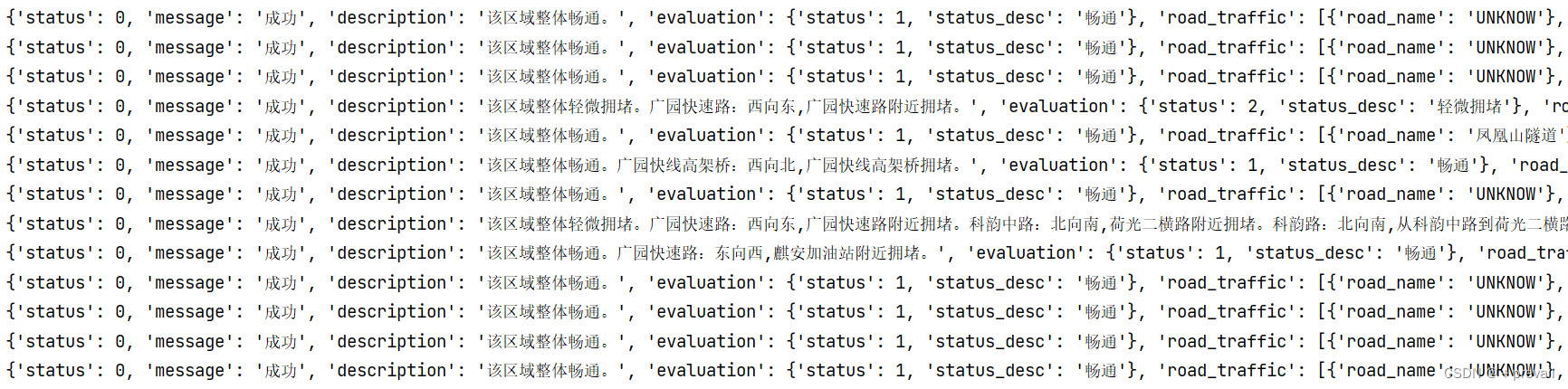
现在我们有了这个功能之后,就可以相应的扩大我们的区域范围,我们可以把范围扩大到整个区甚至是整个广州市。我们可以利用这些数据,根据我们想要的内容,将有用的信息写入到csv文件中,整合并且处理之后可以用于绘图。
3.绘图
from pyecharts.charts import Bar, Grid, Line, Pie, Tab, Timeline
from pyecharts.globals import ThemeType
import csv
from pyecharts import options as optswith open("../../output/output_csv/old_all_road.csv", "r", encoding='utf-8') as csvfile:reader = csv.reader(csvfile)data = []road_name = []for line in reader:if line[1] != 'UNKNOW':data.append([line[1], int(line[2])])data = data[1:]data = sorted(data, key=lambda x: x[1], reverse=True)
data = data[:11]
name_list = []
count_list = []
for i in data:if i[1] > 1:name_list.append(i[0])count_list.append(i[1])def road_charts(count_list,name_list):c = (Bar(init_opts=opts.InitOpts(theme=ThemeType.LIGHT,width="1400px", height="600px")).add_xaxis(name_list).add_yaxis("当前区域排名靠前的拥堵路段",count_list, category_gap="50%").set_series_opts(label_opts=opts.LabelOpts(position="right")).set_global_opts(brush_opts=opts.BrushOpts(), # 设置操作图表的画笔功能toolbox_opts=opts.ToolboxOpts(), # 设置操作图表的工具箱功能yaxis_opts=opts.AxisOpts(axislabel_opts=opts.LabelOpts(formatter="{value} 量级"),name="拥堵程度"), # 设置Y轴名称、定制化刻度单位xaxis_opts=opts.AxisOpts(name="道路名称"), # 设置X轴名称))return cdef road_pie2_charts(count_list,name_list):flag1,flag2,flag3,flag4 = 0,0,0,0name1,name2,name3,name4 = "","","",""for i in range(len(count_list)):if count_list[i]==1:flag1 +=1name1 = name1 +","+ name_list[i]elif count_list[i]==2:flag2 +=1name2 = name2 +","+ name_list[i]elif count_list[i]==3:flag3 +=1name3 = name3 +","+ name_list[i]elif count_list[i]==4:flag4 +=1name4 = name4 +","+ name_list[i]pie2_count_list = [flag1,flag2,flag3,flag4]pie2_name_list = [name1.lstrip(',')+"(通畅)",name2.lstrip(',')+"(轻度拥堵)",name3.lstrip(',')+"(中度拥堵)",name4.lstrip(',')+"(重度拥堵)"]pie2 = (Pie().add("", [list(z) for z in zip(pie2_name_list,pie2_count_list)]).set_colors(["blue", "green", "pink", "red", "orange",  "yellow","purple"]).set_series_opts(label_opts=opts.LabelOpts(formatter="{b}: {c}")))return pie2
def road_pie1_charts(count_list,name_list):pie1 = (Pie().add("", [list(z) for z in zip(name_list,count_list)]).set_colors(["blue", "green", "pink", "red", "orange",  "yellow","purple"]).set_series_opts(label_opts=opts.LabelOpts(formatter="{b}: {c}")))return pie1tab = Tab()
tab.add(road_charts(count_list,name_list), "当前时段排名前十的拥堵路段(柱状图)")
tab.add(road_pie1_charts(count_list,name_list), "当前时段排名前十的拥堵路段(饼图)")
tab.add(road_pie2_charts(count_list,name_list), "当前时段排名前十的拥堵路段(饼图)")
tab.render("../../output/output_html/graphs.html")
tab.render_notebook()
绘图展示:
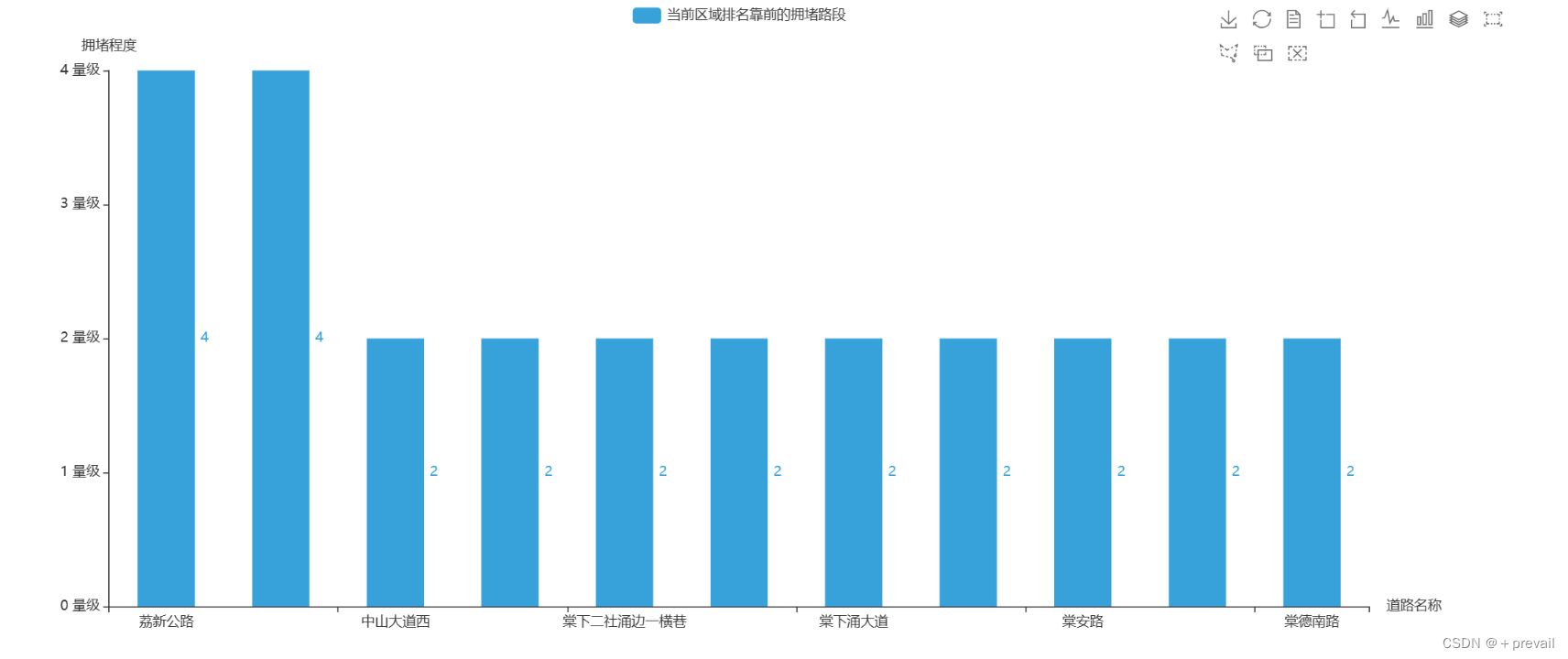

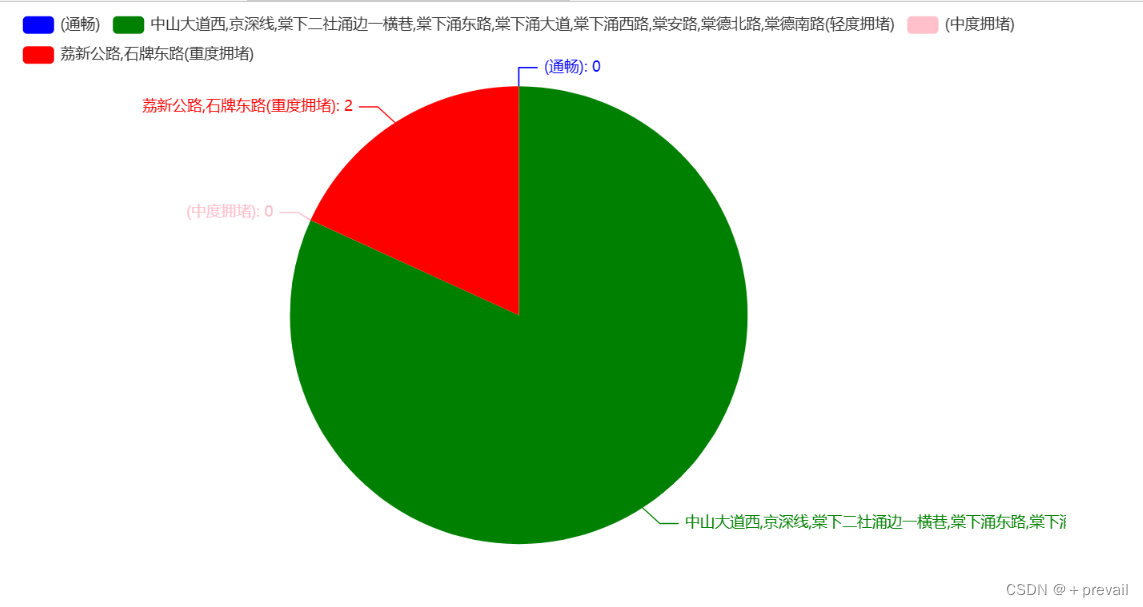
上述三张图都是展现了某个时段下,整个广州市中较为拥堵的几个路段。由于时间原因,我还没有想到用什么图形去表现我们整个交通状况会更加直观,所以就暂时使用了直方图和饼图,如果各位有更好的想法,直接用我们接口爬到的数据去绘图即可。
总结:
总的来讲这个项目是比较简单的,大家也可以通过本次项目学会如何调用接口。最近百度地图好像推出了百度地图慧眼这个项目:点击跳转至百度地图慧眼 里面有很多各式各样的接口,我们可以充分地去利用这些接口,获取一些数据,然后再实现我们自己想要的数据分析与可视化项目。
补充:
如有其他问题,请私信我,谢谢。
本文来自互联网用户投稿,文章观点仅代表作者本人,不代表本站立场,不承担相关法律责任。如若转载,请注明出处。 如若内容造成侵权/违法违规/事实不符,请点击【内容举报】进行投诉反馈!