图片存储方案 之 腾讯云 cos
方案一:存到自己公司购买的服务器上
一般会有一个单独服务器用于存放静态资源
缺点: 随着项目的增加,那么需要的图片资源就会占用很大的内存,不好维护,
方案二:存到第三方平台上 云服务器(阿里云,七牛云,腾讯云)
- 国内常用的有: 阿里云,腾讯云,七牛云
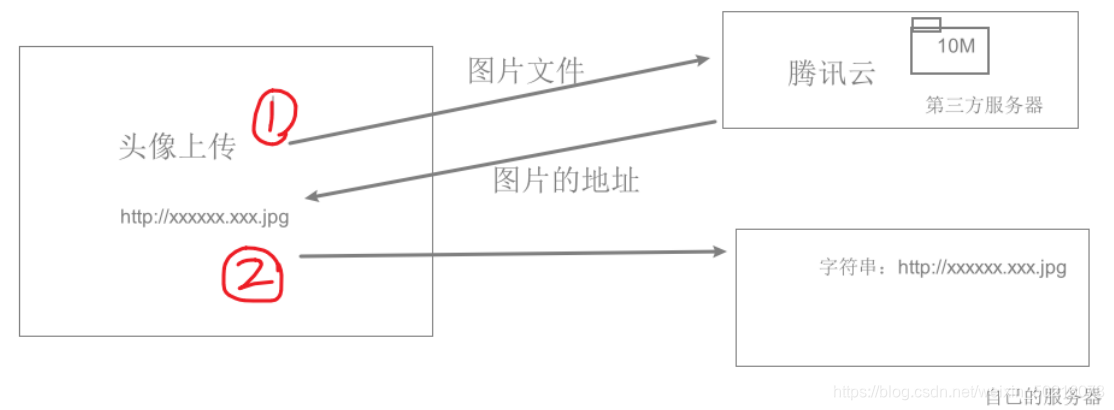
- 以上三种都有自己的云专门为图片存储提供的云服务器,而我们自己服务器只需要存储地址就可以了
1.思路
1.通过插件,上传图片,上传图片的地址就是存放图片的第三方云服务器上的地址,
2.存放到云服务器上之后,会拿到访问地址信息,
3.把该地址信息存放到自己公司的服务器中保存,就可以访问到该图片了.
2.数据处理
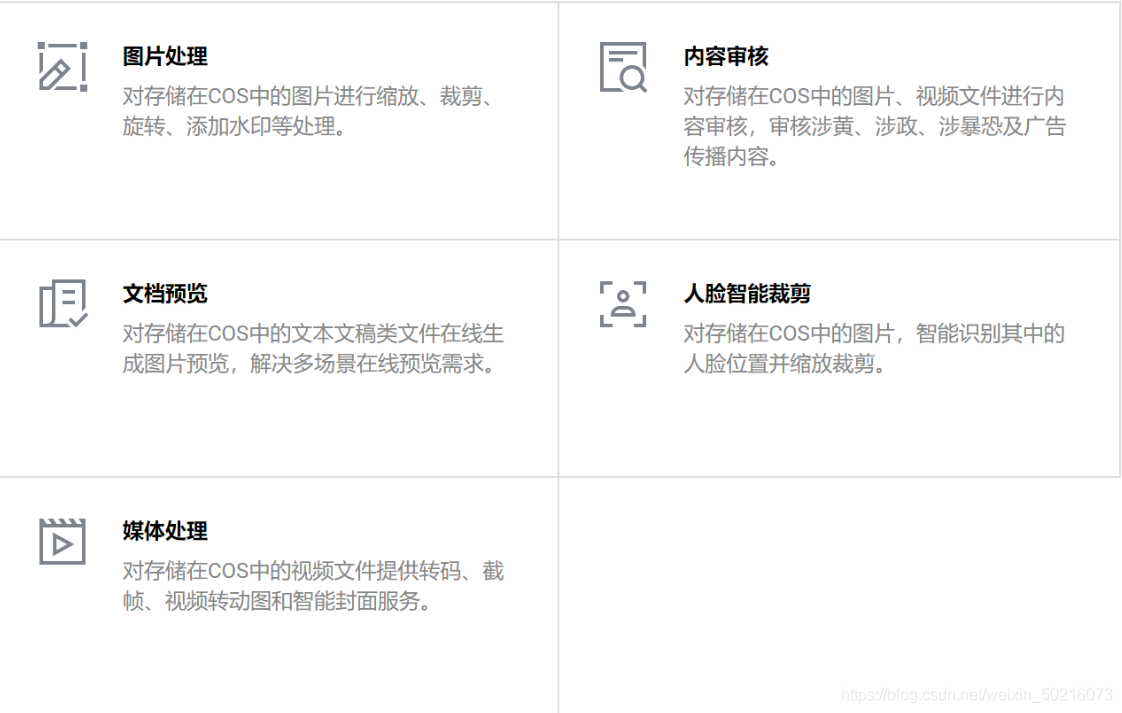
3.腾讯云cos申请配置
3.1.注册新账号
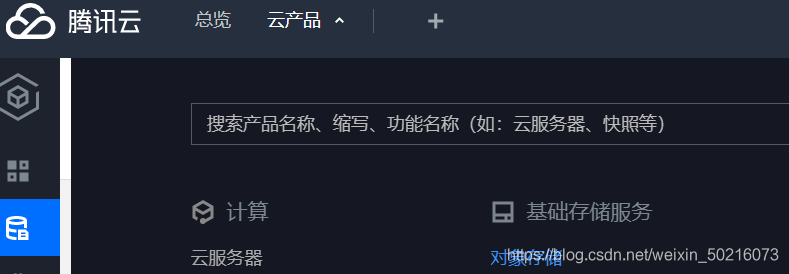
3.2.开通对象存储
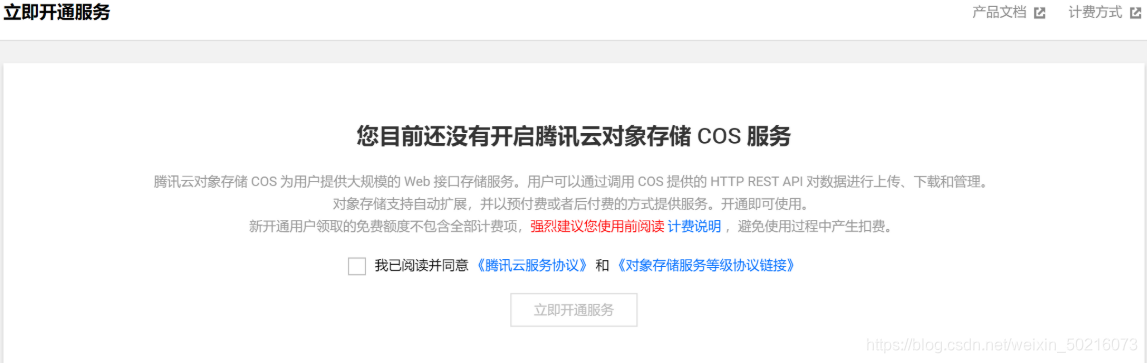
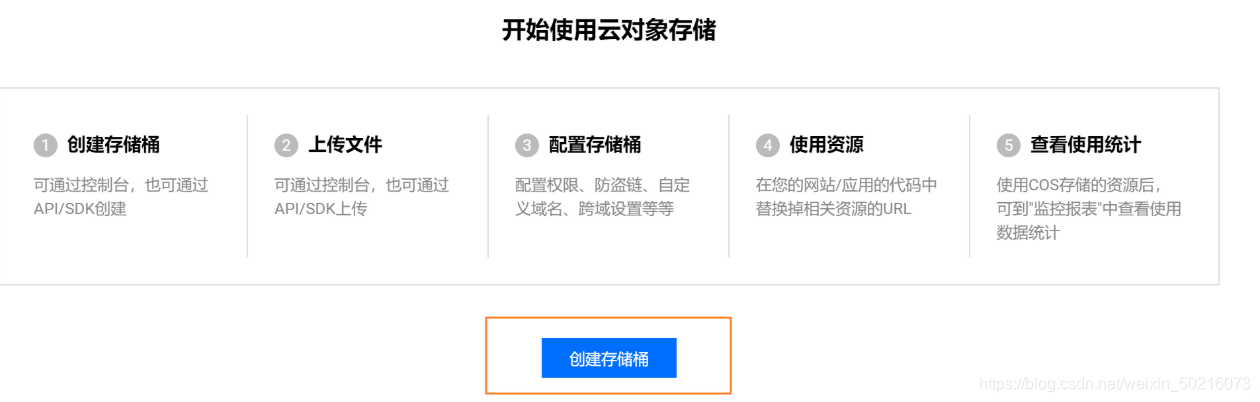
3.3开通服务
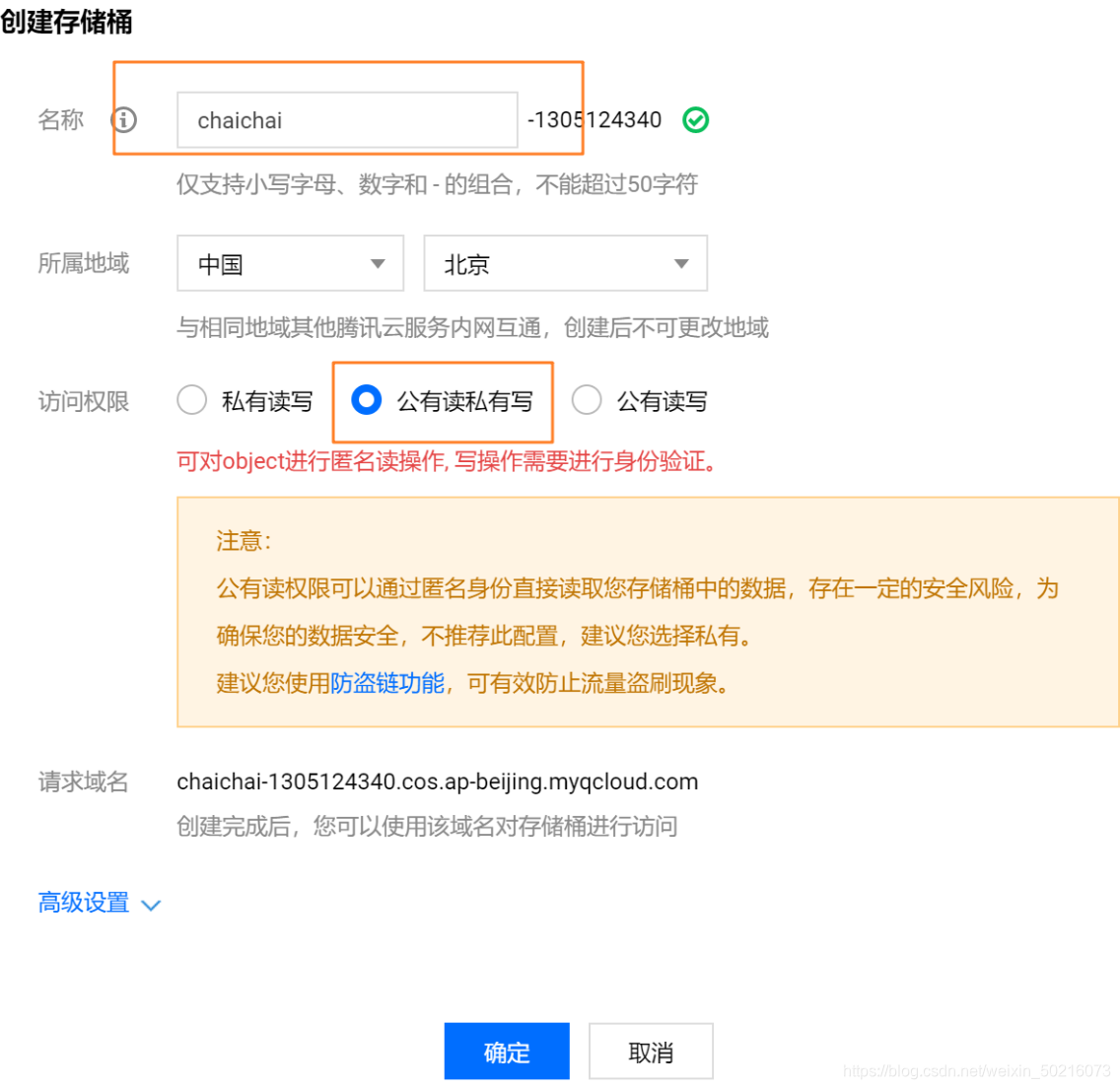
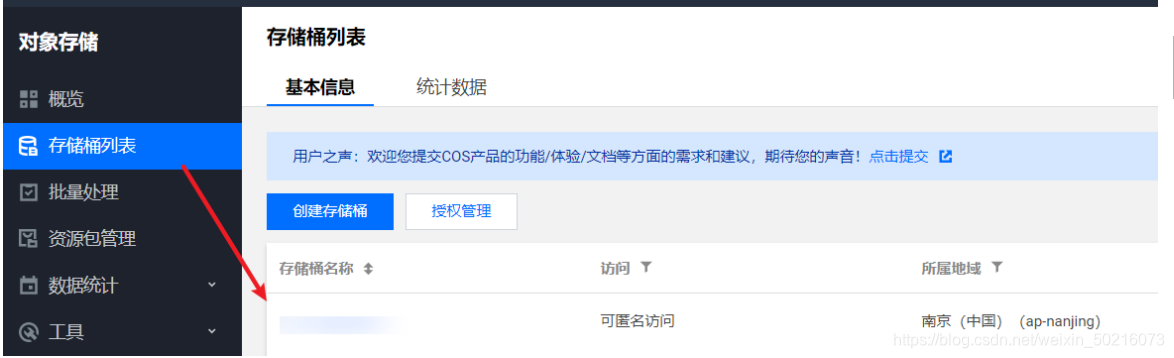
创建存储桶
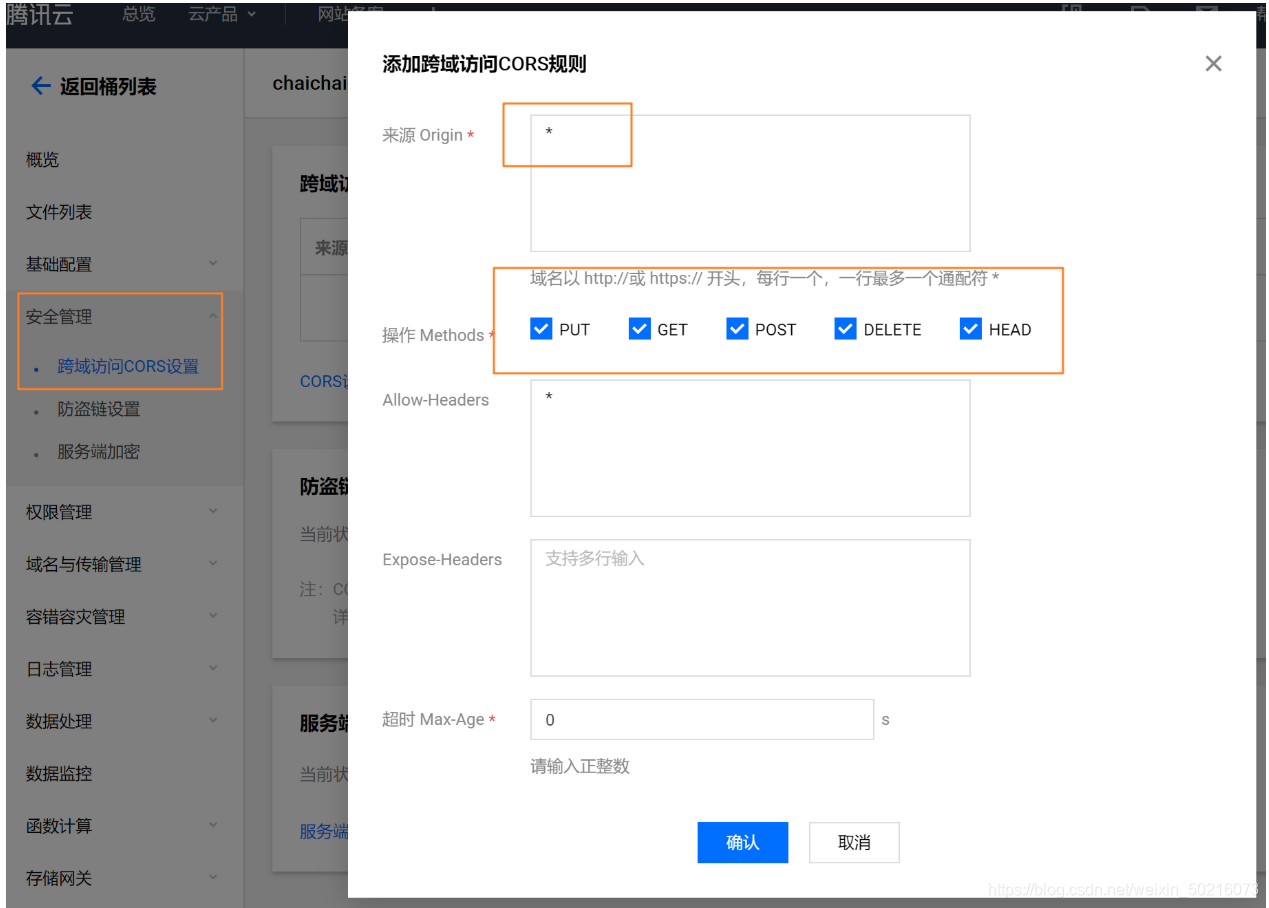
3.4设置cors规则
在左侧的菜单中选安全管理
3.5配置云API密钥
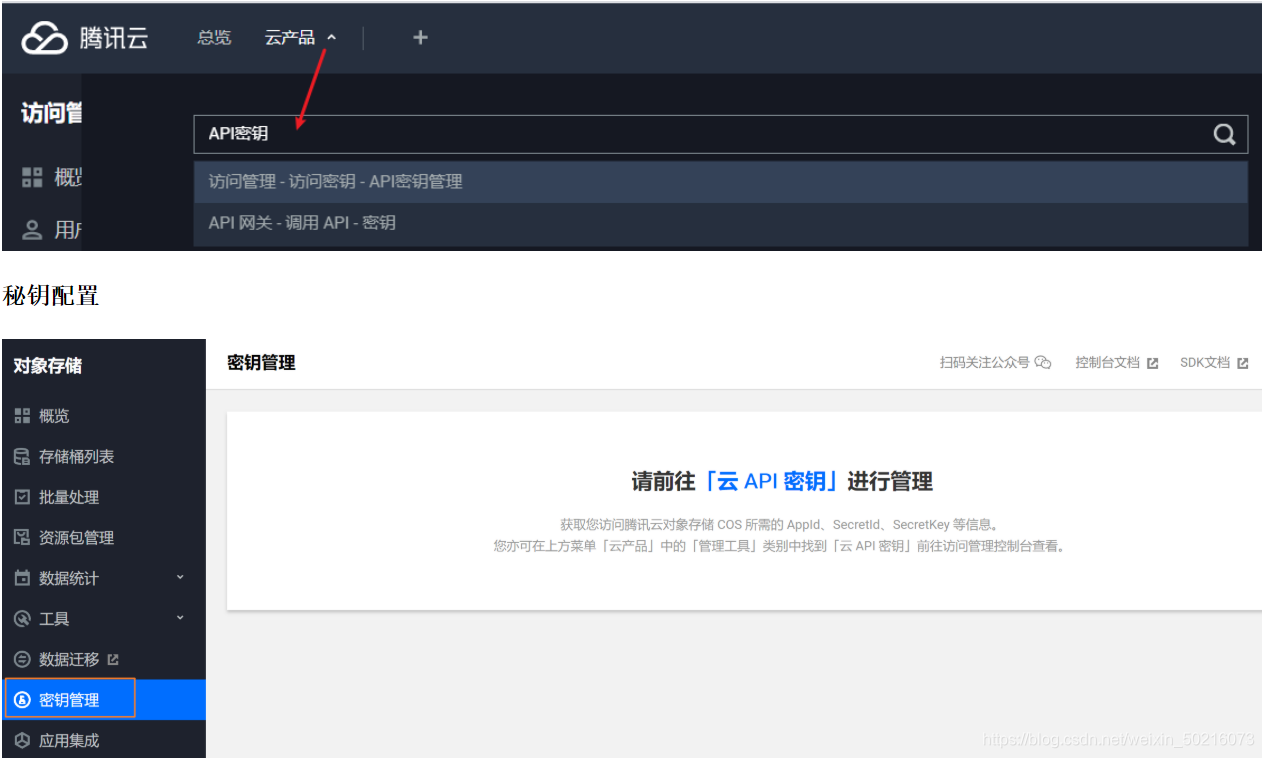
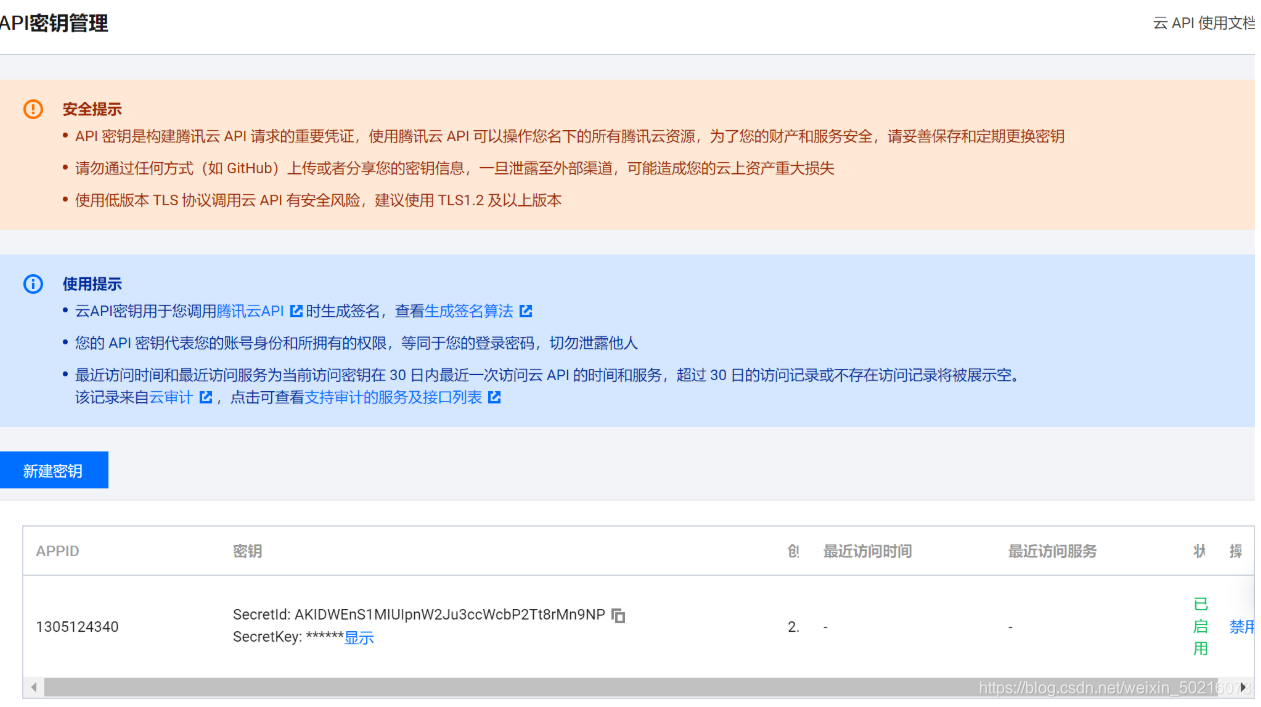
安全性提示
实际工作中,秘钥属于敏感信息,不能直接放到前端存储,容易产生安全问题,更好的做法是把秘钥交给后端管理,前端通过调用接口先获取秘钥,有了秘钥之后再进行上传操作
以上我们就完成了,所有的准备工作~
4.在项目中封装上传组件
基于elementUI的upload组件封装一个通用的上传组件供业务组件使用
4.1新建公共上传组件 src/components/UploadImg
关键属性::http-request="upload" action="#"
![]()
在src/components/index.js 中 全局注册组件
import UploadImg from '@/components/UploadImg/index.vue'
const MyPlugin = {install: function(Vue) {Vue.component('UploadImg', UploadImg)}
}
export default MyPlugin
----------------------------------------------------
export default {install(Vue) {Vue.component('UploadImg', UploadImg)}
}
5.实现上传图片到腾讯云
5.1下载一个官方的,操作cos服务的包 cos-js-sdk-v5
5.2用自己的密钥去实例化cos ,src/components/UploadImg 公共组件中: 填入密钥
const COS = require('cos-js-sdk-v5')
// 填写自己腾讯云cos中的key和id (密钥)
const cos = new COS({SecretId: 'xxx', // 身份识别IDSecretKey: 'xxx' // 身份秘钥
})
5.3 用前边注册的对象存储功能,将图片上传到腾讯云,根据cos的上传API实现上传功能
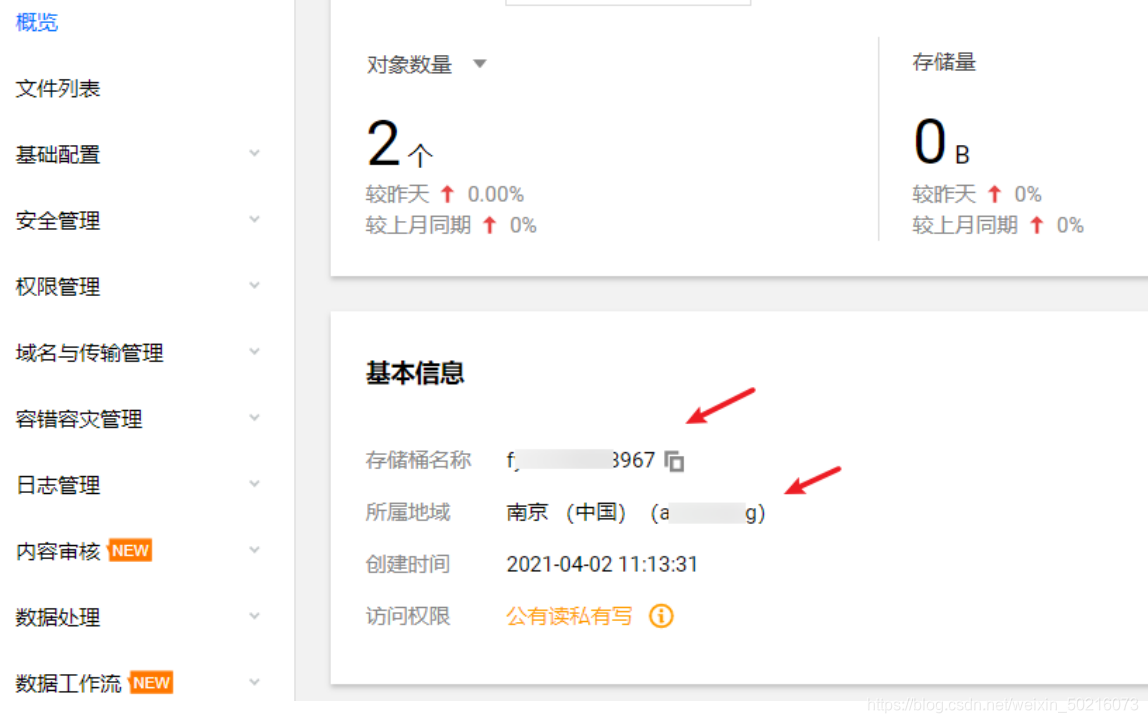
Bucket Region: 注意填写
upload(res) {if (res.file) {// 执行上传操作cos.putObject({Bucket: 'xxxxxx', /* 存储桶 */Region: 'xxxx', /* 存储桶所在地域,必须字段 */Key: res.file.name, /* 文件名 */StorageClass: 'STANDARD', // 上传模式, 标准模式Body: res.file, // 上传文件对象onProgress: (progressData) => { // 上传进度console.log(JSON.stringify(progressData))}}, (err, data) => {console.log(err || data)// 上传成功之后if (data.statusCode === 200) {this.imageUrl = `https:${data.Location}`}})}
}
5.4 在插入头像地方 添加插入组件, 添加布局
父组件里 (表单域中)--------------------------------------------公共组件里组件设置console.log(JSON.stringify(progressData))this.percent = progressData.percent * 100// 设置进度条显示的百分比}}, (err, data) => {if (err) {this.$message.error('上传cos失败')} else {if (data.statusCode === 200) {this.imageUrl = `https:${data.Location}`// 需要在data函数中声明imageUrl 变量console.log('上传头像成功', this.imageUrl)}// 上传成功之后}// 隐藏进度条this.showProgress = false})}}, 6.用户详情页中使用上传组件-ref
初始时显示: 在获取员工详情时,拿到员工的头像之后,让上传组件来显示头像;
在保存修改时:从上传组件中获取图片上传到cos之后的地址,再调用接口做上传
6.1初始时显示
async loadUserDetailById() {const res = await getUserDetailById(this.ruleForm.id)console.log('获取原来列表', res)this.ruleForm = res.datathis.$refs.staffPhoto.imageUrl = res.data.staffPhoto},6.2更新数据 获取上传之后的图片地址,做保存
// 更新async hSave() {try {const newPhotoUrl = this.$refs.staffPhoto.imageUrlconsole.log('从子组件中获取 最新上传的头像的地址', newPhotoUrl)this.ruleForm.staffPhoto = newPhotoUrlconst res = await saveUserDetailById(this.ruleForm)console.log('更新个人详情信息', res)this.$message.success('操作成功')this.$router.back()} catch (err) {this.$message.error(err.message)}},本文来自互联网用户投稿,文章观点仅代表作者本人,不代表本站立场,不承担相关法律责任。如若转载,请注明出处。 如若内容造成侵权/违法违规/事实不符,请点击【内容举报】进行投诉反馈!