9.vue3医疗在线问诊项目 - _问诊室模块-聊天问诊功能实现 ==> 默认消息渲染、文字聊天功能、图片聊天功能、医生接单、查看处方、购买药品、评价医生
9.vue3医疗在线问诊项目 - _问诊室模块-聊天问诊功能实现 ==> 默认消息渲染、文字聊天功能、图片聊天功能、医生接单、查看处方、购买药品、评价医生
问诊室-默认消息
实现:获取接诊前后默认聊天消息并渲染
需求❓:ws连接建立后,通过监听chatMsgList事件,服务器会返回患者和提示消息
步骤:
- 监听默认聊天消息,并且处理成消息列表
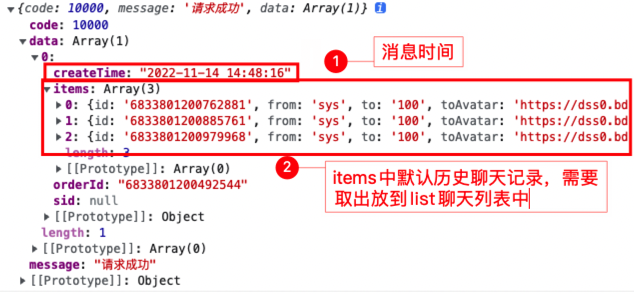
- 提取常量数据
- 进行渲染服务器返回的患者信息和提示消息
- 预览病情图片
代码:
- 监听默认聊天记录,并且处理成消息列表
Room/index.vue
import { MsgType } from '@/enums'
import type { Message, TimeMessages } from '@/types/room'const list = ref<Message[]>([])
// 聊天记录 ({ data }: { data: TimeMessages[] }) 给解构的数据指定类型socket.on('chatMsgList', ({ data }: { data: TimeMessages[] }) => {// 准备转换常规消息列表const arr: Message[] = []data.forEach((item, i) => {// 1. 处理消息时间arr.push({msgType: MsgType.Notify,msg: { content: item.createTime },createTime: item.createTime,id: item.createTime})// 2. 其它消息arr.push(...item.items)})// 追加到聊天消息列表list.value.unshift(...arr)})
- 进行渲染
Room/index.vue
<room-message :list="list" />
Room/components/RoomMessage.vue
import { ConsultTime } from '@/enums'
import type { Message } from '@/types/room'defineProps<{ list: Message[] }>()
<template v-for="{ msgType, msg, id } in list" :key="id"><div class="msg msg-illness" v-if="msgType === MsgType.CardPat"><div class="patient van-hairline--bottom" v-if="msg.consultRecord"><p>{{ msg.consultRecord.patientInfo.name }}{{ msg.consultRecord.patientInfo.genderValue }}{{ msg.consultRecord.patientInfo.age }}岁p><p>{{ msg.consultRecord.illnessTime }} |{{ msg.consultRecord.consultFlag }}p>div><van-row><van-col span="6">病情描述van-col><van-col span="18">{{ msg.consultRecord?.illnessDesc }}van-col><van-col span="6">图片van-col><van-col span="18"> 点击查看 van-col>van-row>div><div class="msg msg-tip" v-if="msgType === MsgType.NotifyTip"><div class="content"><span class="green">温馨提示:span><span>{{ msg.content }}span>div>div><div class="msg msg-tip" v-if="msgType === MsgType.Notify"><div class="content"><span>{{ msg.content }}span>div>div>template>
- 格式化病情描述数据
抽取常量数据 api/constants.ts
import { ConsultTime } from '@/enums'
// 患病时间
export const timeOptions = [{ label: '一周内', value: ConsultTime.Week },{ label: '一月内', value: ConsultTime.Month },{ label: '半年内', value: ConsultTime.HalfYear },{ label: '大于半年', value: ConsultTime.More }
]
// 是否就诊过
export const flagOptions = [{ label: '就诊过', value: 0 },{ label: '没就诊过', value: 1 }
]
病情描述消息卡片使用
import { flagOptions, timeOptions } from '@/api/constants'// 获取患病时间label信息
const getIllnessTimeText = (time: ConsultTime) =>timeOptions.find((item) => item.value === time)?.label
// 获取是否就诊label信息
const getConsultFlagText = (flag: 0 | 1) =>flagOptions.find((item) => item.value === flag)?.label
{{ msg.consultRecord.patientInfo.name }}{{ msg.consultRecord.patientInfo.genderValue }}{{ msg.consultRecord.patientInfo.age }}岁
+ {{ getIllnessTimeText(msg.consultRecord.illnessTime) }} |
+ {{ getConsultFlagText(msg.consultRecord.consultFlag) }}
病情描述 {{ msg.consultRecord?.illnessDesc }} 图片 点击查看 - 预览病情图片
Room/components/RoomMessage.vue
病情描述 {{ msg.consultRecord?.illnessDesc }} 图片
+ 点击查看
import { ImagePreview } from 'vant'const previewImg = (pictures?: Image[]) => {if (pictures && pictures.length) ImagePreview(pictures.map((item) => item.url))
}
注意❓:ImagePreview函数形式,需要在入口手动引入 ImagePreview 组件的样式
main.ts
import 'vant/es/image-preview/style';
问诊室-文字聊天
实现:可以发送文字消息,可以接收文字消息
需求分析❓:
- 底部
RoomAction.vue操作组件,可以输入文字,触发send-text事件传出文字 - 问诊室组件,监听
send-text事件接收文字 - 定义订单详情api接口和数据类型,需要使用医生ID,作为收信息人的标识
- 获取订单详情,然后通过
socket.emit的sendChatMsg事件发送文字给服务器,发送消息需要字段:from发送人(患者)、to收消息人(医生)、msgType消息类型、msg消息内容 - 通过
socket.on的receiveChatMsg事件接收发送成功或者医生发来的消息,追加到聊天列表list中,并处理滚动 - 在
RoomMessage.vue组件展示渲染聊天消息 - 在
RoomAction.vue中处理医生未接诊,禁用消息输入框
代码:
1)底部操作组件,可以输入文字,触发 send-text 事件传出文字
Room/components/RoomAction.vue
import { ref } from 'vue'const emit = defineEmits<{(e: 'send-text', text: string): void
}>()const text = ref('')const sendText = () => {emit('send-text', text.value)text.value = ''
}
2)问诊室组件,监听 send-text 事件接收文字
Room/index.vue
<room-action @send-text="sendText" />
const sendText = (text: string) => {// 发送消息
}
3)获取订单详情1息人的标识
types/consult.d.ts
// 问诊订单详情类型
export type ConsultOrderItem = Consult & {createTime: stringdocInfo?: DoctorpatientInfo: PatientorderNo: stringstatusValue: stringtypeValue: stringstatus: OrderTypecountdown: numberprescriptionId?: stringevaluateId: numberpayment: numbercouponDeduction: numberpointDeduction: numberactualPayment: number
}
api/consult.ts
export const getConsultOrderDetail = (orderId: string) =>request.get<ConsultOrderItem>('/patient/consult/order/detail', { params:{orderId} })
4)通过 socket.emit 的 sendChatMsg 发送文字给服务器
Room/index.vue
import type { ConsultOrderItem } from '@/types/consult'
import { getConsultOrderDetail } from '@/services/consult'
// 1. 获取订单详情
const consult = ref<ConsultOrderItem>()onMounted(async () => {const res = await getConsultOrderDetail(route.query.orderId as string)consult.value = res.data
})
// 2. 发送消息
const sendText = (text: string) => {// 发送信息需要数据:发送人、收消息人、消息类型、消息内容socket.emit('sendChatMsg', {from: store.user?.id, // 发送人to: consult.value?.docInfo?.id, // 收消息人msgType: MsgType.MsgText, // 消息类型msg: { content: text } // 消息内容})
}
5)通过 socket.on 的 receiveChatMsg 接收发送成功或者医生发来的消息
// 接收消息socket.on('receiveChatMsg', async (msg) => {list.value.push(msg)await nextTick()window.scrollTo(0, document.body.scrollHeight) // 收到新消息后滚动到底部})
6)展示消息 Room/components/RoomMessage.vue
pnpm i dayjs
import dayjs from 'dayjs'const formatTime = (time: string) => dayjs(time).format('HH:mm')
const store = useUserStore()
<div class="msg msg-to" v-if="msgType === MsgType.MsgText && store.user?.id === from"><div class="content"><div class="time">{{ formatTime(createTime) }}div><div class="pao">{{ msg.content }}div>div><van-image :src="store.user?.avatar" />div><div class="msg msg-from" v-if="msgType === MsgType.MsgText && store.user?.id !== from"><van-image :src="fromAvatar" /><div class="content"><div class="time">{{ formatTime(createTime) }}div><div class="pao">{{ msg.content }}div>div>div>
说明❓:
- 患者:
store.user?.id === from - 医生:
store.user?.id !== from - 医生未接单,发送消息无响应
7)医生未接诊,不是咨询中状态禁用消息输入框
Room/index.vue
Room/components/RoomAction.vue
// 发消息输入框是否可用
defineProps<{disabled: boolean
}>()
问诊室-医生接单
使用医生端app接单
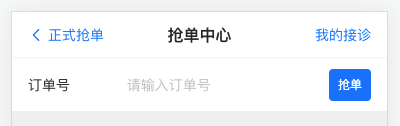
步骤:
-
抢单前需要,监听超级医生订单状态变更
1)医生接单后,会触发ws的statusChange事件,更新订单状态
Room/index.vueonMounted(async () => {// ...// 3. 监听超级医生订单状态变更,更新订单状态(必须)socket.on('statusChange', async () => {const res = await getConsultOrderDetail(route.query.orderId as string)consult.value = res.dataconsole.log('订单状态更新了:', consult.value)})})2)处理问诊订单状态
Room/index.vueRoom/components/RoomStatus.vue已通知医生尽快接诊,24小时内医生未回复将自动退款咨询中剩余时间:已结束 -
在抢单中心,输入订单号抢单
-
抢单成功后,进入医生问诊室,可以和患者端沟通
问诊室-图片聊天
实现:点击图片icon上传图片,成功后发送图片消息

需求分析❓:
-
底部操作组件,可以调用后台api函数上传图片,触发
send-image事件传出图片对象 -
问诊室组件,监听
send-image事件接收图片对象 -
通过
socket.emit的sendChatMsg发送图片给服务器 -
展示图片消息
代码:
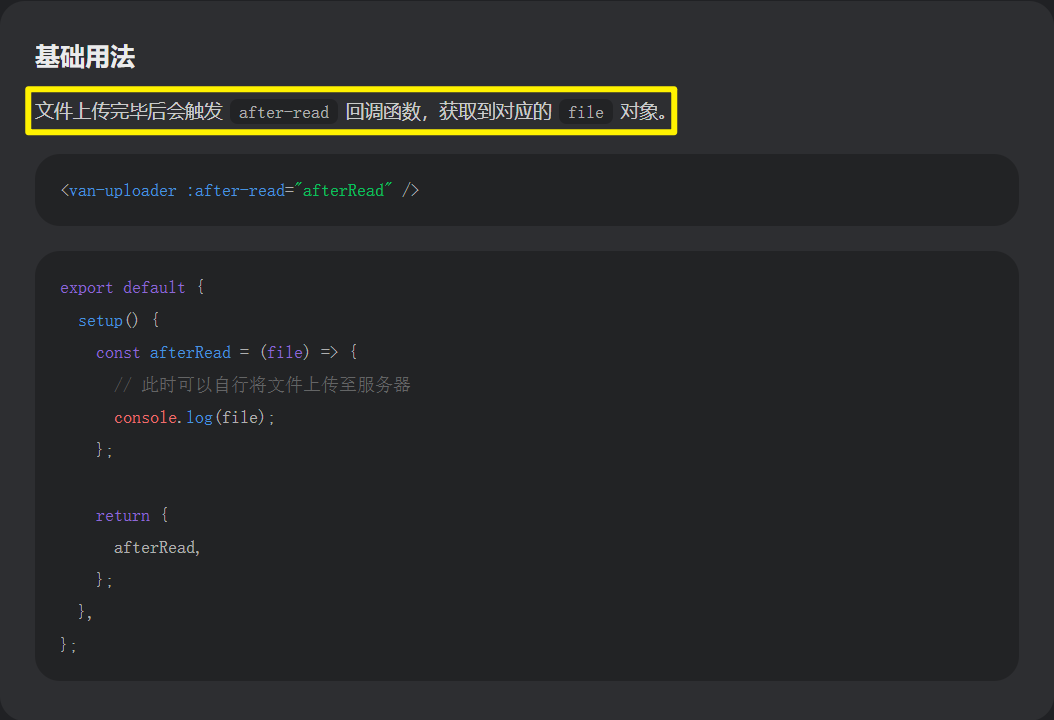
1)底部操作组件,可以上传图片,触发 send-image 事件传出图片对象
Room/components/RoomAction.vue
import { uploadImage } from '@/api/consult'
import type { Image } from '@/types/consult'
import { Toast } from 'vant'
import type { UploaderAfterRead } from 'vant/lib/uploader/types'
const emit = defineEmits<{(e: 'send-text', text: string): void
+  (e: 'send-image', img: Image): void
}>()
const sendImage: UploaderAfterRead = async (data) => {// 排除多图上传数组情况if (Array.isArray(data)) return// 排除不存在情况if (!data.file) returnconst t = Toast.loading('正在上传')const res = await uploadImage(data.file)// 关闭提示t.clear()emit('send-image', res.data)
}
2)问诊室组件,监听 send-image 事件接收图片对象,通过 socket.emit 的 sendChatMsg 发送图片给服务器
Room/index.vue
import type { Image } from '@/types/consult'const sendImage = (img: Image) => {socket.emit('sendChatMsg', {from: store.user?.id,to: consult.value?.docInfo?.id,msgType: MsgType.MsgImage,msg: { picture: img }})
}
3)展示消息
Room/components/RoomMessage.vue
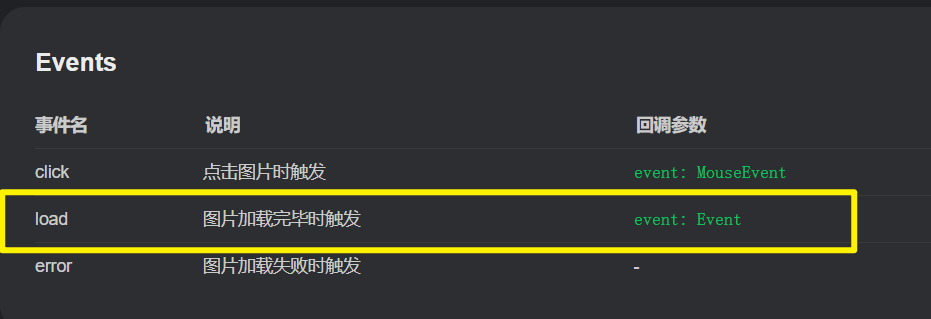
<div class="msg msg-to" v-if="msgType === MsgType.MsgImage && store.user?.id === from"><div class="content"><div class="time">{{ formatTime(createTime) }}div><van-image @load="loadSuccess()" fit="contain" :src="msg.picture?.url" />div><van-image :src="store.user?.avatar" />div><div class="msg msg-from" v-if="msgType === MsgType.MsgImage && store.user?.id !== from"><van-image :src="fromAvatar" /><div class="content"><div class="time">{{ formatTime(createTime) }}div><van-image @load="loadSuccess()" fit="contain" :src="msg.picture?.url" />div>div>
说明❓:解决图片加载滚动没有到最底部问题
- 图片加载完成后,执行一次滚动
// 图片加载成功=> 执行滚动
const loadSuccess = () => {window.scrollTo(0, document.body.scrollHeight)
}
问诊室-查看处方
实现:在医生端app,点击开处方,患者端app展示处方消息并支持查看
- 医生端app:
- 患者端app:
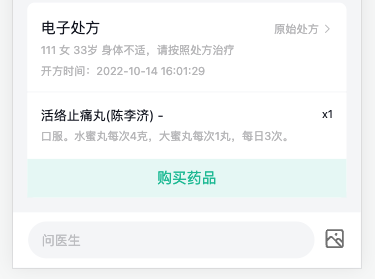
步骤:
- 展示处方消息
- 定义查看处方API函数
- 点击查看处方预览处方图片
代码:
1)展示处方消息
Room/components/RoomMessage.vue
电子处方
原始处方
{{ msg.prescription?.name }}{{ msg.prescription?.genderValue }}{{ msg.prescription?.age }}岁{{ msg.prescription?.diagnosis }}
开方时间:{{ msg.prescription?.createTime }}
{{ med.name }} {{ med.specs }}
{{ med.usageDosag }}
x{{ med.quantity }}购买药品
2)定义查看处方API
api/consult.ts
// 查看处方
export const getPrescriptionPic = (id: string) =>request.get<{ url: string }>(`/patient/consult/prescription/${id}`)
3)点击查看处方预览处方图片
Room/components/RoomMessage.vue
电子处方
原始处方
{{ msg.prescription?.name }}{{ msg.prescription?.genderValue }}{{ msg.prescription?.age }}岁{{ msg.prescription?.diagnosis }}
开方时间:{{ msg.prescription?.createTime }}
import { getPrescriptionPic } from '@/api/consult'const showPrescription = async (id?: string) => {if (id) {const res = await getPrescriptionPic(id)ImagePreview([res.data.url])}}
说明❓:后台处方图片没实现
问诊室-购买药品
实现:点击处方的购买药品,进行处方订单的支付跳转
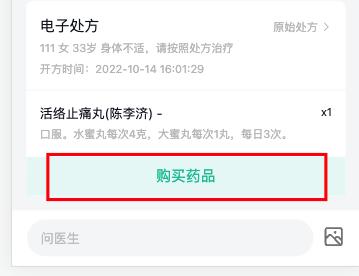
步骤:
- 处方状态不同此按钮操作不同:
- 如果处方失效:提示即可
- 如果没付款:去药品预支付页面
代码:
Room/components/RoomMessage.vue
{{ med.name }} {{ med.specs }}
{{ med.usageDosag }}
x{{ med.quantity }}
+ 购买药品
import { useRouter } from 'vue-router'
import { PrescriptionStatus } from '@/enums'
import { Toast } from 'vant'// 点击处方的跳转
const router = useRouter()
const buy = (pre?: Prescription) => {if (pre) {// 1. 如果处方失效:提示即可if (pre.status === PrescriptionStatus.Invalid) return Toast('处方已失效')// 2. 如果没付款且没订单ID:去药品预支付页面if (pre.status === PrescriptionStatus.NotPayment)return router.push(`/medicine/pay?id=${pre.id}`)}
}
问诊室-评价医生
实现:医生端app,点击问诊结束,给医生做评价
步骤:
- 展示问诊室状态和评价组件
- 评价表单数据绑定和校验
- 提交评价
- 修改消息
代码:
1)展示问诊室状态和评价组件
Room/components/RoomMessage.vue
<div class="msg msg-tip msg-tip-cancel" v-if="msgType === MsgType.NotifyCancel"><div class="content"><span>{{ msg.content }}span>div>div><div class="msg" v-if="msgType === MsgType.CardEva || msgType === MsgType.CardEvaForm"><evaluate-card :evaluateDoc="msg.evaluateDoc">evaluate-card>div>
Room/components/evaluateCard.vue
import type { EvaluateDoc } from '@/types/room'defineProps<{// 接收评价数据:存在说明评价过,相反没有evaluateDoc?: EvaluateDoc
}>()
-
+ 医生服务评价
我们会更加努力提升服务质量
感谢您的评价
本次在线问诊服务您还满意吗?
匿名评价 提交评价
2)评价表单数据绑定和校验
import { Toast } from 'vant'
import { computed, inject, ref } from 'vue'const score = ref(0)
const anonymousFlag = ref(false)
const content = ref('')
const disabled = computed(() => !score.value || !content.value)const onSubmit = async () => {}
-
感谢您的评价
本次在线问诊服务您还满意吗?
匿名评价
+ 提交评价
4)提交评价
- 定义评价api函数
api/consult.ts
// 评价问诊
export const evaluateConsultOrder = (data: {docId: string // 医生IDorderId: string // 订单IDscore: numbercontent: stringanonymousFlag: 0 | 1
}) => request.post<{ id: string }>('/patient/order/evaluate', data)
- 注入订单信息:提供医生ID和订单ID
Room/index.vue
import { provide } from 'vue'
// ...
provide('consult', consult)
- 评价组件接收注入的数据
Room/components/EvaluateCard.vue
import { inject, type Ref } from 'vue'
import type { ConsultOrderItem } from '@/types/consult'
// 说明❓:Ref 指定类型为Ref,提交时才可以使用.value访问变量
const consult = inject<Ref<ConsultOrderItem>>('consult')
- 提交评价
+ import { evaluateConsultOrder } from '@/api/consult'const onSubmit = async () => {if (!score.value) return Toast('请选择评分')if (!content.value) return Toast('请输入评价')
+  if (!consult?.value) return Toast('未找到订单')
+  if (consult.value.docInfo?.id) {
+    await evaluateConsultOrder({
+      docId: consult.value?.docInfo?.id,
+      orderId: consult.value?.id,
+      score: score.value,
+      content: content.value,
+      anonymousFlag: anonymousFlag.value ? 1 : 0
+    })
+  }// 修改消息:评价请求成功,改成已评价
}
5)成功后修改消息,切换显示已评价
Room/index.vue
// 评价成功,修改评价消息状态和数据,切换卡片展示
const completeEva = (score: number) => {// 获取评价信息数据const item = list.value.find((item) => item.msgType === MsgType.CardEvaForm)if (item) {item.msg.evaluateDoc = { score }item.msgType = MsgType.CardEva}
}
provide('completeEva', completeEva)
Room/components/EvaluateCard.vue
+ const completeEva = inject<(score: number) => void>('completeEva')const onSubmit = async () => {if (!consult?.value) return Toast('未找到订单')if (consult.value.docInfo?.id) {await evaluateConsultOrder({docId: consult.value.docInfo?.id,orderId: consult.value?.id,score: score.value,content: content.value,anonymousFlag: anonymousFlag.value ? 1 : 0})}
-  // 修改消息:评价请求成功,改成已评价
+  completeEva && completeEva(score.value)
}
本文来自互联网用户投稿,文章观点仅代表作者本人,不代表本站立场,不承担相关法律责任。如若转载,请注明出处。 如若内容造成侵权/违法违规/事实不符,请点击【内容举报】进行投诉反馈!