如何使用ArcGIS Pro制作箭头标识
在各种影视作品中时常会看到带有箭头符号的地图,那么这种箭头是如何制作出来的呢,这里我们介绍一下ArcGIS Pro中的制作方法,希望能对你有所帮助。
制作箭头
新建一个布局,点击菜单栏上的插入,插入两个半圆,如下图所示。
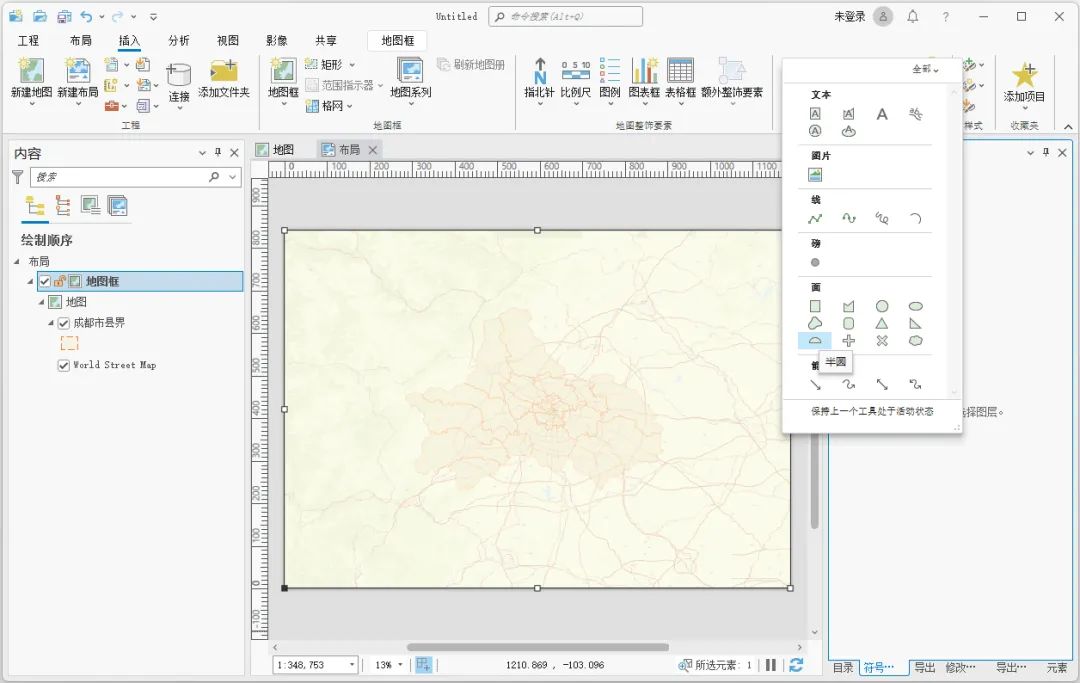
插入半圆
插入的半圆如下图所示。
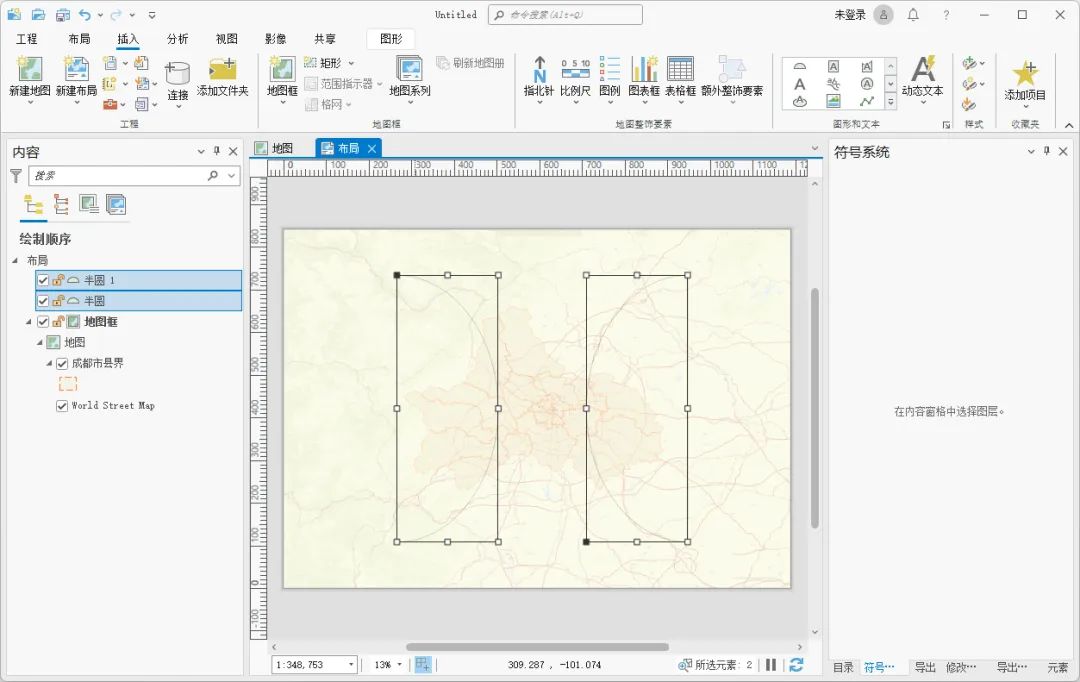
插入的半圆
再插入一个矩形,使矩形的四个顶点和半圆重合,如下图所示。
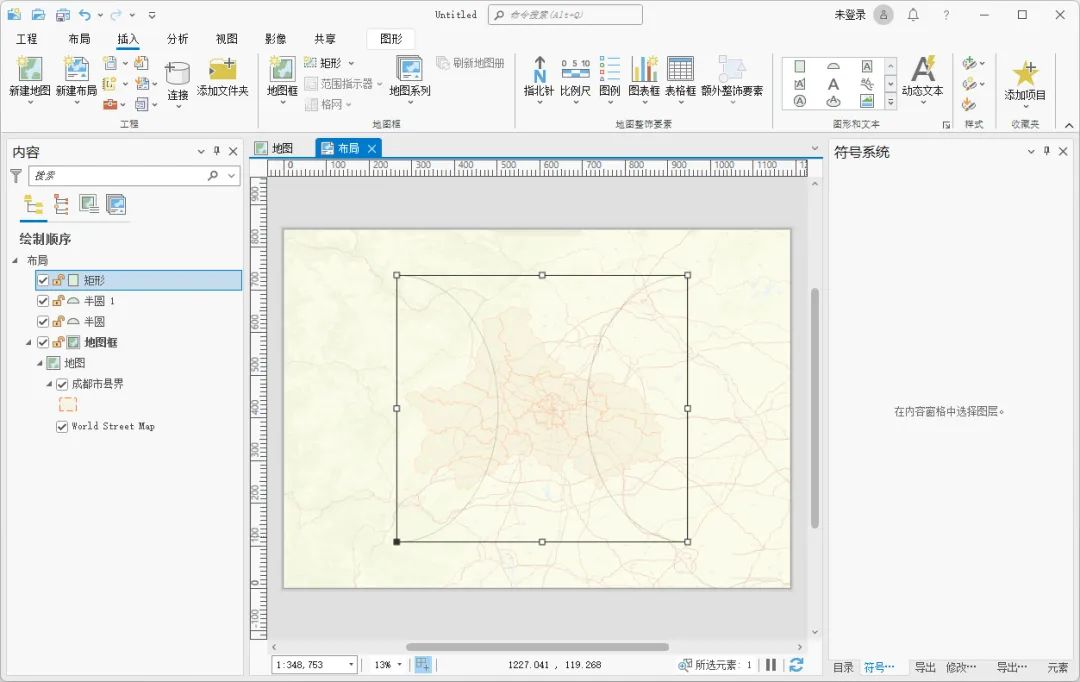
插入的矩形
将半圆和矩形一起选中,点击右键,选择 “合并形状\移除重叠”,如下图所示。
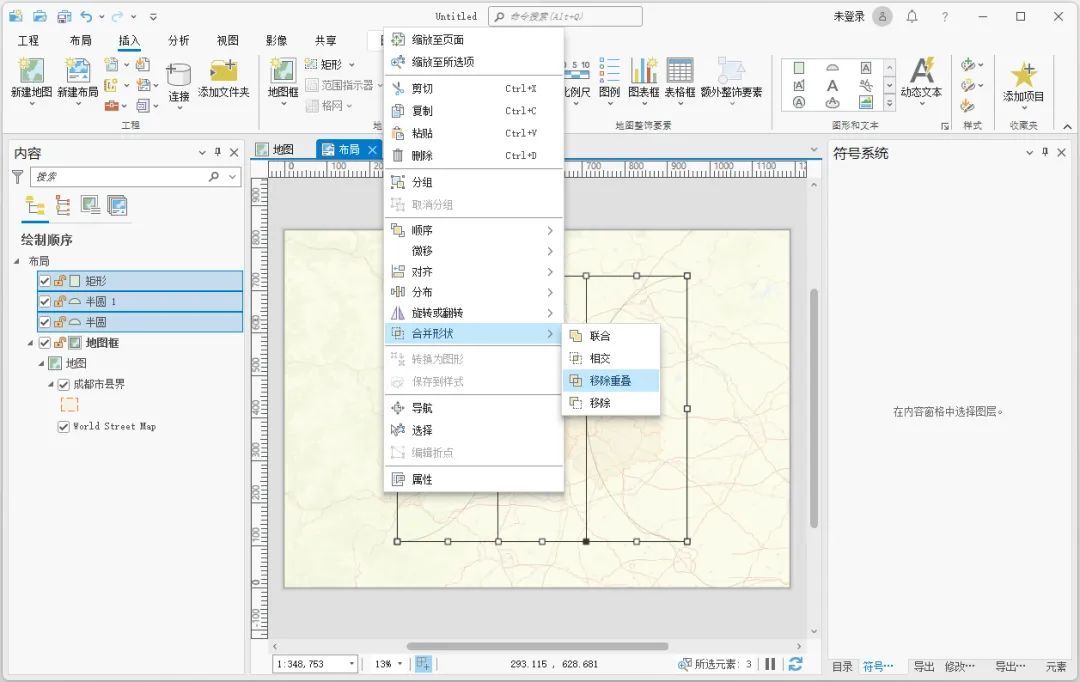
选择移除重叠
再插入一个三角形在移除重叠后的图形上,如下图所示。
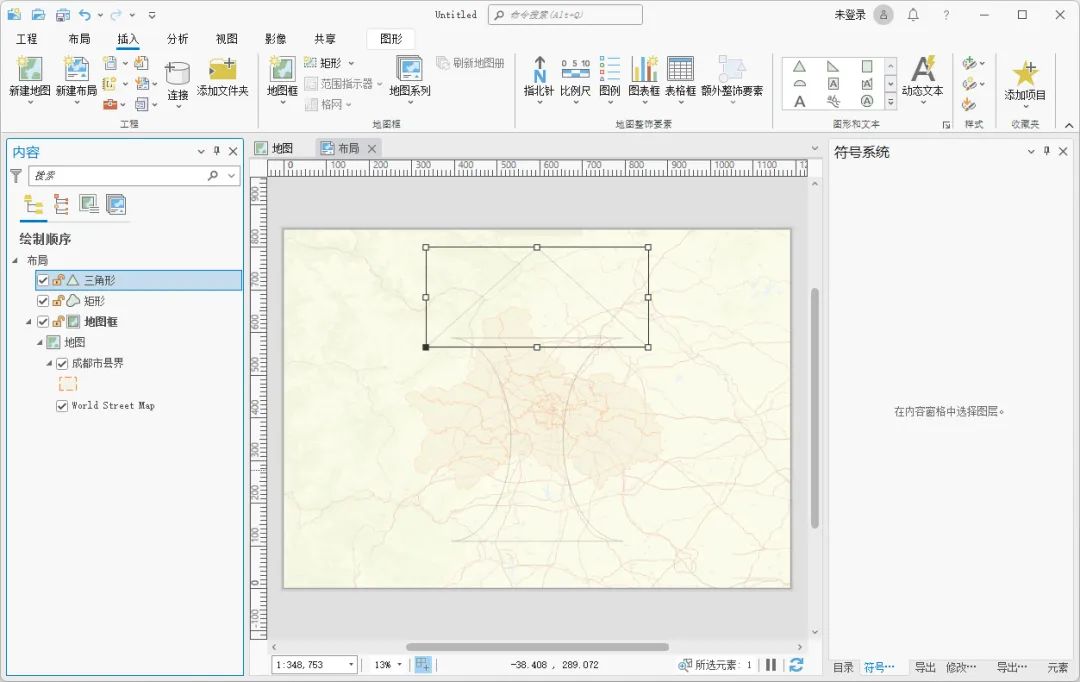
插入三角形后效果
选择上所有的图形,点击右键,选择“合并形状\联合”,如下图所示。
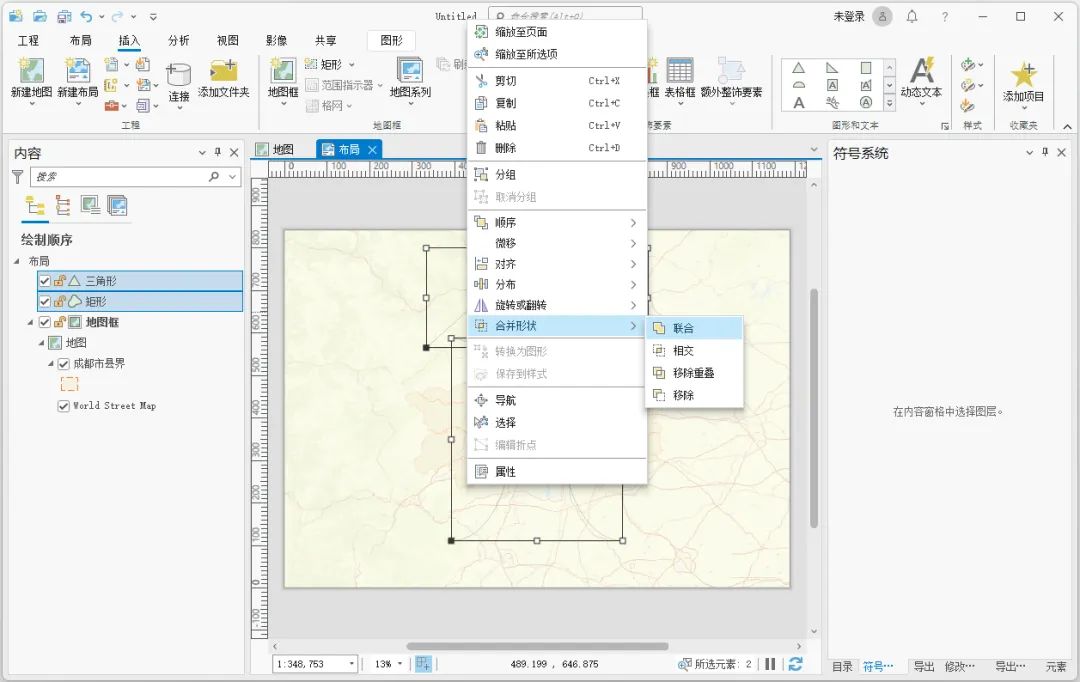
选择联合
调整方向,在箭头尾部插入一个半圆,如下图所示。
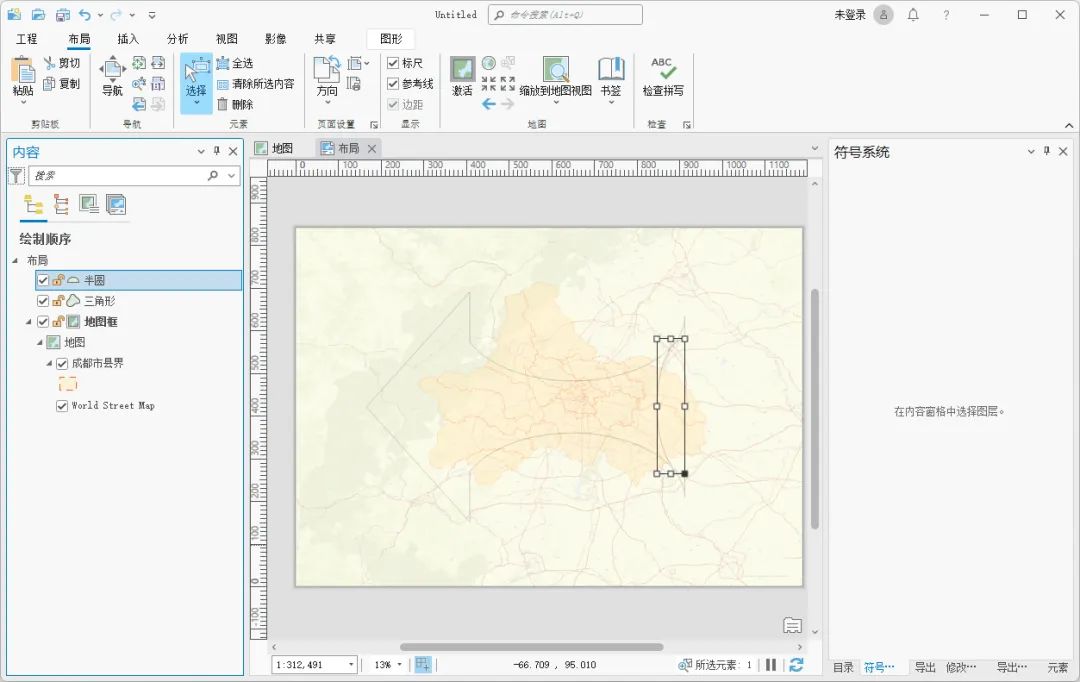
插入半圆
移除重叠区域,调整节点,最终得到的效果如下图所示。
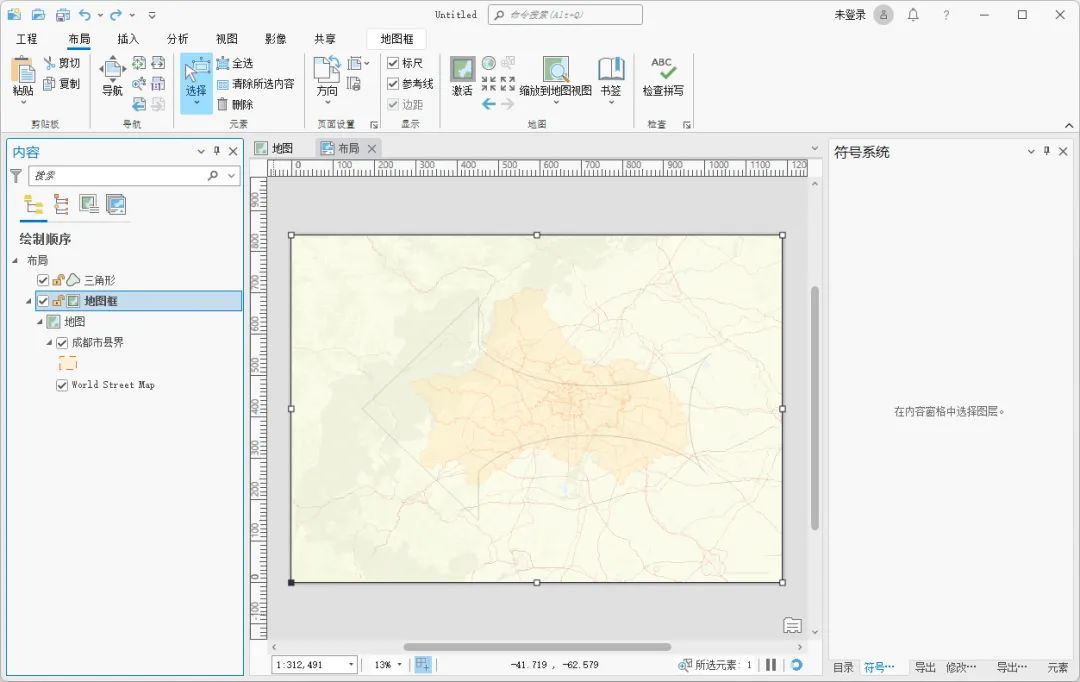
制作的箭头
调整样式
打开箭头属性,填充选择渐变填充,选择合适的配色方案,点击配色方案属性,如下图所示。

选择配色方案属性
在显示的配色方案编辑器对话框内,配色方案根据下图进行设置。
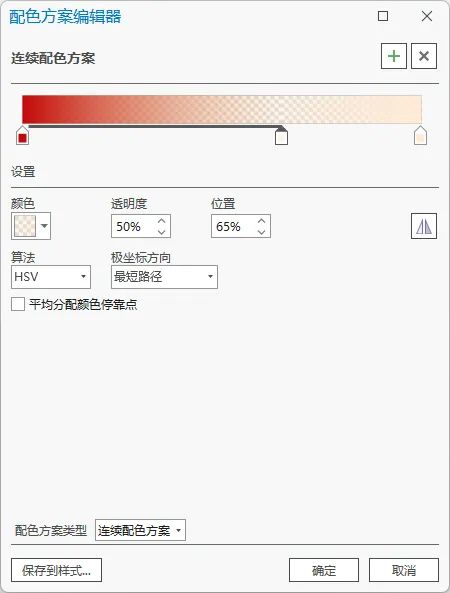
配色方案设置
点击确定后在元素对话框按照下图调整填充方案。
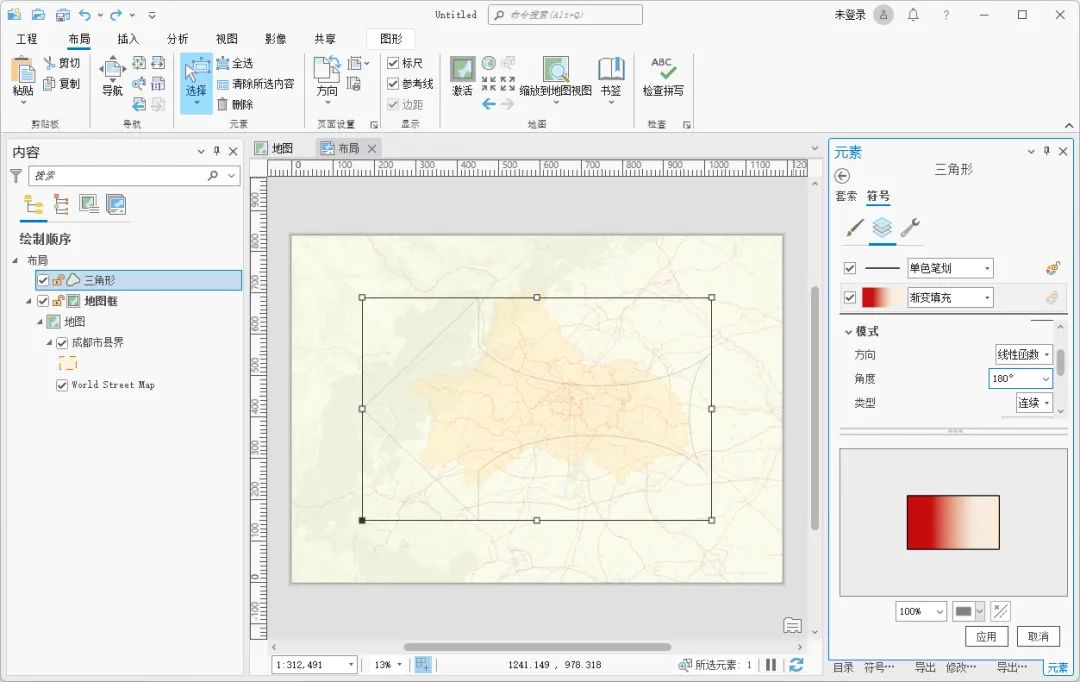
调整填充方案
点击应用完成箭头样式的调整,调整后的箭头如下图所示。
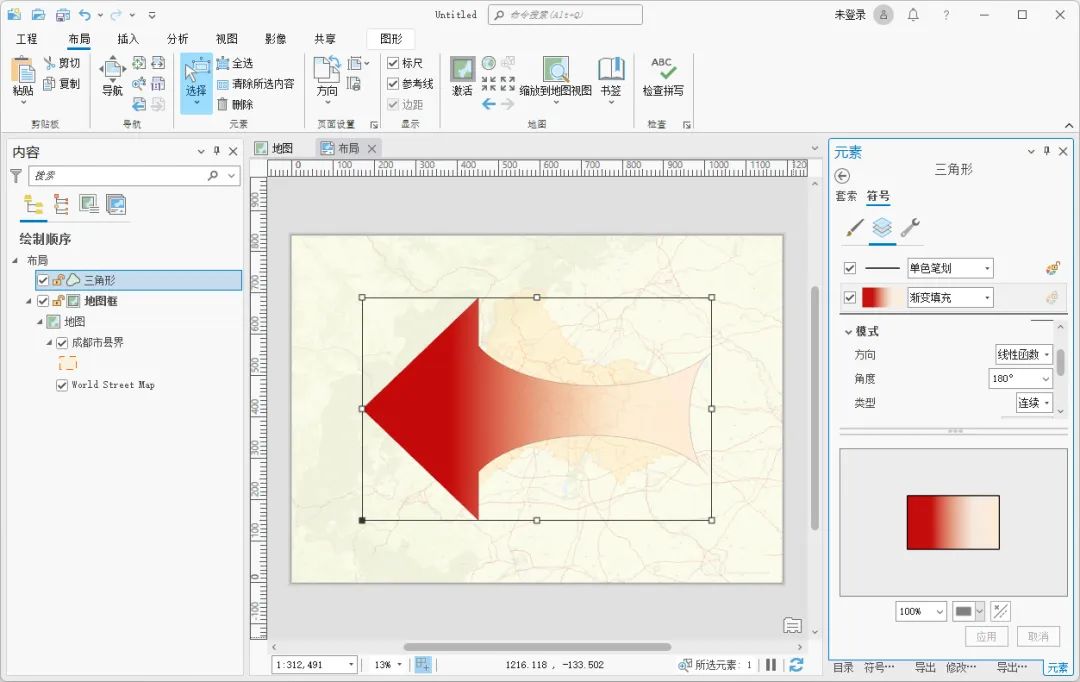
调整后箭头
最后调整箭头的方向,可以制作一个简单的示意图,如下图所示。
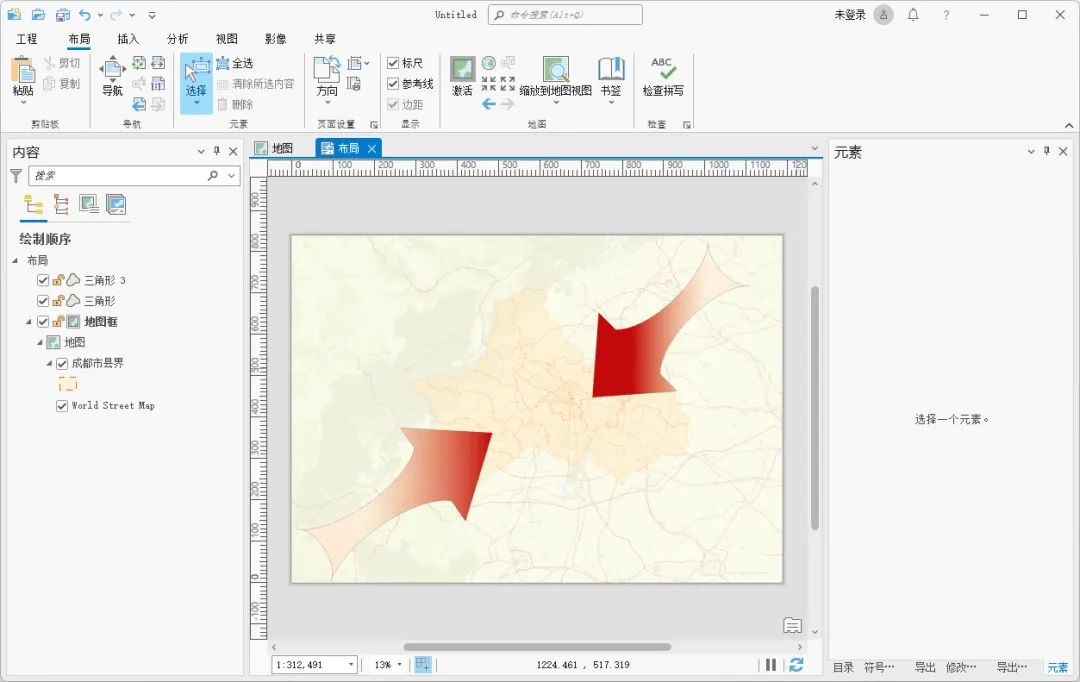
最终示意图
(本文首发于“水经注GIS”公号,关注公号免费领取地图数据)
本文来自互联网用户投稿,文章观点仅代表作者本人,不代表本站立场,不承担相关法律责任。如若转载,请注明出处。 如若内容造成侵权/违法违规/事实不符,请点击【内容举报】进行投诉反馈!