两种使用ArcGIS Pro让地图背景虚化的方法
在制图过程中,为了突出地图的主体,可以使关键区域以外的地方虚化,这里为大家介绍两种背景虚化的方法,希望能对你有所帮助。
栅格模糊
选中作为背景的栅格图,在菜单栏上点击影像,选择像素编辑器,如下图所示。
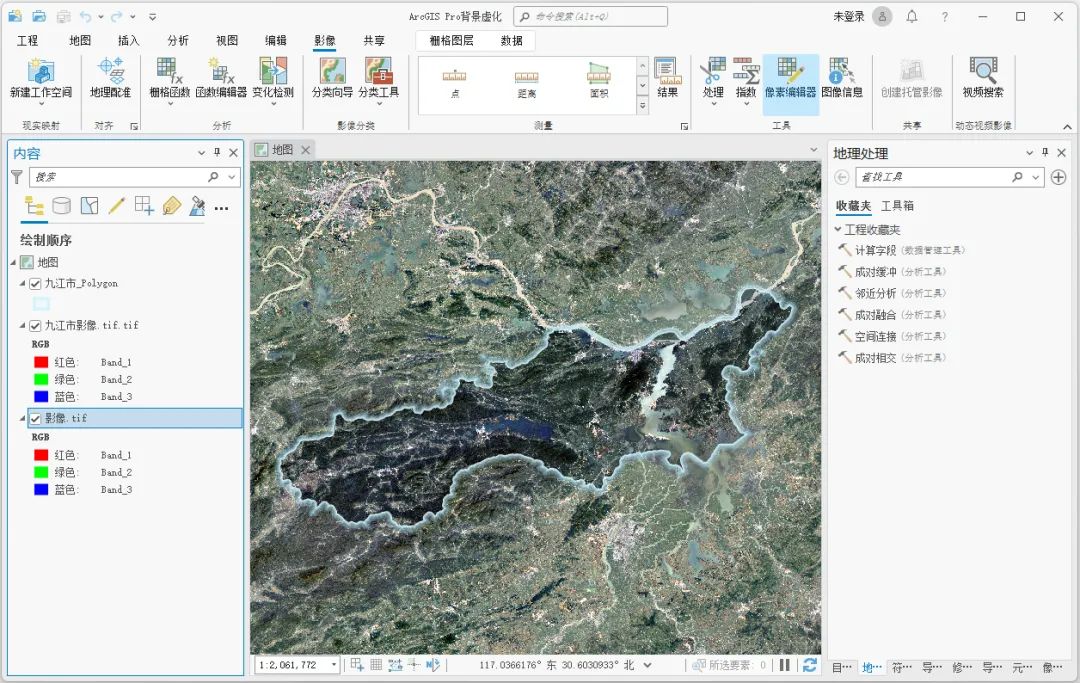
选择像素编辑器
点击区域,选择需要虚化的范围,这里选择矩形,如下图所示。
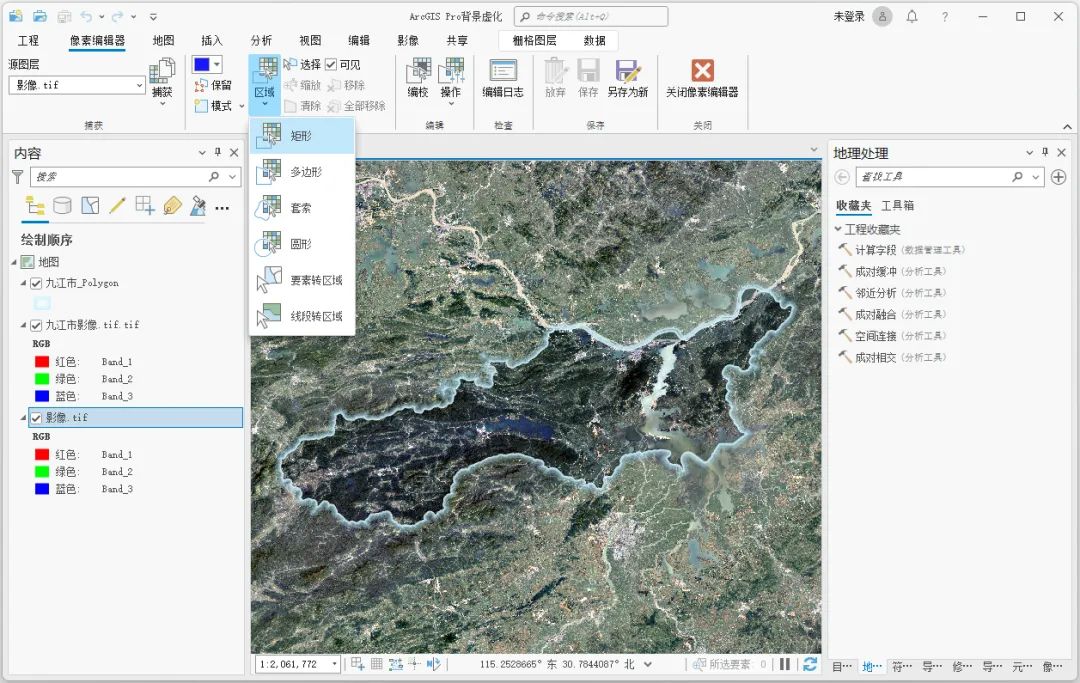
选择矩形
绘制矩形范围之后,点击操作选择模糊,如下图所示。
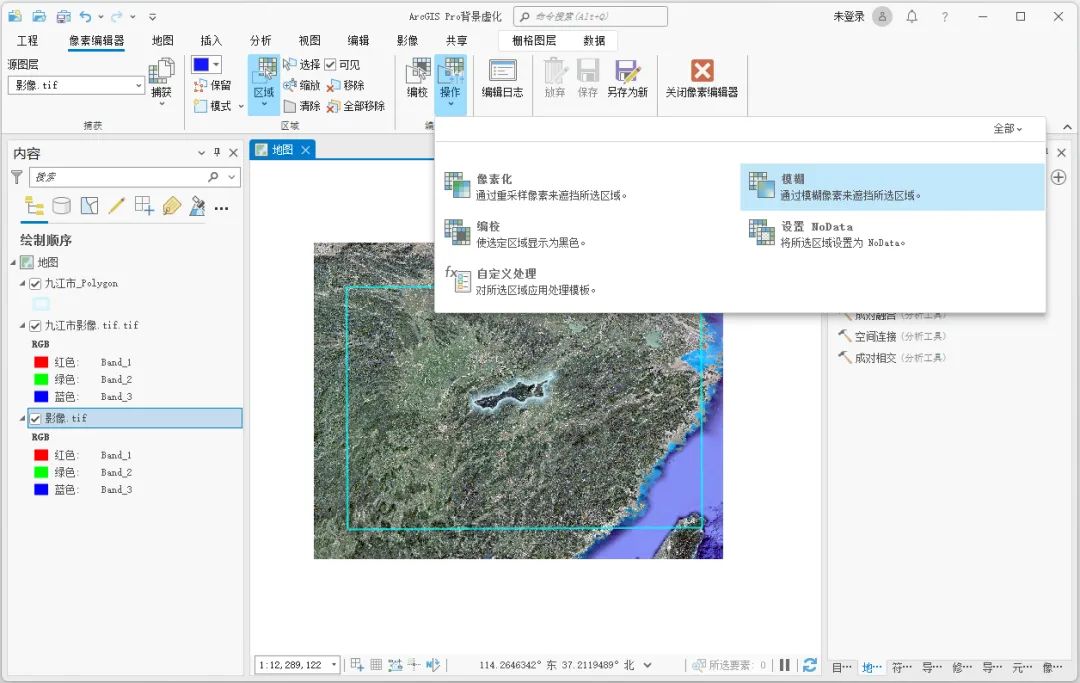
选择模糊
特别说明:该操作会直接改变原始栅格数据,建议进行操作之前将数据备份。
根据需求对模糊因子进行设置,数值越大表示越模糊,勾选上锐化,如下图。
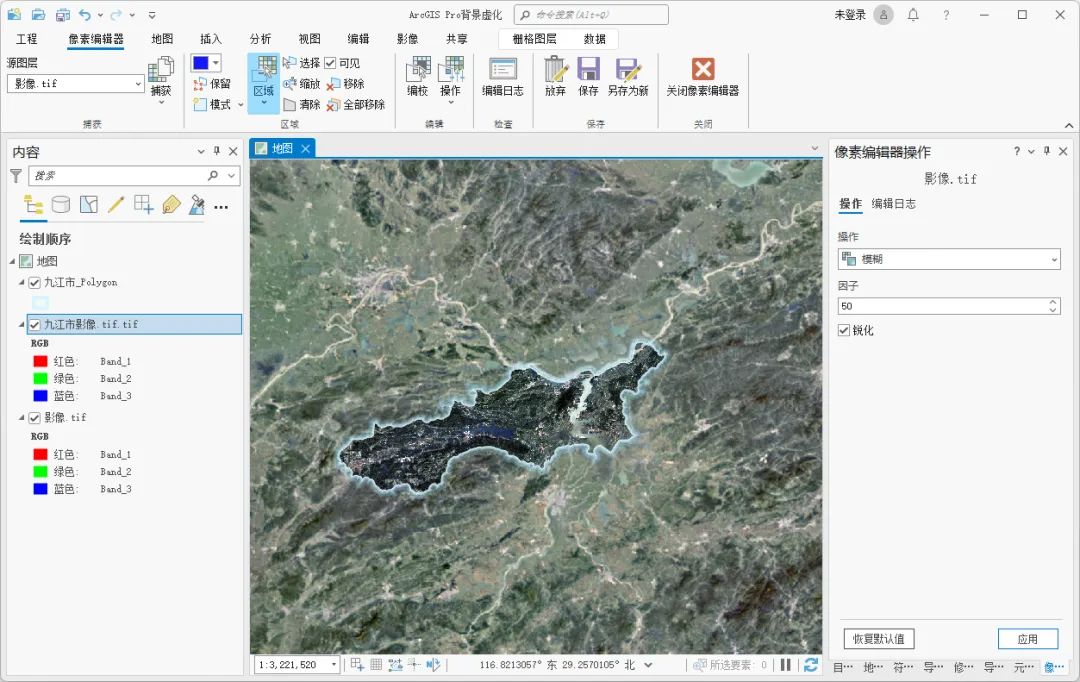
模糊设置
点击应用后就可以看到模糊后效果,如下图所示。
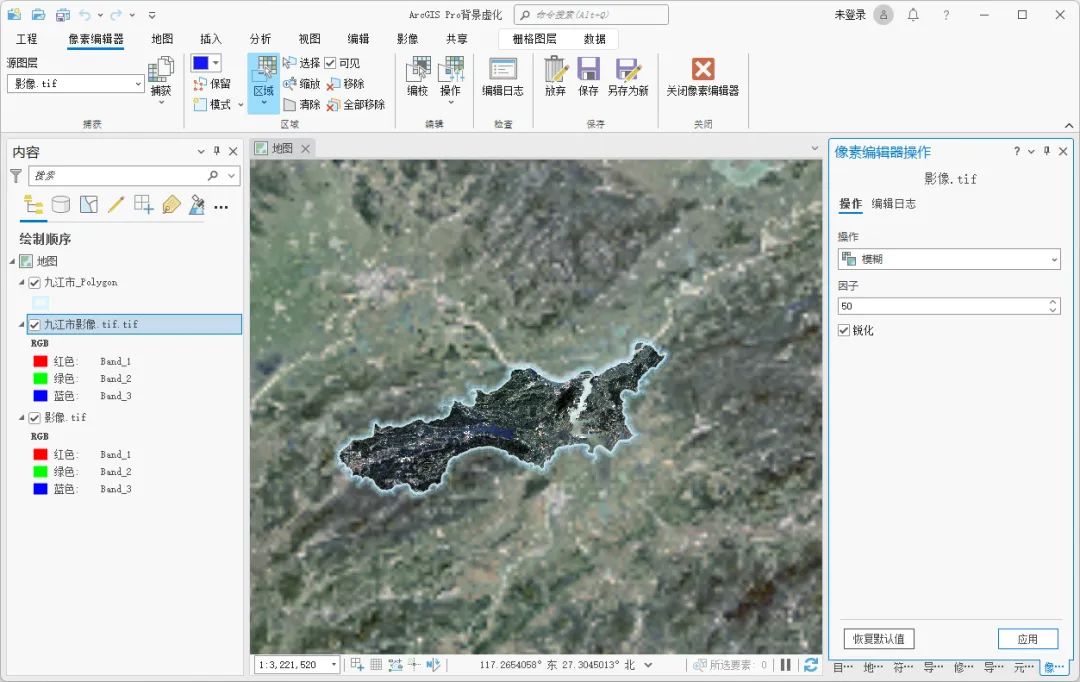
模糊后效果
矢量模糊
加载一块除突出范围之外的面图层,打开符号系统,设置颜色为白色,选择颜色属性,如下图所示。
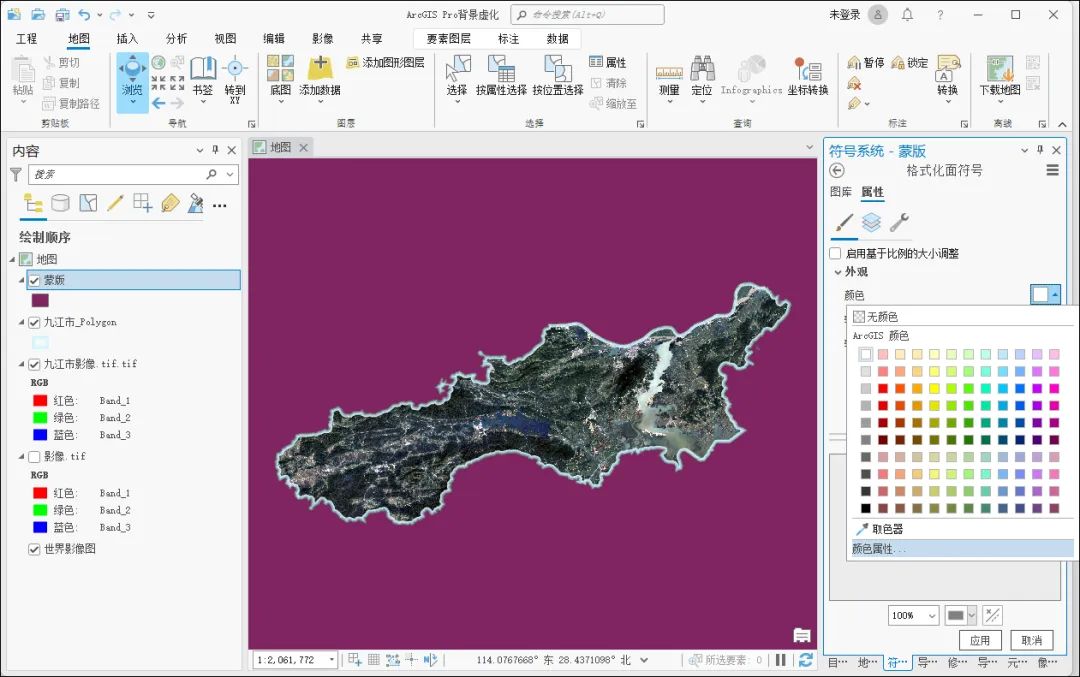
选择颜色属性
在显示的颜色编辑器对话框内,设置透明度为25%,如下图所示。
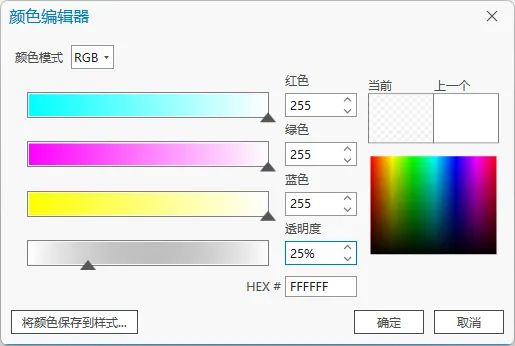
设置透明度
点击确定后点击应用可以看到虚化后的效果,如下图所示。
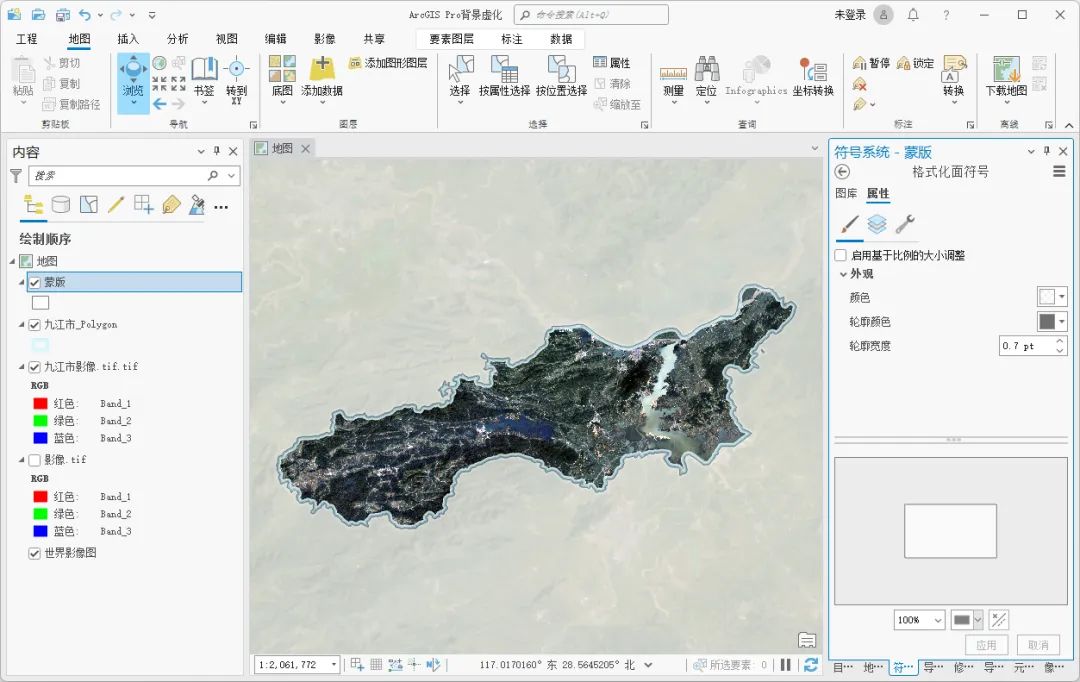
背景虚化效果
(本文首发于“水经注GIS”公号,关注公号免费领取地图数据)
本文来自互联网用户投稿,文章观点仅代表作者本人,不代表本站立场,不承担相关法律责任。如若转载,请注明出处。 如若内容造成侵权/违法违规/事实不符,请点击【内容举报】进行投诉反馈!