计算机用户名tingyong,Administrator帐户已停用如何开启?windows 7系统您的账户已被停用 解决办法...
平时一般使用ghost安装系统,这次换了系统安装盘装windows系统时,必须创建一个用户才能安装,安装后我们希望用超级用户administrator,因为超级用户administrator的权限很高,自定义账号就会把自定义用户名删除了,administrator默认是被禁用的,此时administrator的禁用没有被解除,重启电脑后,只能停留在登陆界面,无法无法进入系统,笔者试过很多方法,谈谈成功的经验!
(其实是可以把自定义账号删了,再把administrator账号开启,并设置密码的,不过我们碰到的问题是当时没把这个账号开启的解决方案。)
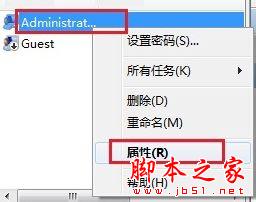
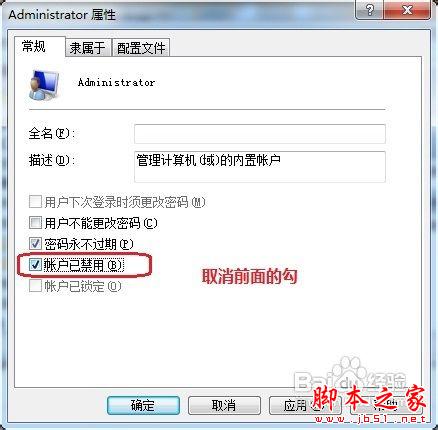
重新启动电脑按F8进去安全模式,点击“我的电脑”右键--管理--本地用户和组(下面会弹出用户和组,点击用户,右方会看见右方出现两个用户,一个是Administrator,一个guest,右键点击Administrator,选属性,将下面的用户已停用前面的勾去掉,选择应用,确定,重启电脑即正常使用
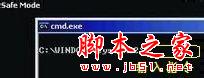
1、启动电脑后,按【F8】 进入安全模式,选择【带命令行的安全模式】

2、出现命令行模式后,输入指令: c:\windows\system32\compmgmt.msc,按enter键,即可进入计算机管理界面
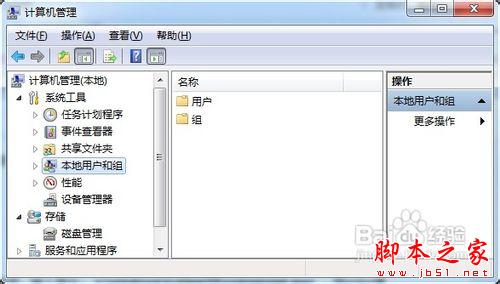
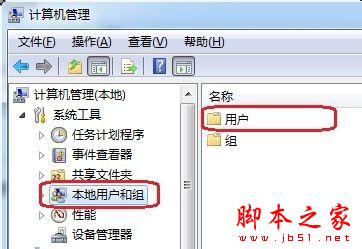
3、进入计算机管理窗口后,选择【本地用户和组】,选择【用户】(可以不进行第2步,在桌面上“计算机”右键,选择“管理”,就可以进入到下面的窗口)
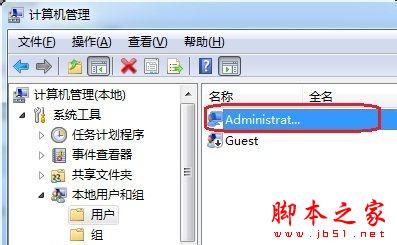
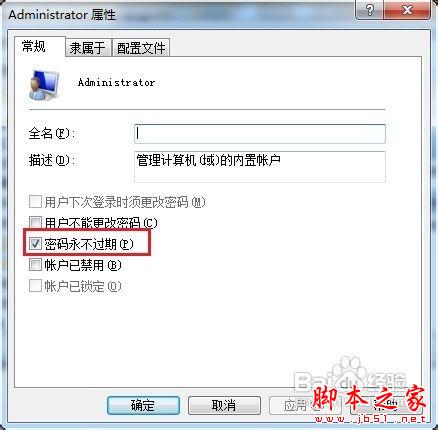
4、找到【administrator】用户 ,右键选择【属性】,把【帐户已停用】前面的勾去掉,【确定】
5、注销后就能够进入系统 !
本文来自互联网用户投稿,文章观点仅代表作者本人,不代表本站立场,不承担相关法律责任。如若转载,请注明出处。 如若内容造成侵权/违法违规/事实不符,请点击【内容举报】进行投诉反馈!