适合短视频分享的Fireshare
RustDesk 的补充说明
感谢网友 煦诗儿 提醒,在 RustDesk 官网菜单中,有网页版客户端,使用方法和其他客户端是一样的。
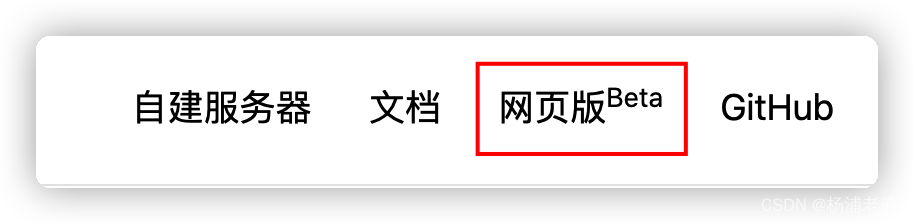
不过只能使用 http 协议,作者在 https://github.com/rustdesk/rustdesk/issues/856 中解释了为何不启用 SSL 的原因。
老苏还是想自己编译成可自托管的镜像,但官网的说明实在是太简单了点,对老苏这种非程序员来说,难度确实有点大,不过还是有点头绪了,一切随缘吧。
什么是 Fireshare?
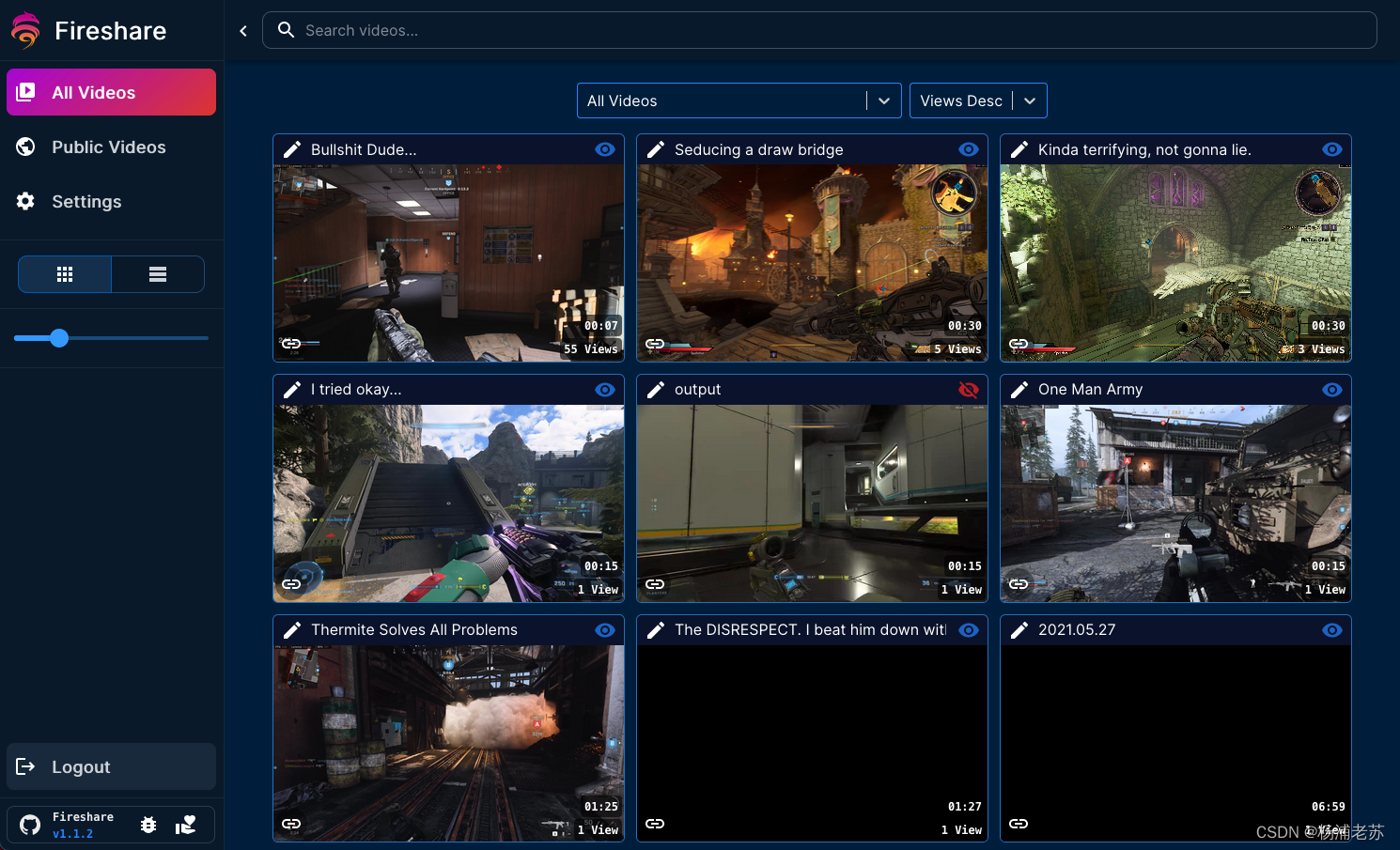
Fireshare通过独特的链接分享您的游戏剪辑、视频或其他媒体。您所要做的就是将您的视频放在一个文件夹中,Fireshare会处理剩下的事情。
官方提供了演示站点:https 😕/v.fireshare.net/#/feed
安装
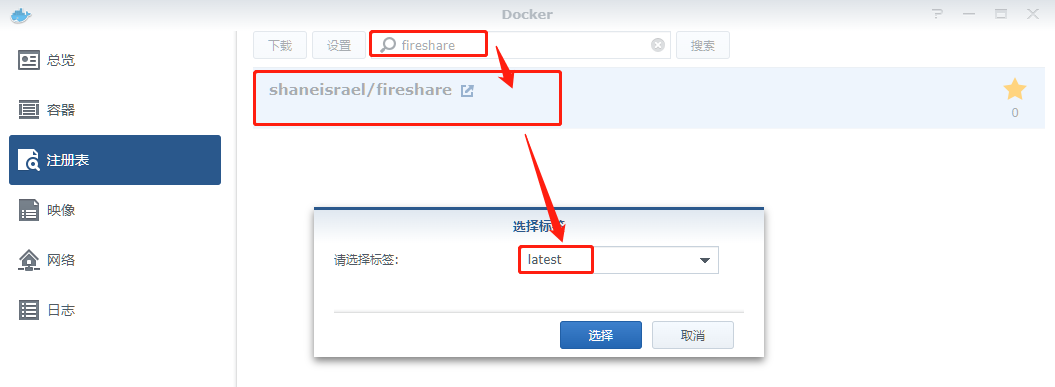
在群晖上以 Docker 方式安装。
在注册表中搜索 fireshare ,选择第一个 shaneisrael/fireshare,版本选择 latest。
卷
在 docker 文件夹中,创建一个新文件夹,将其命名为 fireshare,并在其中建3个子文件,分别是 data,processed 和 videos
| 文件夹 | 装载路径 | 说明 |
|---|---|---|
docker/fireshare/data | /data | 存放数据库 |
docker/fireshare/processed | /processed | 存放视频元数据 |
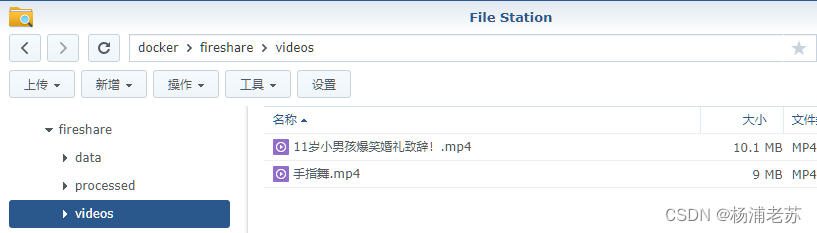
docker/fireshare/videos | /videos | 存放视频 |

端口
本地端口不冲突就行,不确定的话可以用命令查一下
# 查看端口占用
netstat -tunlp | grep 端口号
| 本地端口 | 容器端口 |
|---|---|
2480 | 80 |
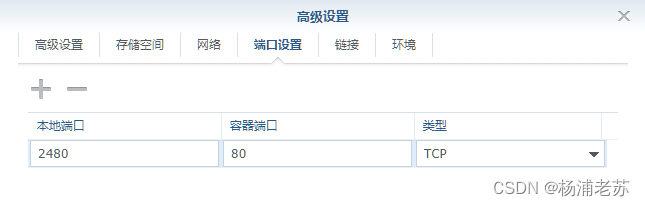
环境
| 可变 | 值 |
|---|---|
ADMIN_PASSWORD | 管理员密码 |
找到 ADMIN_PASSWORD ,值 默认为 admin,可以改为你希望使用的密码

命令行安装
如果你熟悉命令行,可能用 docker cli 更快捷
# 新建文件夹 fireshare 和 子目录
mkdir -p /volume2/docker/fireshare/{data,processed,videos}# 进入 fireshare 目录
cd /volume2/docker/fireshare# 运行容器
docker run -d \--restart unless-stopped \--name fireshare \-p 2480:80 \-v $(pwd)/data:/data \-v $(pwd)/processed:/processed \-v $(pwd)/videos:/videos \-e ADMIN_PASSWORD=admin \shaneisrael/fireshare:latest
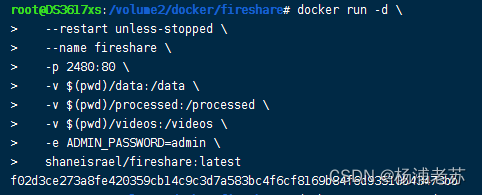
也可以用 docker-compose 安装,将下面的内容保存为 docker-compose.yml 文件
services:fireshare:container_name: fireshareimage: shaneisrael/fireshare:latestports:- "2480:80"volumes:- ./data:/data- ./processed:/processed- ./videos:/videosenvironment:- ADMIN_PASSWORD=admin
然后执行下面的命令,在 portainer 中执行也是可以的
# 新建文件夹 fireshare 和 子目录
mkdir -p /volume2/docker/fireshare/{data,processed,videos}# 进入目录
cd /volume2/docker/fireshare# 将 docker-compose.yml 放入当前目录# 一键启动
docker-compose up -d

运行
在浏览器中输入 http://群晖IP:2480 就能看到主界面
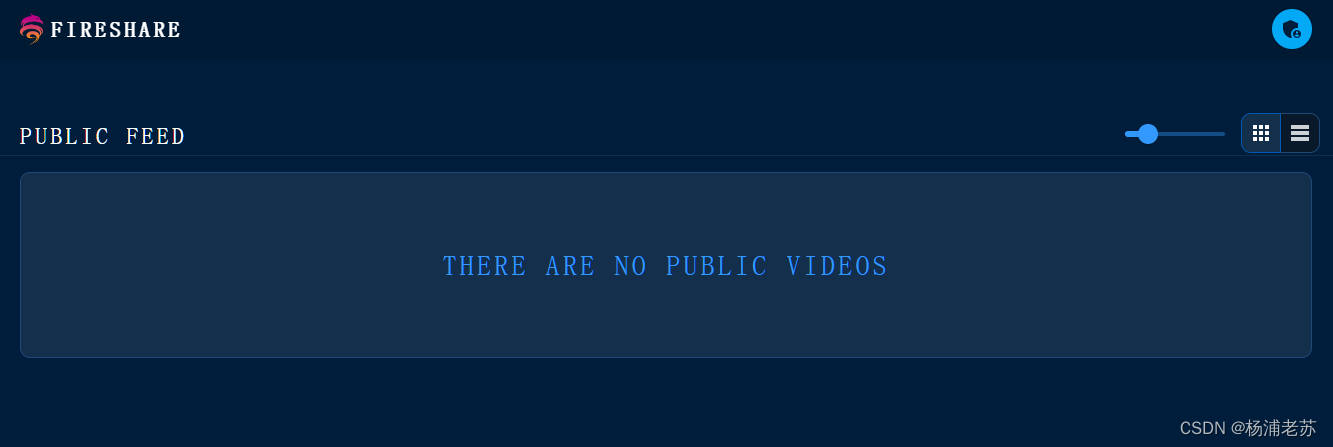
点右上角 login 出现登录界面
默认用户:
admin,密码为ADMIN_PASSWORD设置的值;
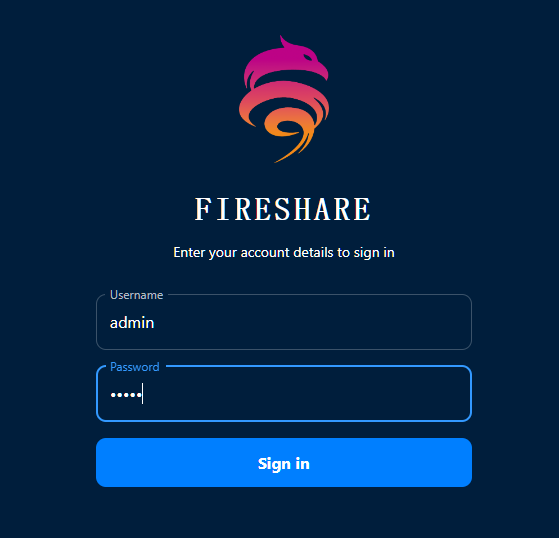
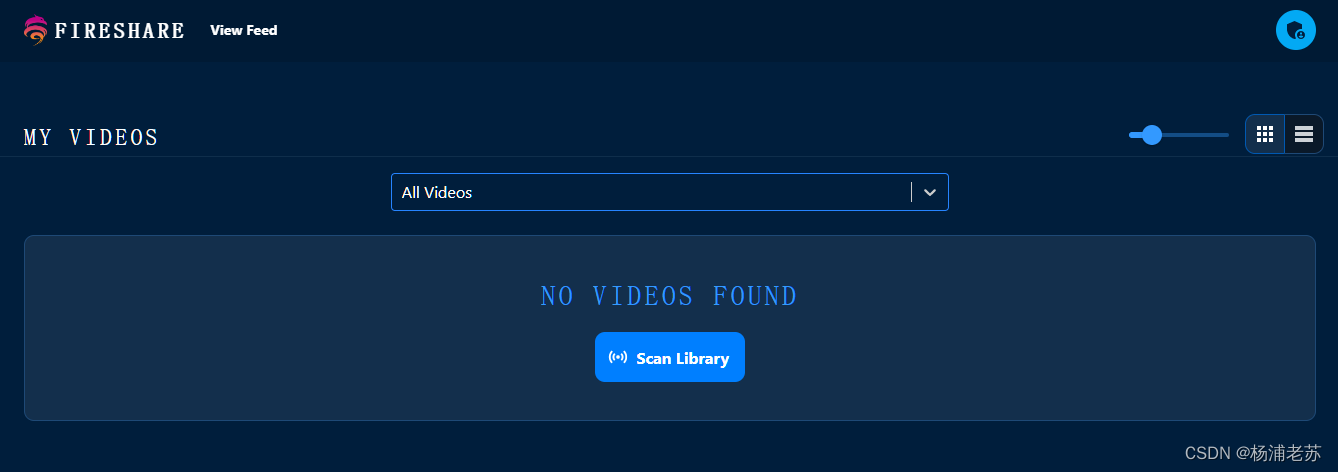
登录成功之后会看到多了 Scan Library 按钮
上传了两个小视频
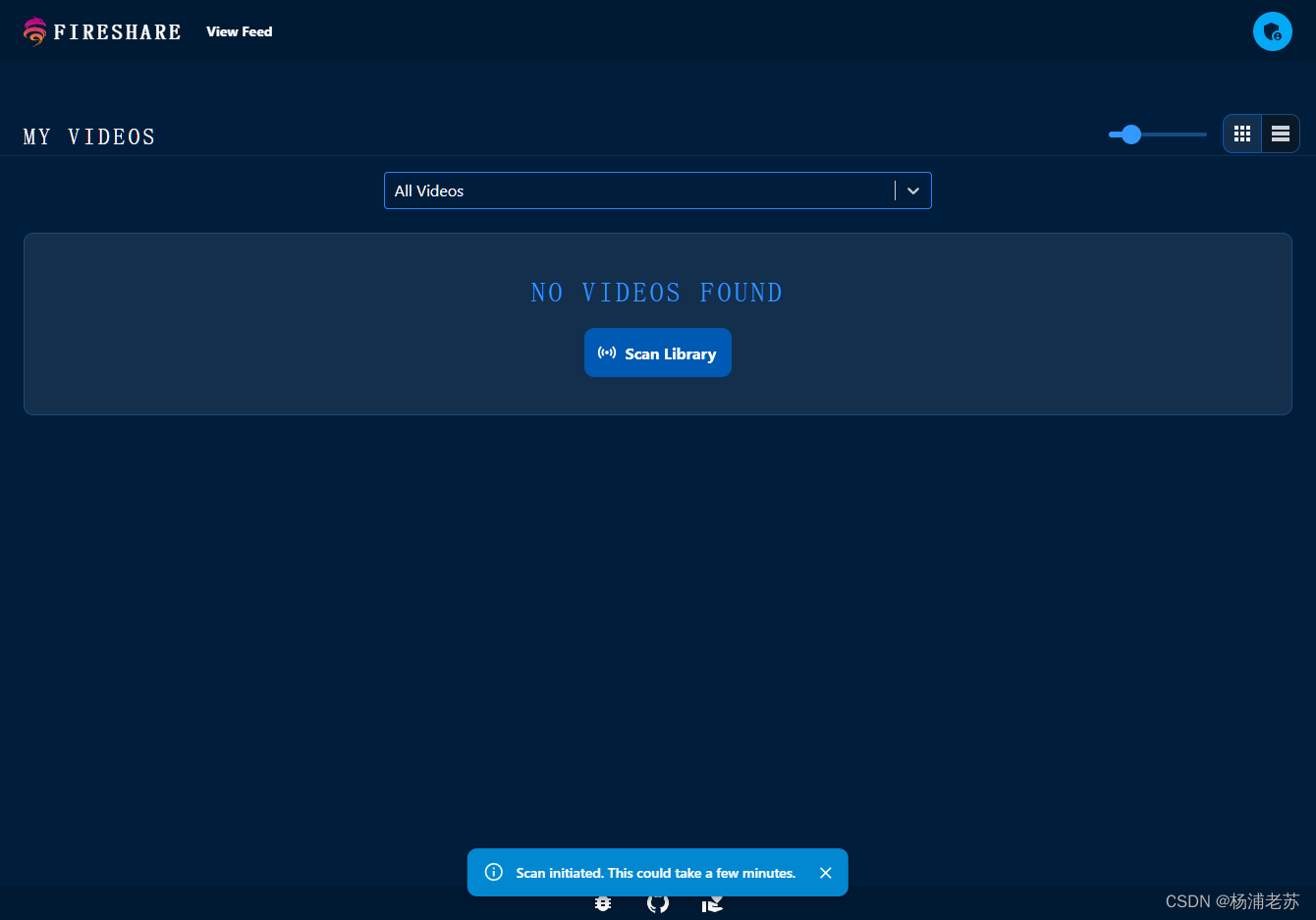
接下来就可以通过 Scan Library 扫描视频了
第一次会有个初始化的过程
扫描完成后就能看到了
如果看不到可以刷新一下页面
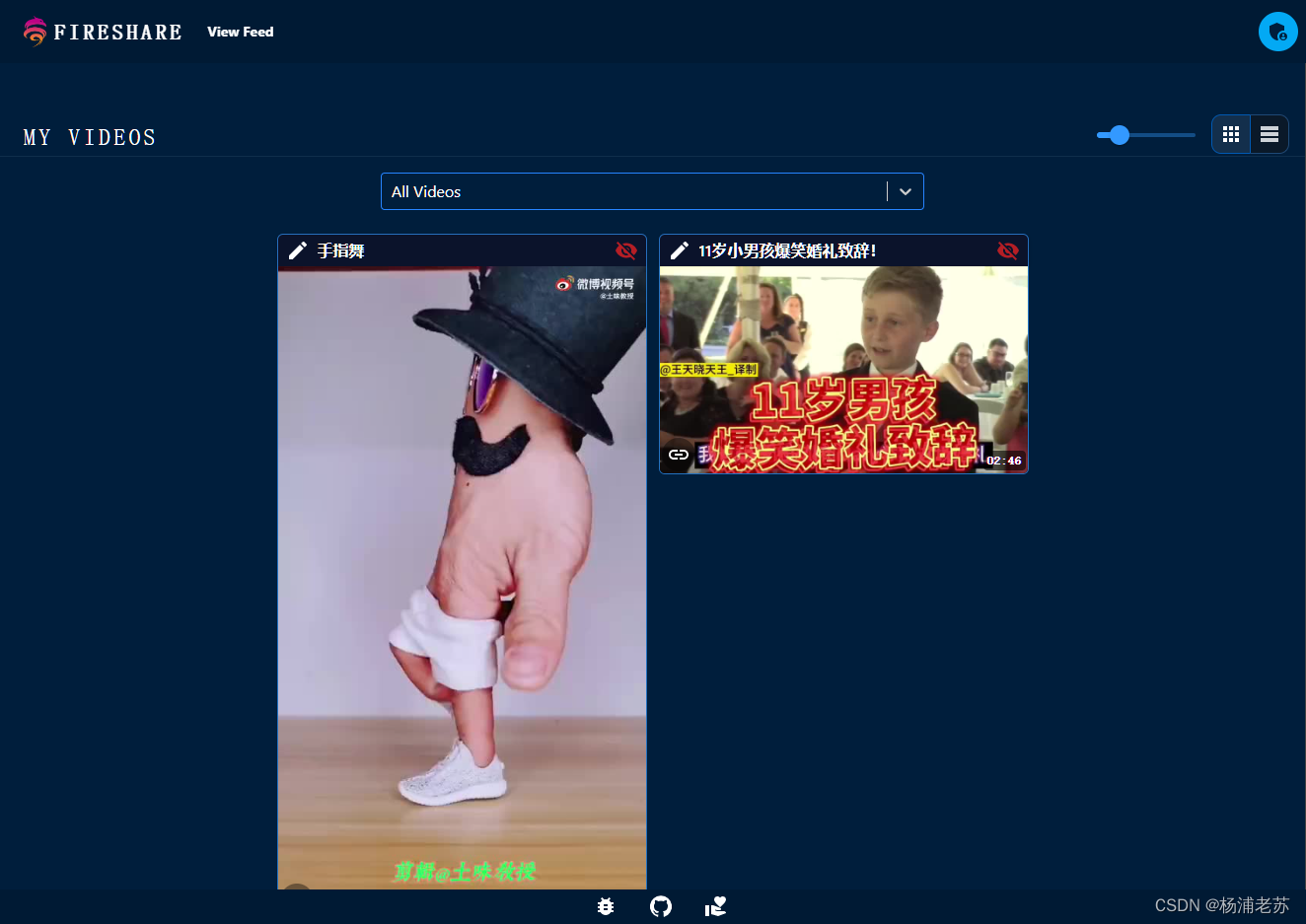
切换视图
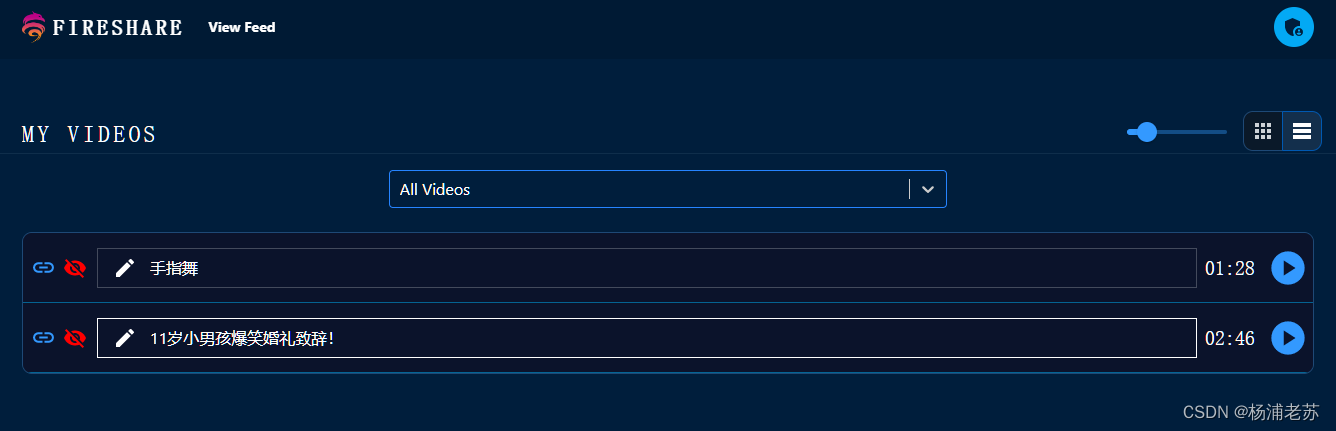
点击开始播放
视频播放界面按
ESC键可以回到主界面
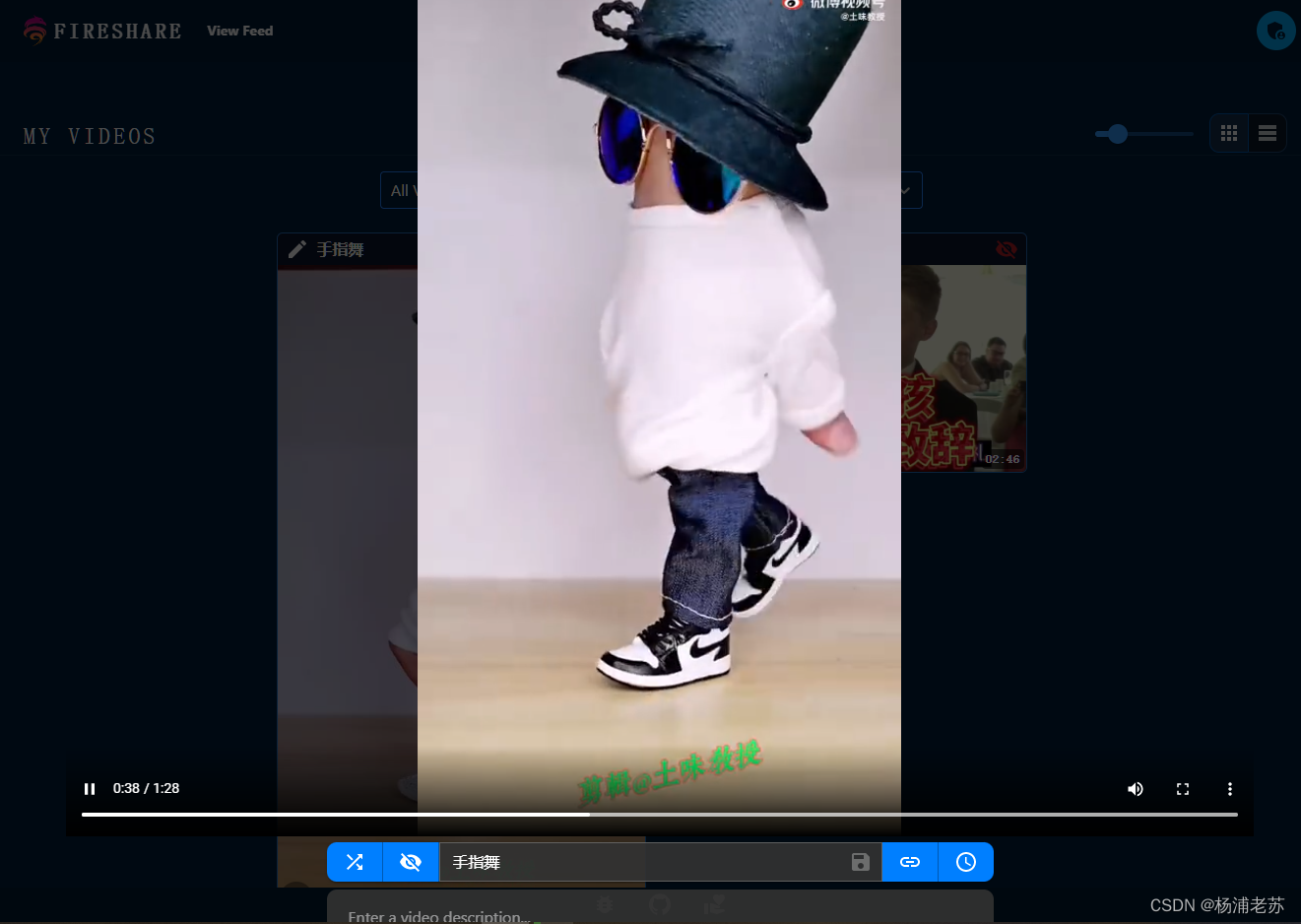
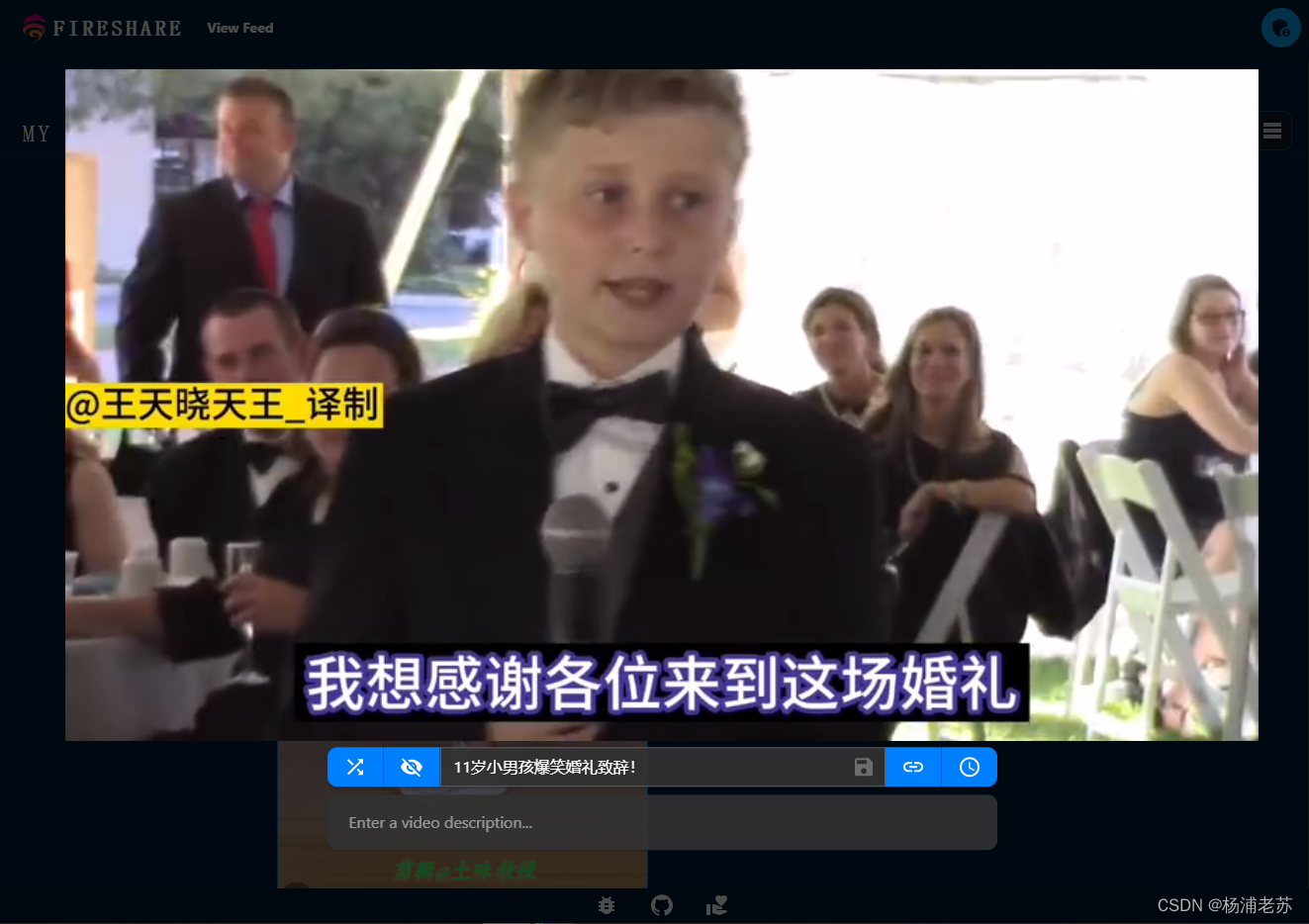
点复制链接按钮,可以获取本视频的地址,类似下面👇这样:http://192.168.0.197:2480/w/04959a05ccf69173393a577cf3d21571
所以如果你要分享给别人,需要先通过反代,实现域名访问才行

加入了 Public feed 的视频

不需要登录就能看到

参考文档
GitHub - ShaneIsrael/fireshare: Self host your media and share with unique links
地址:https://github.com/ShaneIsrael/fireshare
本文来自互联网用户投稿,文章观点仅代表作者本人,不代表本站立场,不承担相关法律责任。如若转载,请注明出处。 如若内容造成侵权/违法违规/事实不符,请点击【内容举报】进行投诉反馈!