iconfont字体图标的使用方法之Font class--超简单
目录
- step 1:百度iconfont,找到阿里巴巴矢量图标库官网,然后注册登录,或者用github登录也行,此步骤跳过;
- step 2:找到图标管理->我的项目->然后新建项目:
- step 3:项目新建完成后,往项目里添加我们要想使用的图标,找到图标库,搜索一个想要的图标,然后添加到购物车;
- step 4:添加到购物车完成后,购物车徽章数字应该显示1了,点击右上角的购物车图标,选择添加至项目,选择我们刚刚创建的项目,确定;
- step 5:接下来一部比较关键,将打包好的字体文件下载到本地添加到你的项目中,在项目中引用文件中的iconfont.css文件;
- step 6:到了最后一步了,如何在项目中使用字体图标呢,其实很简单,创建一个i标签或者span标签,添加两个类名,一个固定的是iconfont,另一个是你想要的那个图标对应的类名:
我之前因为项目用bootstrap比较多,所以使用font awesome字体图标比较多,后来接触到了iconfont,发现想要的什么图标都有,还可以自定义图标,非常强大!之前看了一波教程,觉得繁琐,自己弄明白后感觉如此简单,做了这么个简单教程,直接上图,简单粗暴,避免新手走弯路,这里讲解的默认是元素使用类名;
step 1:百度iconfont,找到阿里巴巴矢量图标库官网,然后注册登录,或者用github登录也行,此步骤跳过;

step 2:找到图标管理->我的项目->然后新建项目:
右边点击新建项目,用于保存自己常用的图标;

step 3:项目新建完成后,往项目里添加我们要想使用的图标,找到图标库,搜索一个想要的图标,然后添加到购物车;

我现在将第一个安卓图标加入我的项目,点击加入购物车

step 4:添加到购物车完成后,购物车徽章数字应该显示1了,点击右上角的购物车图标,选择添加至项目,选择我们刚刚创建的项目,确定;
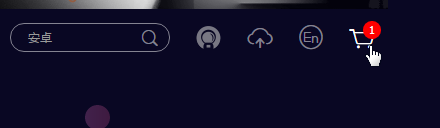
自动跳转到对应的项目里了,如图:

step 5:接下来一部比较关键,将打包好的字体文件下载到本地添加到你的项目中,在项目中引用文件中的iconfont.css文件;

下载下来解压后的文件如下:

强调一次,把上面这些文件都放在一个文件夹内,然后放在你的项目目录中,再在你的项目中引入iconfont.css文件

step 6:到了最后一步了,如何在项目中使用字体图标呢,其实很简单,创建一个i标签或者span标签,添加两个类名,一个固定的是iconfont,另一个是你想要的那个图标对应的类名:
好了,刷新页面,图标是不是出来了呢?
Ok,到这一步,恭喜你成功了,是不是很简单,不简单?那就从头再看一遍;
调节字体图标的大小是通过元素的font-size属性来控制的;
本文来自互联网用户投稿,文章观点仅代表作者本人,不代表本站立场,不承担相关法律责任。如若转载,请注明出处。 如若内容造成侵权/违法违规/事实不符,请点击【内容举报】进行投诉反馈!