chatgpt赋能Python-python_kite安装
Python Kite 安装指南
在开发Python应用程序时,Python Kite被认为是一个极其有用的工具,因为它可以提供智能代码补全、文档呈现、错误检测和快速修复等特性。Kite是一款可以解决python开发中代码提示不足的插件,它借助机器学习技术与程序员的编码习惯产生交互,生成智能代码提示。
因此,在本篇文章中,我们将介绍如何安装Python Kite以及如何在您的Python环境中使用它。
下载 Python Kite
首先,您需要下载Python Kite程序才能开始使用它。您可以访问Kite的官方网站,从那里获取适用于不同操作系统的Python Kite包。
安装 Python Kite
安装Python Kite非常简单,只需按照以下步骤操作即可:
- 将Kite下载到电脑中后,双击进行安装
- 安装时,注意在“Select Installation Options”中选择Windows菜单下的Python IDE(比如PyCharm、VS Code或Atom等),或者适配vscode,特别提醒:在如上选择时,VS Code和PyCharm开发者需要分别下载相应插件
- 点击“Install”,开始安装
- 安装完成
一旦Kite被安装了,你需要确保它与Python运行时环境连接上。运行Kite桌面应用程序,然后将其与您的编辑器集成,以便于在代码编写过程中使用。
下面是几个值得注意的点:
VS Code开发者如何使用Kite
- 请安装Kite插件(插件名:Kite);
- 点击”Kite: Create Account”按钮,创建一个Kite帐户(如果您已经创建了帐户,则可以跳过此步骤);
- 输入您的Kite帐户凭据以进行登录;
- 完成登录后,您应该在编辑器底部的状态栏里看到“Kite服务器已连接”的通知;
- 接下来,您就可以在编写Python代码时体验Kite的提示功能了。
PyCharm开发者如何使用Kite
PyCharm开发者也可以轻松地使用Kite,您只需按照以下简单步骤进行操作:
- 安装Kite插件;
- 在您的PyCharm编辑器中,打开“Settings/Preferences”对话框;
- 找到“Kite”设置选项,点击打开;
- 输入您的Kite帐户凭据以进行登录;
- 完成登录后,您应该在右下角看到“Kite服务器已连接”的通知;
- 接下来,您就可以在PyCharm中编辑Python代码时体验Kite的提示功能了。
结论
Python Kite是一款非常实用的插件,可以改善Python编码体验,在编码过程中更加智能便捷。此文章介绍了Python Kite的安装方法,并提供了几个开发环境的使用指南,希望能够对Python开发者有所帮助。值得一提的是,目前Python Kite在GitHub上开源,大家也可以在开源社区上参与到这个项目中来,共同打磨出一款更加实用的Python编程工具。
最后的最后
本文由chatgpt生成,文章没有在chatgpt生成的基础上进行任何的修改。以上只是chatgpt能力的冰山一角。作为通用的Aigc大模型,只是展现它原本的实力。
对于颠覆工作方式的ChatGPT,应该选择拥抱而不是抗拒,未来属于“会用”AI的人。
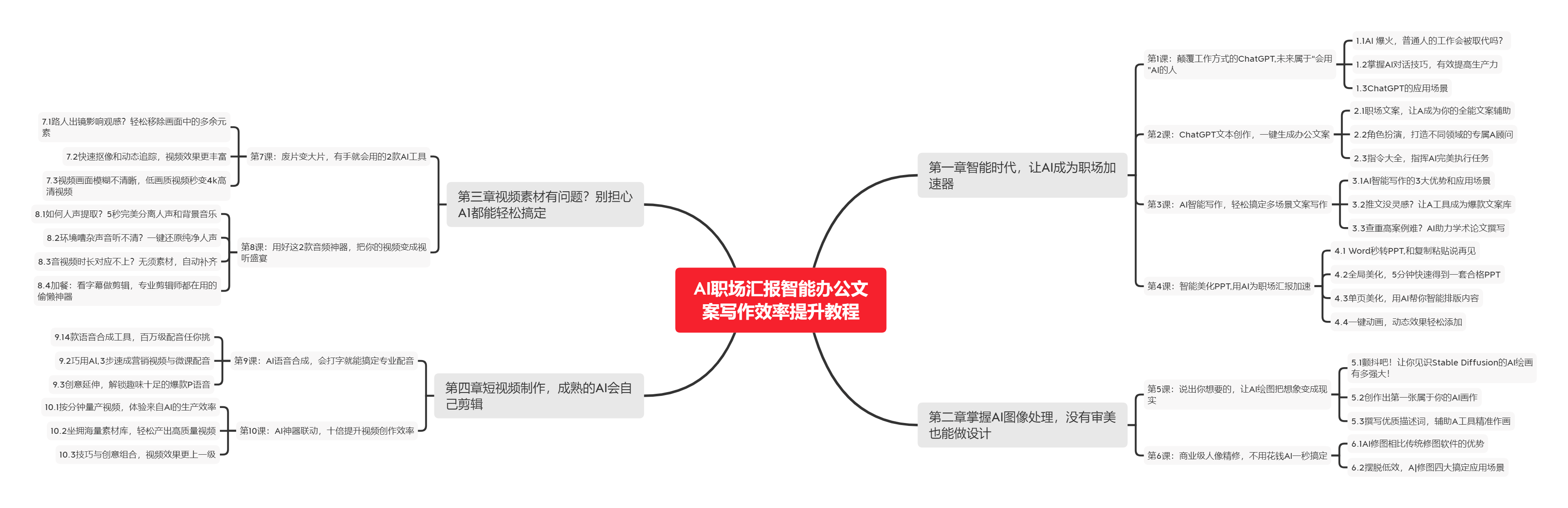
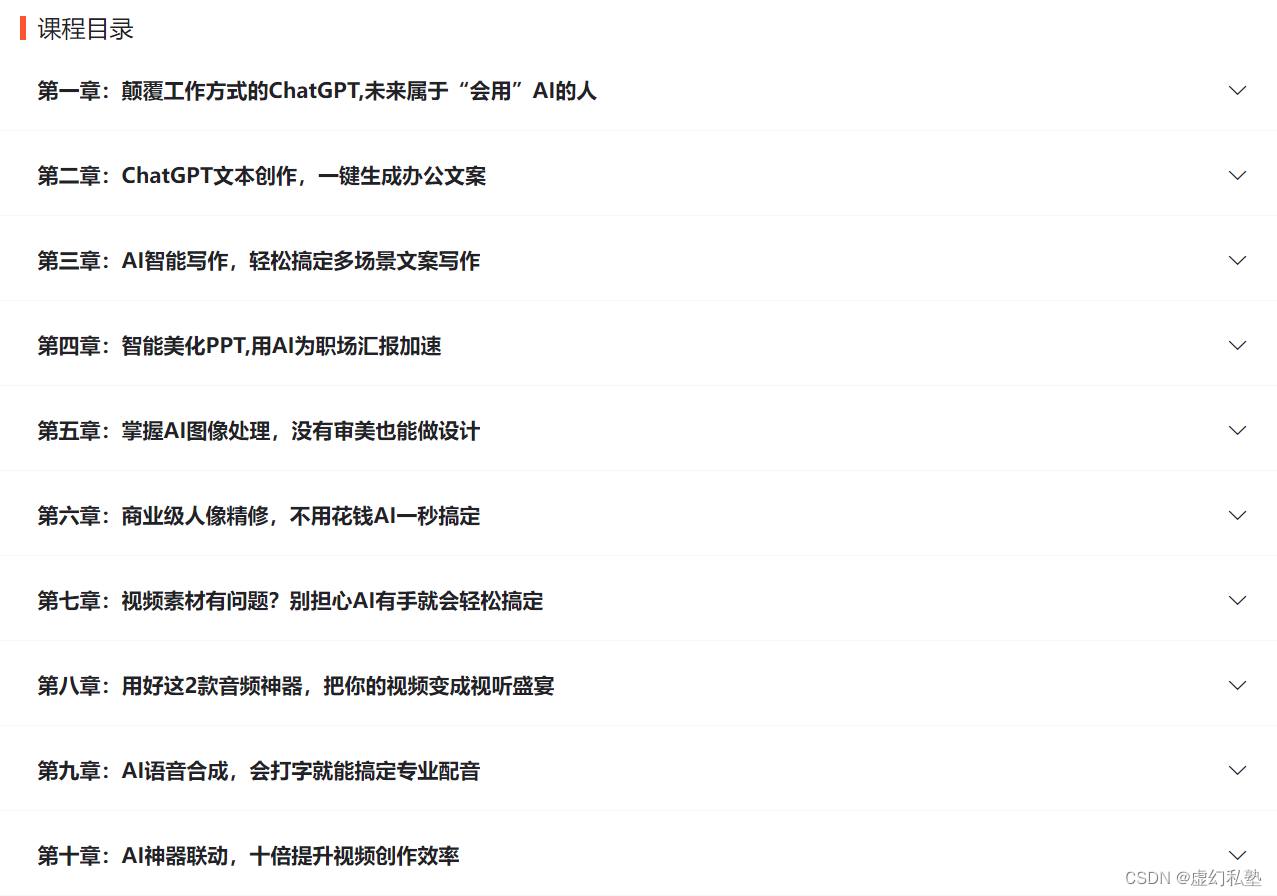
🧡AI职场汇报智能办公文案写作效率提升教程 🧡 专注于AI+职场+办公方向。
下图是课程的整体大纲
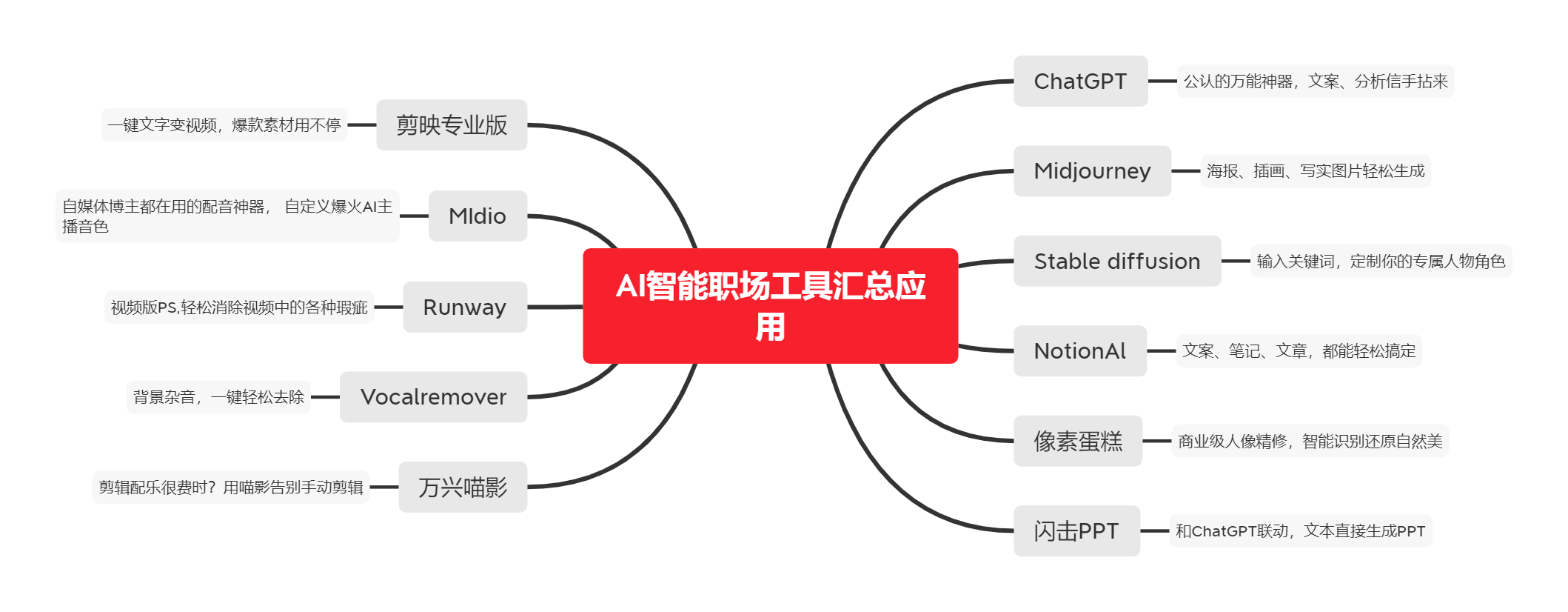
下图是AI职场汇报智能办公文案写作效率提升教程中用到的ai工具
🚀 优质教程分享 🚀
- 🎄可以学习更多的关于人工只能/Python的相关内容哦!直接点击下面颜色字体就可以跳转啦!
| 学习路线指引(点击解锁) | 知识定位 | 人群定位 |
|---|---|---|
| 🧡 AI职场汇报智能办公文案写作效率提升教程 🧡 | 进阶级 | 本课程是AI+职场+办公的完美结合,通过ChatGPT文本创作,一键生成办公文案,结合AI智能写作,轻松搞定多场景文案写作。智能美化PPT,用AI为职场汇报加速。AI神器联动,十倍提升视频创作效率 |
| 💛Python量化交易实战 💛 | 入门级 | 手把手带你打造一个易扩展、更安全、效率更高的量化交易系统 |
| 🧡 Python实战微信订餐小程序 🧡 | 进阶级 | 本课程是python flask+微信小程序的完美结合,从项目搭建到腾讯云部署上线,打造一个全栈订餐系统。 |
本文来自互联网用户投稿,文章观点仅代表作者本人,不代表本站立场,不承担相关法律责任。如若转载,请注明出处。 如若内容造成侵权/违法违规/事实不符,请点击【内容举报】进行投诉反馈!