chatgpt赋能python:Python指定位置截图:简单易用的图像处理技巧
Python指定位置截图:简单易用的图像处理技巧
随着计算机技术的飞速发展,图像处理已经成为了越来越多人关注的领域。在这个领域中,Python已经成为了最受欢迎的编程语言之一,因为它不仅易于使用,而且具有很多强大的工具和库。本文将介绍如何在Python中指定位置截图的技巧,为你的图像处理带来更多的便利。
什么是指定位置截图?
简单来说,指定位置截图是对给定图像进行裁剪的过程。这意味着你可以在图像中选择一个特定的区域,并只选择该区域的图像。这个过程类似于在 Microsoft Paint 中的裁剪功能,但在 Python 中它具有更多的强大功能。
使用Python指定位置截图的方法
要在Python中指定位置截图,你需要使用图像处理库Pillow。Pillow是Python Imaging Library的一个分支,可以轻松处理各种图像。以下是指定位置截图的基本步骤:
- 导入必要的库:
from PIL import Image
- 打开图像文件:
img_file = Image.open("image.jpg")
- 定义要裁剪的区域,如左上角的坐标和右下角的坐标:
cropped_area = (100, 100, 300, 300)
这个参数的顺序是(left, top, right, bottom)。
- 进行裁剪操作并保存文件到本地:
cropped_img = img_file.crop(cropped_area)
cropped_img.save("cropped_image.jpg")
这将对原始图像执行裁剪操作,裁剪范围是(100,100)-(300,300),并将结果保存到"cropped_image.jpg"。
示例
下面是一个完整的示例代码,可以让你更好地理解如何在Python中指定位置截图:
from PIL import Imagedef crop_image(image_path, cropped_area, save_path):img_file = Image.open(image_path)cropped_img = img_file.crop(cropped_area)cropped_img.save(save_path)image_path = "image.jpg"
cropped_area = (100, 100, 300, 300)
save_path = "cropped_image.jpg"crop_image(image_path, cropped_area, save_path)
这将打开名为"image.jpg"的图像文件,对其进行裁剪操作,裁剪范围是(100,100)-(300,300),并将结果保存到本地文件"cropped_image.jpg"。
结论
在本文中,我们介绍了如何在Python中使用Pillow库进行指定位置截图的技巧。通过这个技术,我们可以更轻松地处理图像,特别是在需要对图像进行局部处理的时候。使用Python进行图像处理和数据分析已经成为越来越多的领域,因此精通Python的图像处理技术对于求职者而言需要掌握。在这个过程中,指定位置截图是一种基本技能,我们希望通过本文的介绍,可以对读者有所帮助。
最后的最后
本文由chatgpt生成,文章没有在chatgpt生成的基础上进行任何的修改。以上只是chatgpt能力的冰山一角。作为通用的Aigc大模型,只是展现它原本的实力。
对于颠覆工作方式的ChatGPT,应该选择拥抱而不是抗拒,未来属于“会用”AI的人。
🧡AI职场汇报智能办公文案写作效率提升教程 🧡 专注于AI+职场+办公方向。
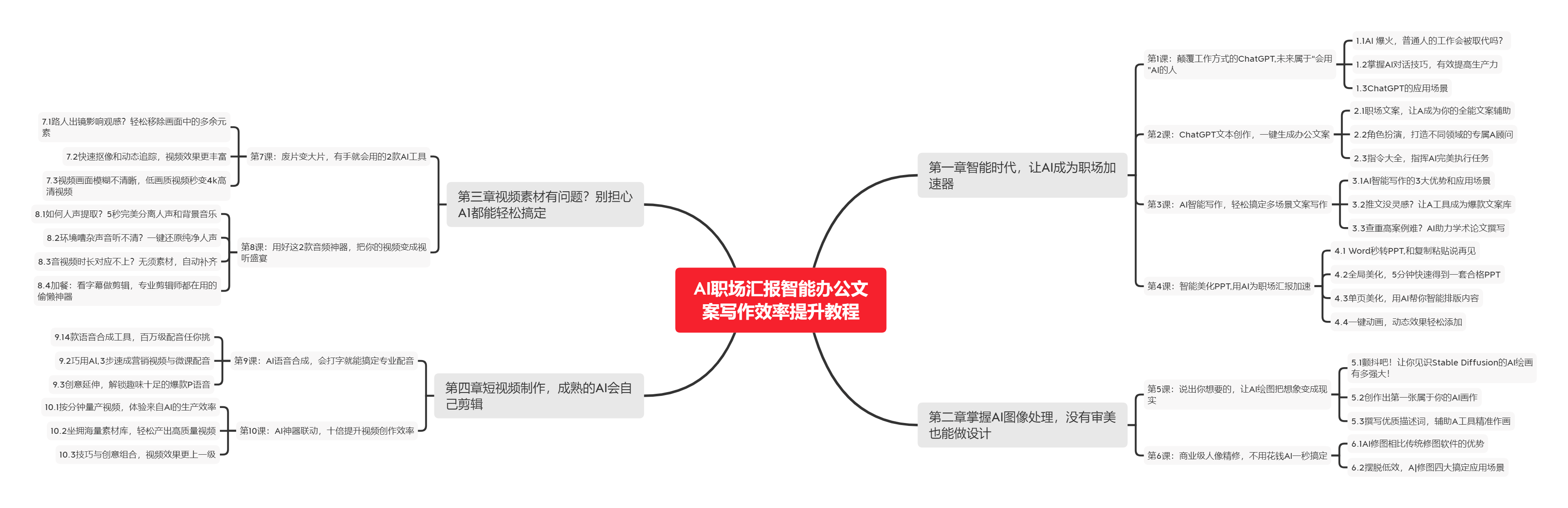
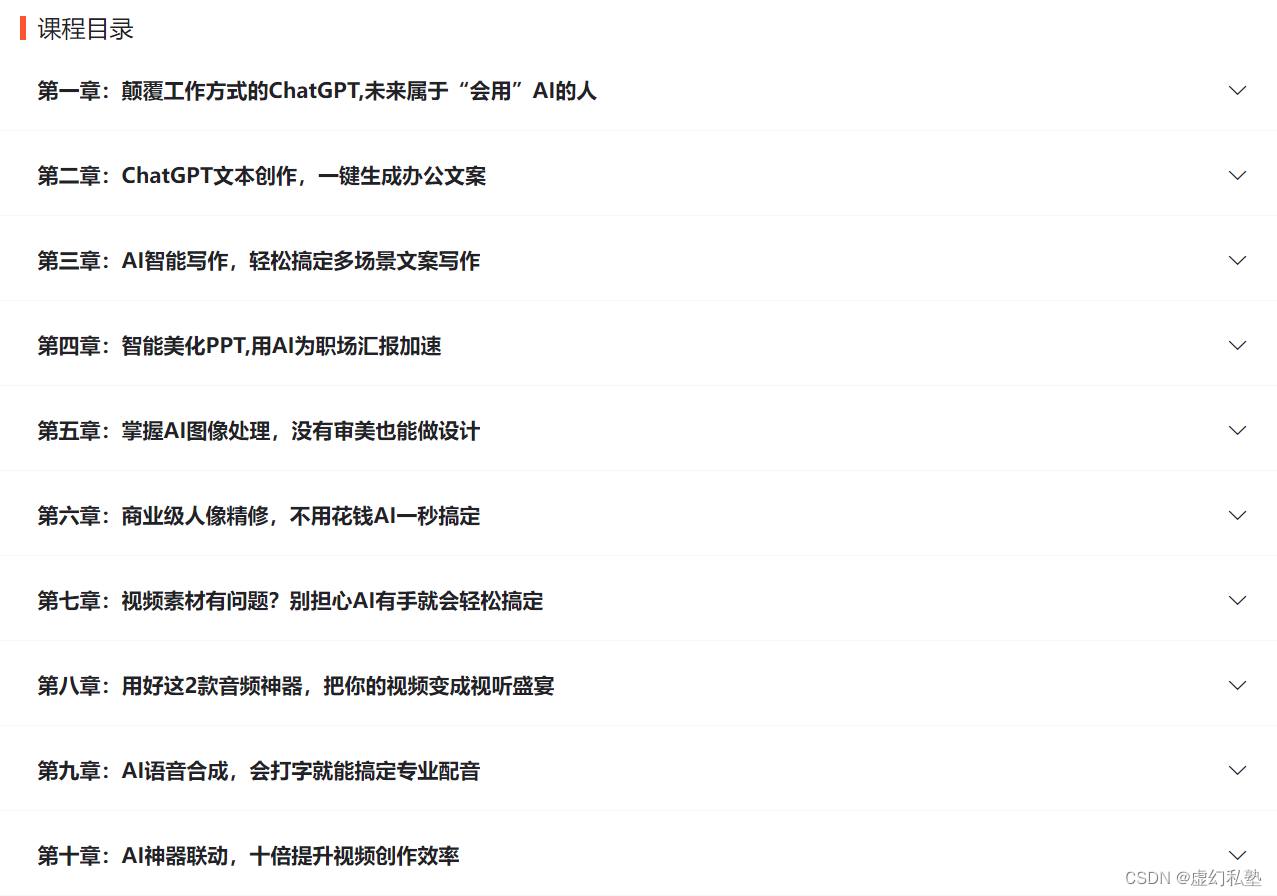
下图是课程的整体大纲
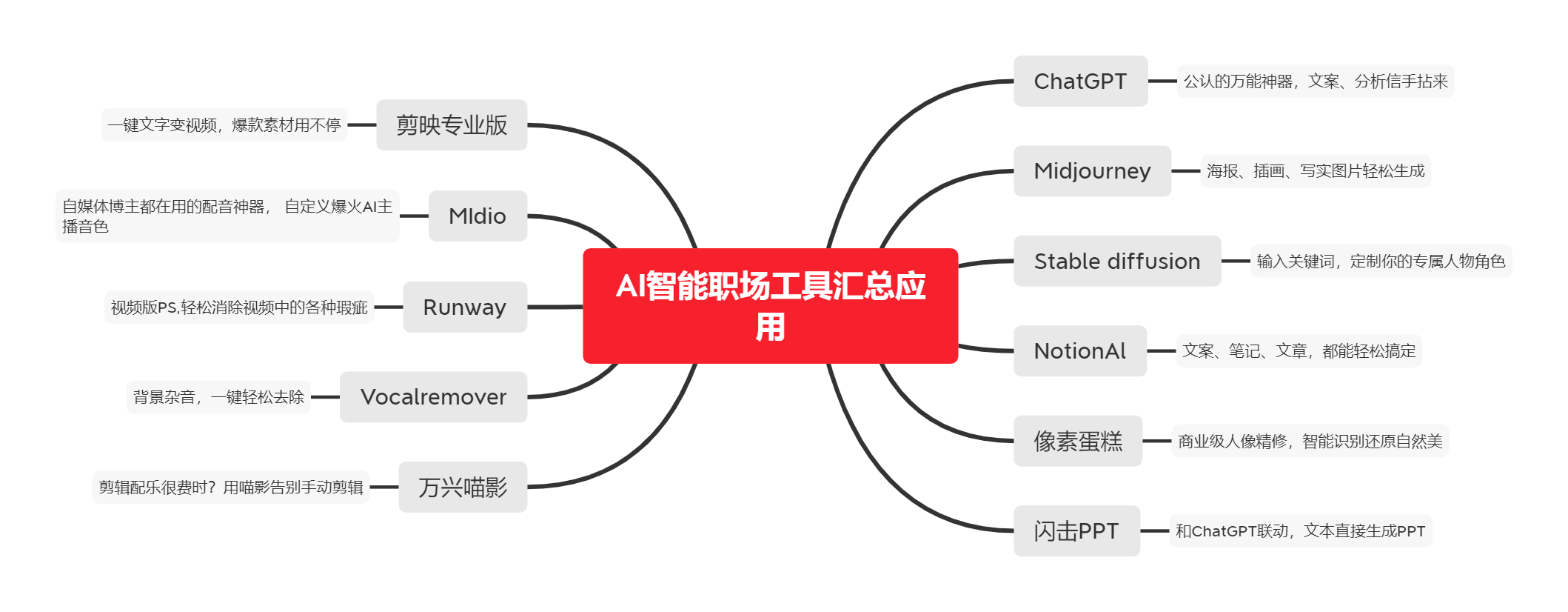
下图是AI职场汇报智能办公文案写作效率提升教程中用到的ai工具
🚀 优质教程分享 🚀
- 🎄可以学习更多的关于人工只能/Python的相关内容哦!直接点击下面颜色字体就可以跳转啦!
| 学习路线指引(点击解锁) | 知识定位 | 人群定位 |
|---|---|---|
| 🧡 AI职场汇报智能办公文案写作效率提升教程 🧡 | 进阶级 | 本课程是AI+职场+办公的完美结合,通过ChatGPT文本创作,一键生成办公文案,结合AI智能写作,轻松搞定多场景文案写作。智能美化PPT,用AI为职场汇报加速。AI神器联动,十倍提升视频创作效率 |
| 💛Python量化交易实战 💛 | 入门级 | 手把手带你打造一个易扩展、更安全、效率更高的量化交易系统 |
| 🧡 Python实战微信订餐小程序 🧡 | 进阶级 | 本课程是python flask+微信小程序的完美结合,从项目搭建到腾讯云部署上线,打造一个全栈订餐系统。 |
本文来自互联网用户投稿,文章观点仅代表作者本人,不代表本站立场,不承担相关法律责任。如若转载,请注明出处。 如若内容造成侵权/违法违规/事实不符,请点击【内容举报】进行投诉反馈!