06 |「可点击图片、输入控件」
前言
实践是最好的学习方式,技术也如此。
文章目录
- 前言
- 一、可点击图片
- 1、功能需求
- 1)功能需求描述
- 2)步骤
- 二、输入控件
- 1、输入文本属性
- 2、输入控件
一、可点击图片
1、功能需求
1)功能需求描述
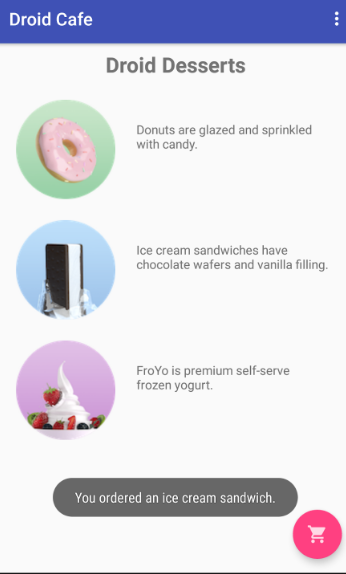
- 甜点订购应用程序;
- 用户可以点击图片来执行相应的操作(这里的操作为显示
Toast信息); - 点击购物车图片按钮继续下一个 Activity;
- 用户可以点击图片来执行相应的操作(这里的操作为显示
2)步骤
- 将资源图片复制到项目的可绘制文件夹中(drawable);
- 进行 ImageView 布局
- 添加 android:onClick 属性使 ImageView 像按钮一样可以点击;指定单词处理程序的名称;
- Activity 创建点击处理程序(public,返回 void,参数 View)执行对应操作;
方法注释编写规范
/** 开始
* 摘要句子,包含方法的简洁但完整的描述,以 . 表示结束
*/  结束
二、输入控件
1、输入文本属性
- EditText
- 输入名字:
android:inputType="textPersonName" - 输入地址:
android:inputType="textMultiLine" - 输入电话号码:
android:inputType="phone" - 输入类型合并:
android:inputType="textCapSentences|textMultiLine":要组合 android:inputType 属性的值,使用竖线 (|) 字符将它们连接起来 - 密码:
android:inputType="textPassword":用户输入的字符变成点以隐藏输入的密码 - 电子邮件键盘:
android:inputType="textEmailAddress":点击该字段会弹出电子邮件键盘,@符号位于空格键附近
2、输入控件
- 输入控件是应用程序 UI 中接受数据输入的交互元素;
- 单选按钮:可用于从一组选项中仅选择一个选项
public void onRadioButtonClicked(View view) {// 检查已选择哪个单选按钮并使用适当的消息调用displayToast函数// 现在按钮是否被选中boolean checked = ((RadioButton) view).isChecked();// 检查单击了哪个单选按钮if (view.getId() == R.id.sameday) displayToast(getString(R.string.same_day_messenger_service));else if (view.getId() == R.id.nextday) displayToast(getString(R.string.next_day_ground_delivery));else if (view.getId() == R.id.pickup) displayToast(getString(R.string.pick_up)); }- 下拉选项
其他类型的输入控件
用户选择交互元素,单选按钮
本文来自互联网用户投稿,文章观点仅代表作者本人,不代表本站立场,不承担相关法律责任。如若转载,请注明出处。 如若内容造成侵权/违法违规/事实不符,请点击【内容举报】进行投诉反馈!