谈谈市面上各种AI对比(附:gpt4.0key使用方法)
我将用js防抖函数为问题,对下面这些模型进行测试对比
-
百度文心一言:百度文心一言基于深度学习技术,旨在生成短文本。它被设计用于生成一句话的鼓励、劝告或思考。相较于其他复杂的 AI 模型,它更注重简洁明了的输出。
他在代码方面确实有一定的能力,但是在理解我们说话的时候,并不如意
暂时先给4颗星
-
chatglm:chatglm 是 GPT-3 模型的一个变体,具体细节可能会因为模型的更新和改进而有所变化。根据我的了解,它是 OpenAI 在进行大规模多目标语言训练时基于 GPT-3.5-turbo 所开发的一个实验性项目。
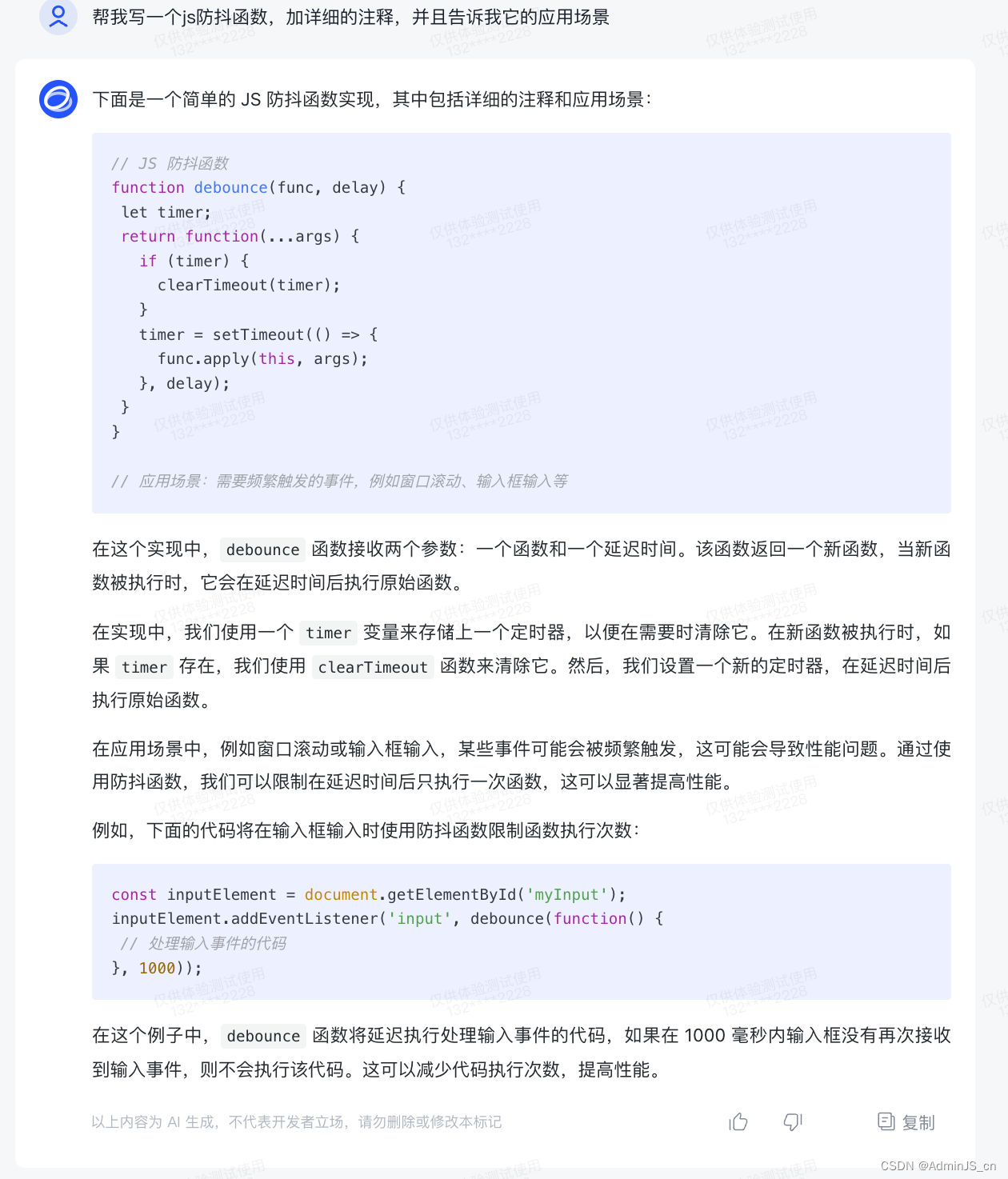
在我看来确实写的非常不错了,如果对于一个初学者看起来也不太费力
下面我把代码贴出来
下面是一个简单的 JS 防抖函数实现,其中包括详细的注释和应用场景:
```javascript
// JS 防抖函数
function debounce(func, delay) {  let timer;  return function(...args) {  if (timer) {  clearTimeout(timer);  }  timer = setTimeout(() => {  func.apply(this, args);  }, delay);  }
}
// 应用场景:需要频繁触发的事件,例如窗口滚动、输入框输入等
```
在这个实现中,`debounce` 函数接收两个参数:一个函数和一个延迟时间。该函数返回一个新函数,当新函数被执行时,它会在延迟时间后执行原始函数。
在实现中,我们使用一个 `timer` 变量来存储上一个定时器,以便在需要时清除它。在新函数被执行时,如果 `timer` 存在,我们使用 `clearTimeout` 函数来清除它。然后,我们设置一个新的定时器,在延迟时间后执行原始函数。
在应用场景中,例如窗口滚动或输入框输入,某些事件可能会被频繁触发,这可能会导致性能问题。通过使用防抖函数,我们可以限制在延迟时间后只执行一次函数,这可以显著提高性能。
例如,下面的代码将在输入框输入时使用防抖函数限制函数执行次数:
```javascript
const inputElement = document.getElementById('myInput');
inputElement.addEventListener('input', debounce(function() {  // 处理输入事件的代码
}, 1000));
```
在这个例子中,`debounce` 函数将延迟执行处理输入事件的代码,如果在 1000 毫秒内输入框没有再次接收到输入事件,则不会执行该代码。这可以减少代码执行次数,提高性能。
暂时也给4颗星
-
阿里千问:阿里千问是阿里巴巴开发的一种智能问答系统。它通过全球顶级数据集和强大的算法,能够回答用户的各种问题,包括广泛的领域和专业知识。
防抖函数的作用是可以防止函数在短时间内多次触发,可以用来减少事件处理程序的执行次数,降低性能消耗。/*** 防抖函数* @param {Function}fn 函数* @param {Number}wait 等待时间(毫秒)* @returns {Function} 返回一个新函数,当被调用时会等待一段时间后再次执行原函数*/
function debounce(fn, wait) {let timeout;return function() {const context = this;const args = arguments;clearTimeout(timeout);timeout = setTimeout(() => {fn.apply(context, args);}, wait);};
}
注释:/*** 防抖函数* @param {Function}fn 函数* @param {Number}wait 等待时间(毫秒)* @returns {Function} 返回一个新函数,当被调用时会等待一段时间后再次执行原函数*/
function debounce(fn, wait) {   // 函数名,参数说明let timeout;   // 等待时间的变量,初始值为nullreturn function() {   // 返回一个新函数const context = this;   // 返回函数的上下文,可以用来访问this和arguments等对象const args = arguments;   // 返回函数的参数列表clearTimeout(timeout);   // 清除之前的等待时间timeout = setTimeout(() => {   // 设置新的等待时间fn.apply(context, args);   // 执行原函数}, wait);   // 等待时间};   // 返回新函数
}   // 函数结束
应用场景:// 示例1:输入框文本变化事件
const input = document.querySelector('input');
input.addEventListener('input', debounce(() => {input.value = input.value.toUpperCase();
}, 500));// 示例2:点击按钮事件
const button = document.querySelector('button');
button.addEventListener('click', debounce(() => {button.innerText = '按钮被点击了';
}, 500));
在这些场景中,防抖函数可以帮助我们避免事件处理程序在短时间内多次触发,减少性能消耗。重新生成
对于阿里的代码方面,这个问题我给4星半,写的非常详细,我们看起来也非常明了
- chatgpt4.0:截至我所获得的信息,地表最前的 ChatGPT 模型是 ChatGPT-4.0。该模型是由 OpenAI 开发的,结合了大量的训练数据和预训练模型权重。它具备更强大的语义理解和生成能力,可以应对更复杂、更广泛的问题。
防抖函数主要是用在用户连续快速触发某个事件时,只执行最后一次。这样可以提高程序的性能,节省计算资源。常见的使用场景有:搜索框连续输入时的异步查询、滚动页面时的图片懒加载等。以下是一个带有详细注释的JS防抖(debounce)函数:/*** 防抖函数 debounce* @param  {Function} fn     实际要执行的函数* @param  {Number}   delay  需要延迟的时间(毫秒)* @return {Function}        返回一个“稳定化”的函数,只会在固定的时间间隔内运行*/
function debounce(fn, delay) {// 定义了一个 timer,用于存放 setTimeout 返回的标识var timer = null; // 返回一个函数,这就是 debounce 函数最终生成的结果return function() {// 保存函数调用时的 this 上下文和参数,传递给 fnvar self = this;var args = arguments;// 每次事件被触发,都清除上一次的定时器clearTimeout(timer);// 设立新定时器,新定时器结束时调用原函数 fntimer = setTimeout(function() {fn.apply(self, args);}, delay);}
}// 例如对 scroll 事件添加防抖处理
window.addEventListener('scroll', debounce(function() {console.log('Hello World');
}, 200)); // 当用户停止滚动后 200 毫秒才执行回调函数这段代码首先定义了一个 `timer` 变量用来储存定时器标识,在每次接收到滚动事件的时候取消掉之前的定时器,并设置新的定时器以便在指定的延迟时间过后执行你提供给该函数的参数 `fn`。在最后的举例中,我们将 'scroll' 事件的监听器改为防抖后的函数,所以当用户滚动页面并停止后,会等 `delay` 秒后输出 "Hello World"。如果用户在这个 `delay` 时间内继续滚动,则上一轮设定的定时器将被清除,事件监听函数不会被执行,然后重新设定一个新的定时器。
在4.0的问答下面,他解释的代码更加清楚,非常明白的告诉你这个东西做了什么,我个人非常喜欢用他,在一些其他测试中,它的理解能力比其他模型要好一点
为了我们的AI更好,这个我也给4星半。
如果你也行用4.0可以在这里选择使用,也可以自己搭建一个chatgpt,下面我推荐一个开源项目,在github上搜索chatgpt-next-web,这个项目对我我们个人而言功能非常齐全,你可以选择的参数非常多!它支持无服务器部署。所以又可以省下一笔,宝塔面板的部署也非常方便,不会的可以留言,我来帮你解答。
下面就是怎么才能用上4.0,对于4.0api现在还是申请制度,以后会慢慢开放,大家也可等待一下。
在尝鲜地址里面有专门的4,0key,大家可以去看看,最低10多块就可以尝鲜。里面也有详细的用法。至此就结束啦!谢谢大家!
本文来自互联网用户投稿,文章观点仅代表作者本人,不代表本站立场,不承担相关法律责任。如若转载,请注明出处。 如若内容造成侵权/违法违规/事实不符,请点击【内容举报】进行投诉反馈!