chatgpt赋能python:Python模拟点击安卓屏幕完整教程
Python模拟点击安卓屏幕完整教程
随着移动设备的日益普及,安卓系统成为了全球最受欢迎的操作系统之一。而在开发安卓应用时,我们经常需要模拟点击安卓屏幕进行测试和调试。本文将详细介绍如何使用Python模拟点击安卓屏幕。
1. 安装ADB工具
ADB(Android Debug Bridge)是一个命令行工具,用于与安卓设备进行通信。我们可以通过ADB工具模拟点击屏幕、安装应用、发送文件等。在开始之前,我们需要先安装ADB工具。
1.1 在Linux/Unix系统中安装ADB工具
如果您使用的是Linux或Unix系统,则可以通过命令行安装ADB工具。打开终端并输入以下命令:
sudo apt-get update
sudo apt-get install android-tools-adb
1.2 在Windows系统中安装ADB工具
如果您使用的是Windows系统,则需要下载并安装ADB工具。您可以从Google官网下载最新版本的ADB工具。下载完成后,解压缩压缩包并将其添加到系统环境变量中。
2. 使用Python模拟点击安卓屏幕
2.1 连接设备
在使用Python模拟点击安卓屏幕之前,我们需要先连接设备。您可以通过以下命令检查设备是否已连接:
adb devices
如果您的设备已连接,则会显示设备名称。如果设备未连接,您需要通过USB数据线将设备连接到计算机上。
2.2 获取屏幕信息
使用Python模拟点击安卓屏幕之前,我们需要先获取屏幕信息。您可以使用以下命令获取屏幕信息:
adb shell wm size
该命令将返回屏幕分辨率(例如:1080x1920)。
2.3 模拟点击
在获取屏幕信息后,我们就可以通过Python模拟点击屏幕了。您可以使用以下代码实现:
import os
import time# 屏幕大小
screen_size = (1080, 1920)
# 点击坐标
click_position = (540, 960)
# 点击次数
click_times = 5# 模拟点击
for i in range(click_times):os.system("adb shell input tap {} {}".format(click_position[0], click_position[1]))time.sleep(1)
上述代码中,我们首先定义了屏幕大小、点击坐标和点击次数等参数。然后使用os.system()函数执行ADB命令模拟点击。最后,使用time.sleep()函数实现点击间隔。
结论
本文介绍了如何使用Python模拟点击安卓屏幕。通过使用ADB工具和Python编程语言,我们可以轻松地模拟点击安卓屏幕进行测试和调试。希望本文能够为您的安卓开发工作带来帮助。
最后的最后
本文由chatgpt生成,文章没有在chatgpt生成的基础上进行任何的修改。以上只是chatgpt能力的冰山一角。作为通用的Aigc大模型,只是展现它原本的实力。
对于颠覆工作方式的ChatGPT,应该选择拥抱而不是抗拒,未来属于“会用”AI的人。
🧡AI职场汇报智能办公文案写作效率提升教程 🧡 专注于AI+职场+办公方向。
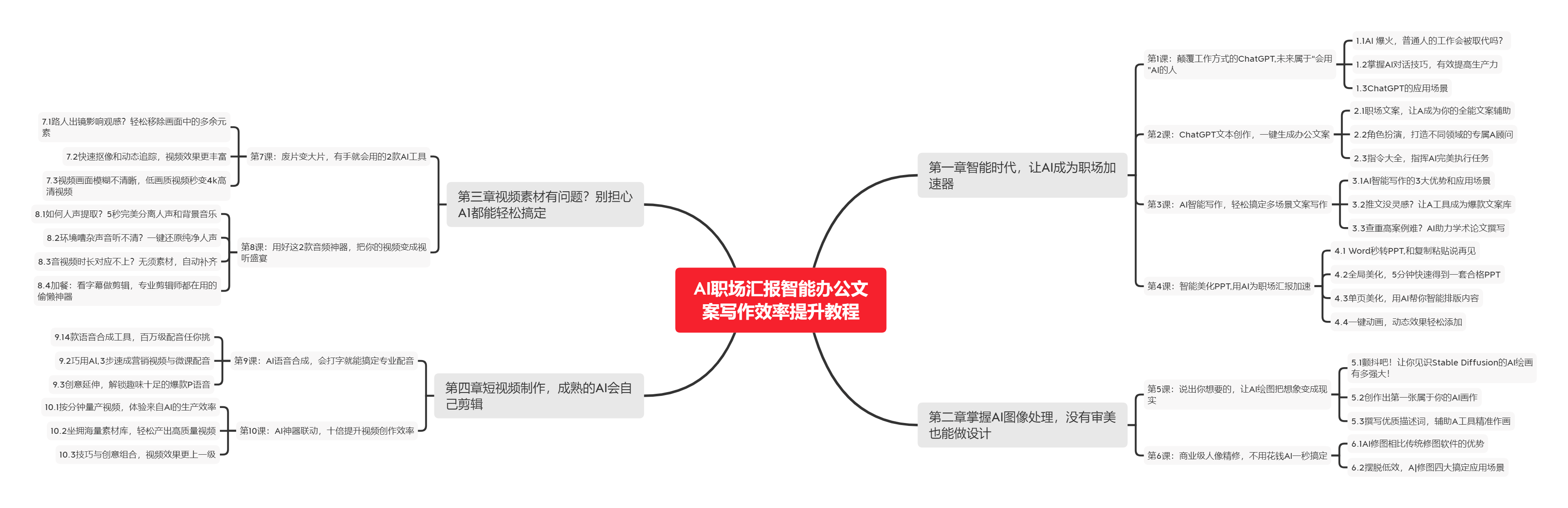
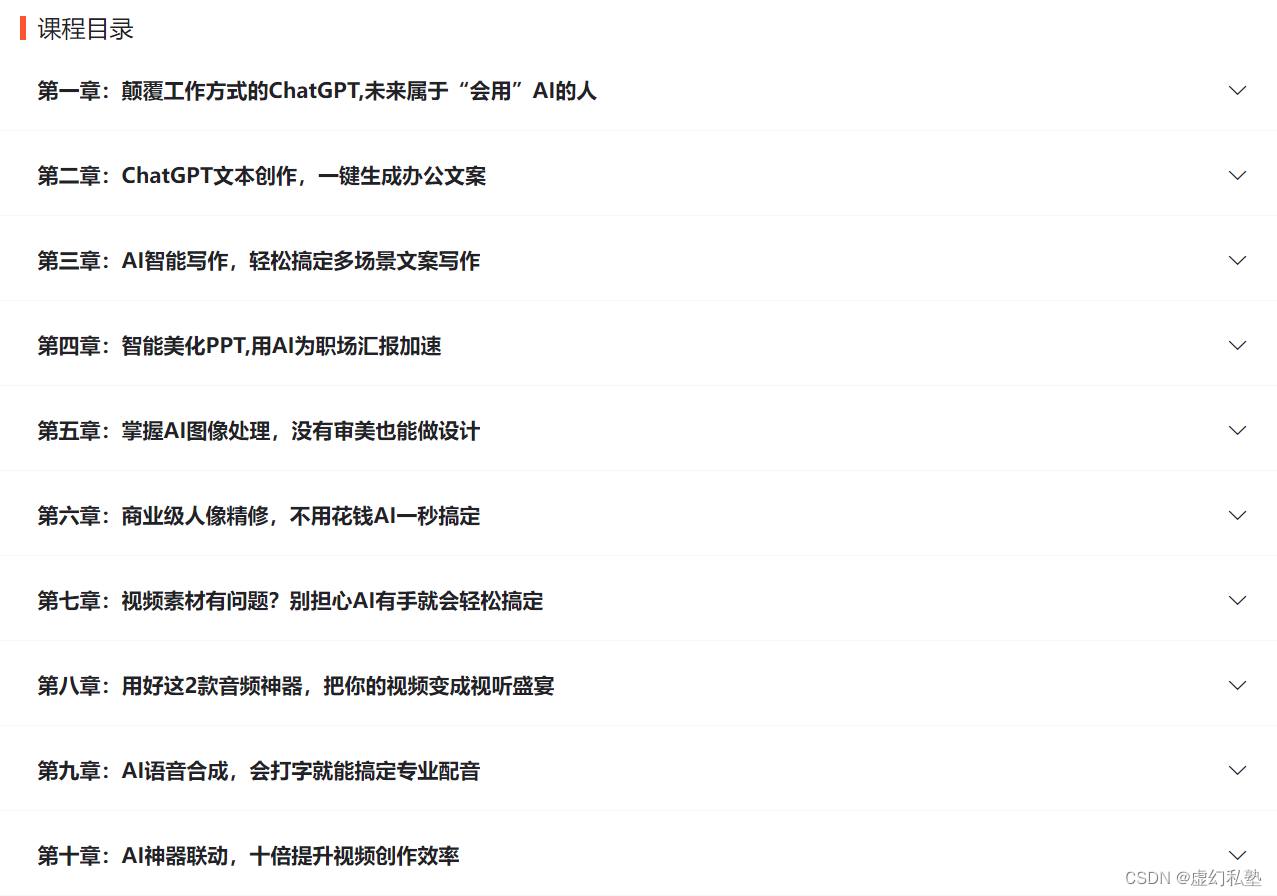
下图是课程的整体大纲
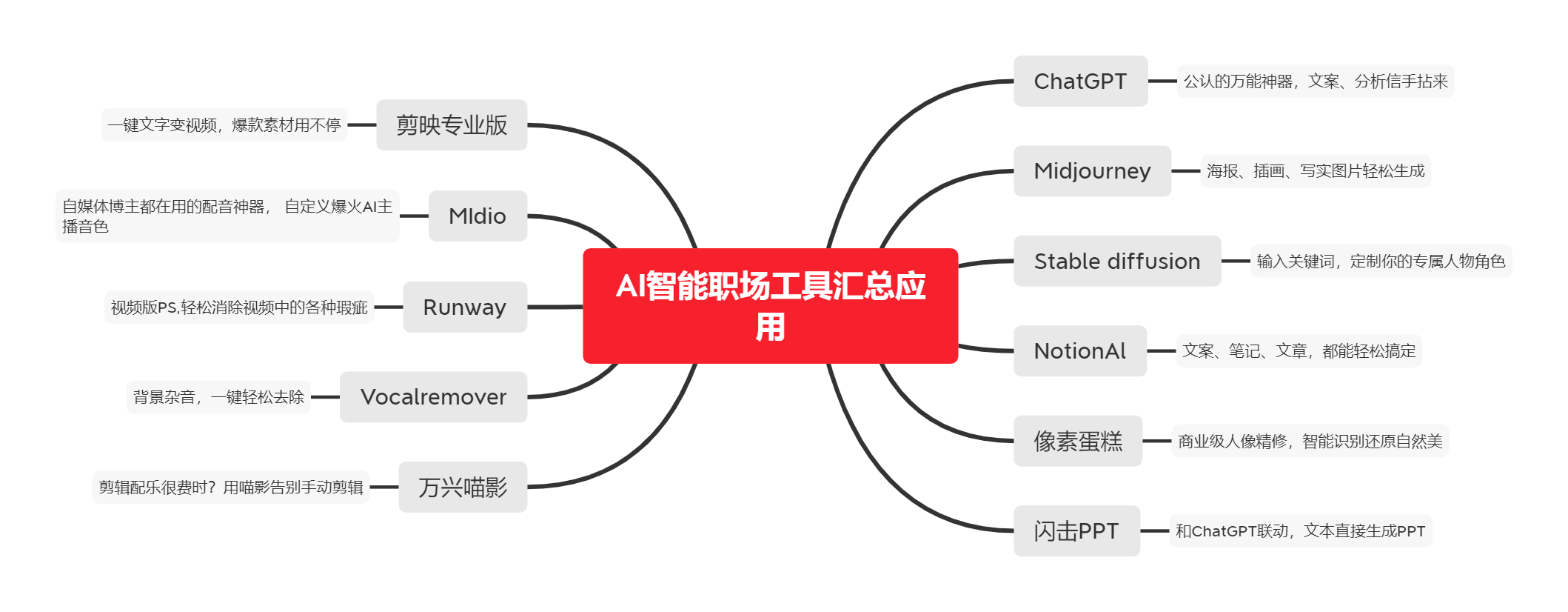
下图是AI职场汇报智能办公文案写作效率提升教程中用到的ai工具
🚀 优质教程分享 🚀
- 🎄可以学习更多的关于人工只能/Python的相关内容哦!直接点击下面颜色字体就可以跳转啦!
| 学习路线指引(点击解锁) | 知识定位 | 人群定位 |
|---|---|---|
| 🧡 AI职场汇报智能办公文案写作效率提升教程 🧡 | 进阶级 | 本课程是AI+职场+办公的完美结合,通过ChatGPT文本创作,一键生成办公文案,结合AI智能写作,轻松搞定多场景文案写作。智能美化PPT,用AI为职场汇报加速。AI神器联动,十倍提升视频创作效率 |
| 💛Python量化交易实战 💛 | 入门级 | 手把手带你打造一个易扩展、更安全、效率更高的量化交易系统 |
| 🧡 Python实战微信订餐小程序 🧡 | 进阶级 | 本课程是python flask+微信小程序的完美结合,从项目搭建到腾讯云部署上线,打造一个全栈订餐系统。 |
本文来自互联网用户投稿,文章观点仅代表作者本人,不代表本站立场,不承担相关法律责任。如若转载,请注明出处。 如若内容造成侵权/违法违规/事实不符,请点击【内容举报】进行投诉反馈!