驱动程序无法通过使用安全套接字层(SSL)加密与 SQL Server 建立安全连接。错误:“No appropriate protocol(protocol is disabled or ciphe
本文针对下方的异常信息进行解决,希望对您的编程有所帮助!
异常信息
驱动程序无法通过使用安全套接字层(SSL)加密与 SQL Server 建立安全连接。错误:“No appropriate protocol(protocol is disabled or cipher suites are inappropriate)"
运行环境
JDK/JRE:1.8.0_212
编译器:Eclipse 2021-06 (4.20.0)
SQL SERVER: 2008
异常描述
使用JDBC连接SQL SERVER时出现如下错误
Exception in thread "main" com.microsoft.sqlserver.jdbc.SQLServerException: 驱动程序无法通过使用安全套接字层(SSL)加密与 SQL Server 建立安全连接。错误:“No appropriate protocol (protocol is disabled or cipher suites are inappropriate)”。at com.microsoft.sqlserver.jdbc.SQLServerConnection.terminate(SQLServerConnection.java:1368)at com.microsoft.sqlserver.jdbc.TDSChannel.enableSSL(IOBuffer.java:1412)at com.microsoft.sqlserver.jdbc.SQLServerConnection.connectHelper(SQLServerConnection.java:1058)at com.microsoft.sqlserver.jdbc.SQLServerConnection.login(SQLServerConnection.java:833)at com.microsoft.sqlserver.jdbc.SQLServerConnection.connect(SQLServerConnection.java:716)at com.microsoft.sqlserver.jdbc.SQLServerDriver.connect(SQLServerDriver.java:841)at java.sql/java.sql.DriverManager.getConnection(DriverManager.java:677)at java.sql/java.sql.DriverManager.getConnection(DriverManager.java:228)at Main.main(Main.java:16)
Caused by: javax.net.ssl.SSLHandshakeException: No appropriate protocol (protocol is disabled or cipher suites are inappropriate)at java.base/sun.security.ssl.HandshakeContext.<init>(HandshakeContext.java:172)at java.base/sun.security.ssl.ClientHandshakeContext.<init>(ClientHandshakeContext.java:98)at java.base/sun.security.ssl.TransportContext.kickstart(TransportContext.java:238)at java.base/sun.security.ssl.SSLSocketImpl.startHandshake(SSLSocketImpl.java:444)at java.base/sun.security.ssl.SSLSocketImpl.startHandshake(SSLSocketImpl.java:422)at com.microsoft.sqlserver.jdbc.TDSChannel.enableSSL(IOBuffer.java:1379)... 7 more
错误原因
有可能是JRE的加密算法与SQL SERVER的加密算法不匹配导致的,且目前Eclipse较新的版本使用的都是自带的JRE,因此错误原因可能是Eclipse中自带的JRE的加密算法与SQL SERVER的加密算法的不匹配导致连接失败
解决方法
由于是Eclipse中的JRE出现了问题,因此只需要将Eclipse的JRE切换成我们自己的JRE即可,步骤如下:
添加Eclipse中的JRE
打开
Eclipse -> Window -> Perferences -> Java -> Installed JREs
出现如下界面
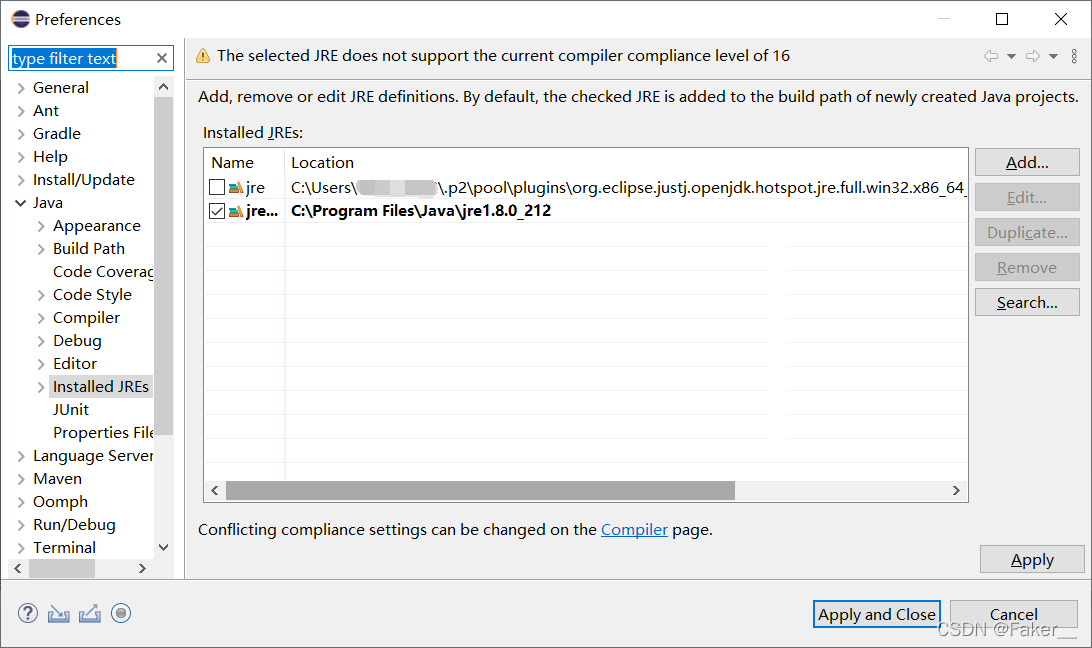
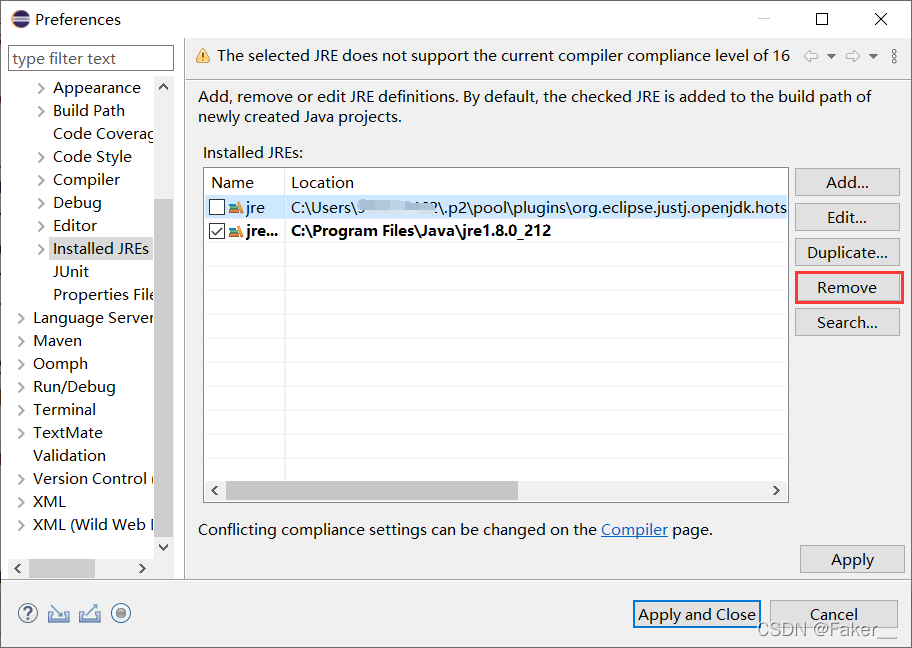
第一个是Eclipse自带的JRE (与SQL SERVER连接会报错)
第二个是我后来添加的,后续将演示如何添加JRE。
选择上图界面中右侧的 “Add” 按钮
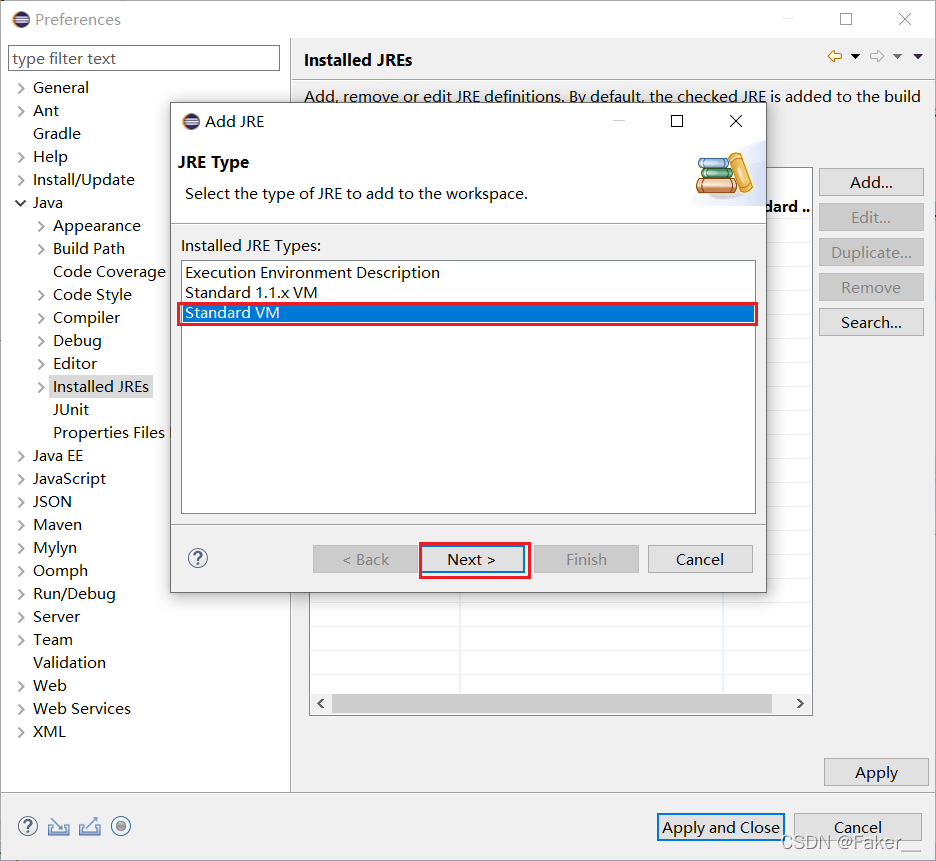
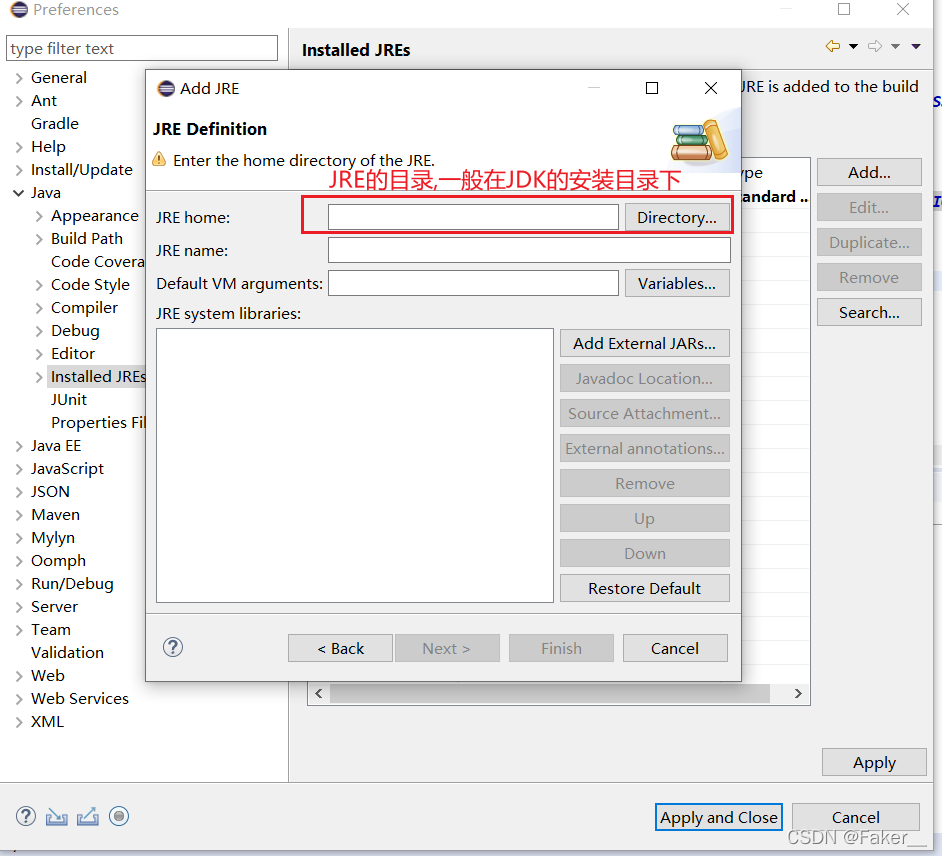
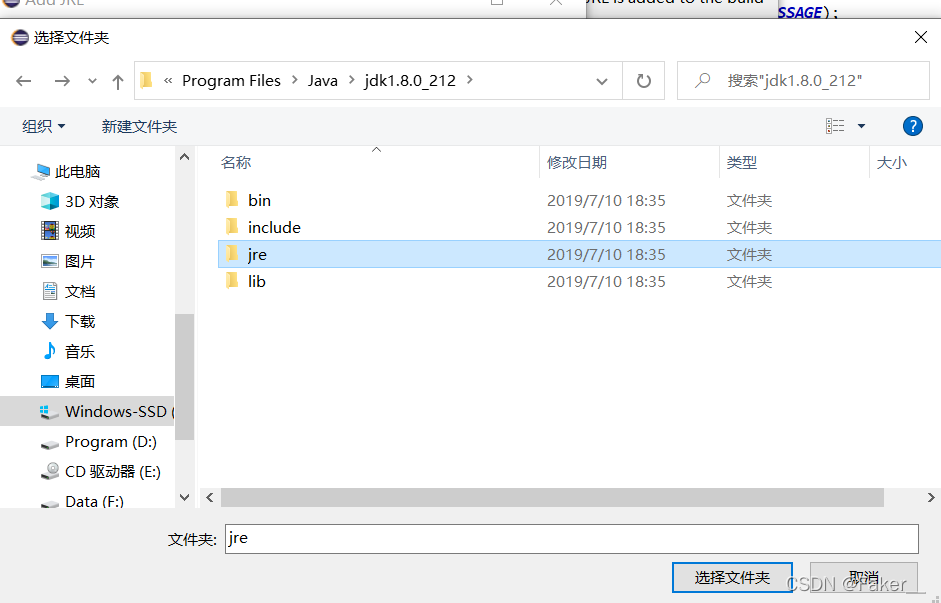
如果忘记了JDK的安装路径,可以打开命令行输入如下指令查看
echo %JAVA_HOME%
选择jre文件夹
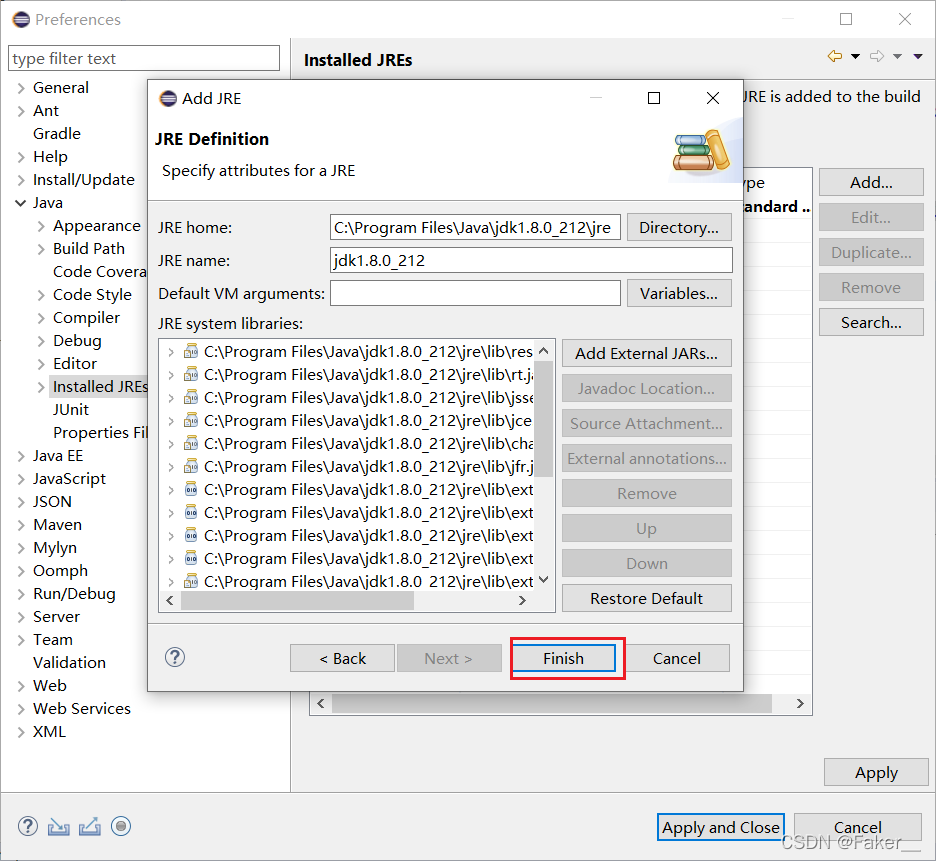
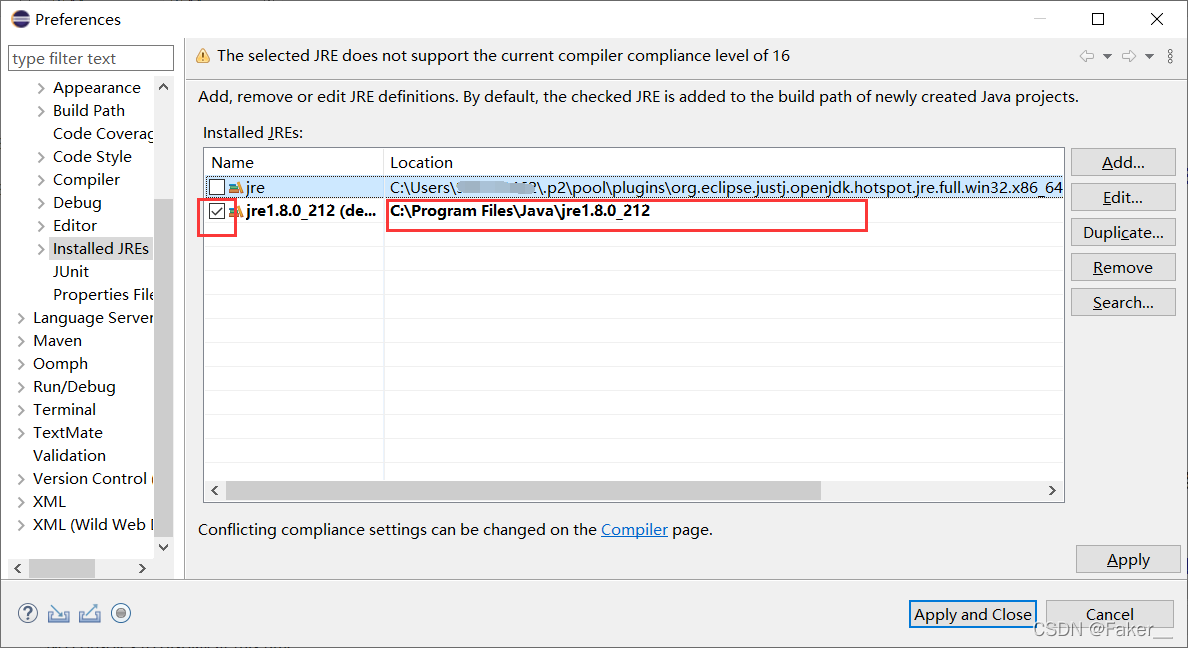
为自己添加的JRE上打勾,保存并关闭。
到此,即完成了Eclipse的JRE的添加,要在项目中运用,还需配置如下:
修改项目中的JRE版本
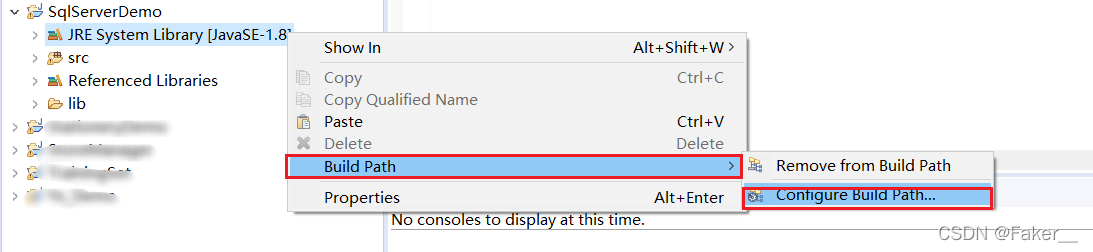
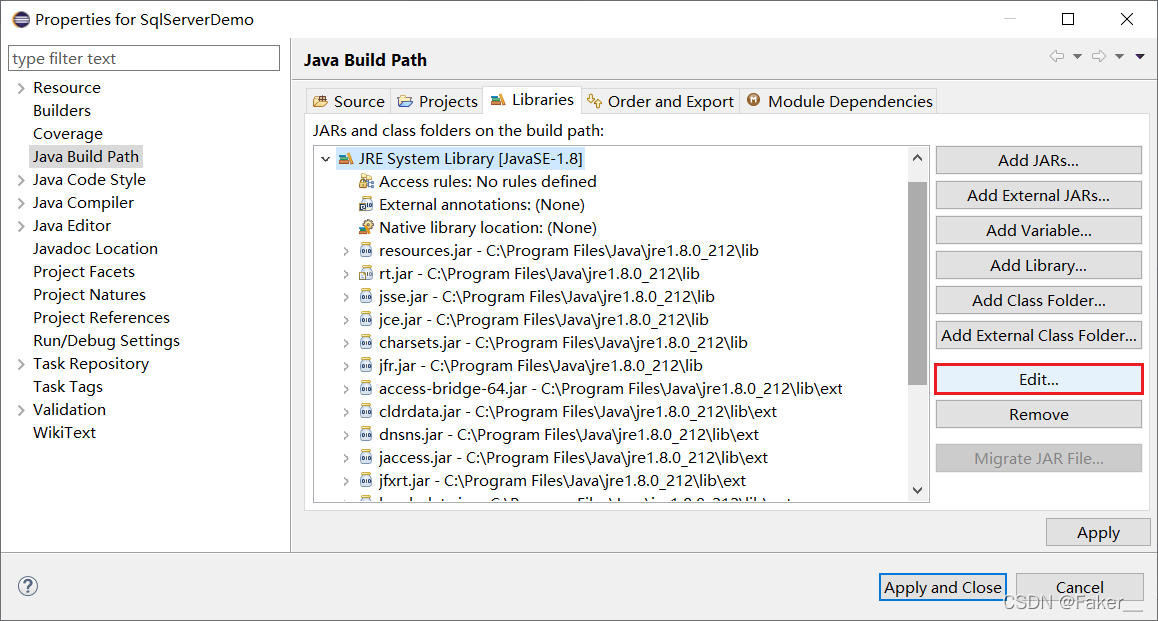
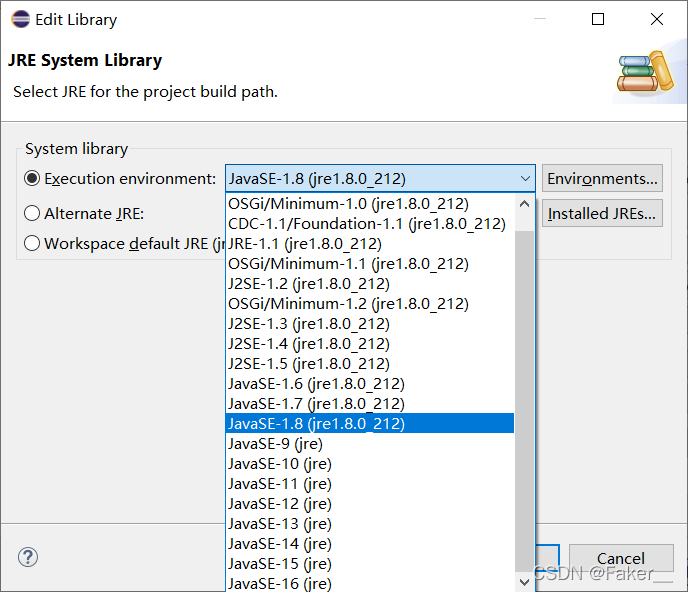
这里一定要选择带版本号的,这才是我们自己JDK中自带的JRE,而非Eclipse中自带的JRE。
到此,项目的JRE修改已经完成,可以测试自己的项目是否还会出现异常。
—END—
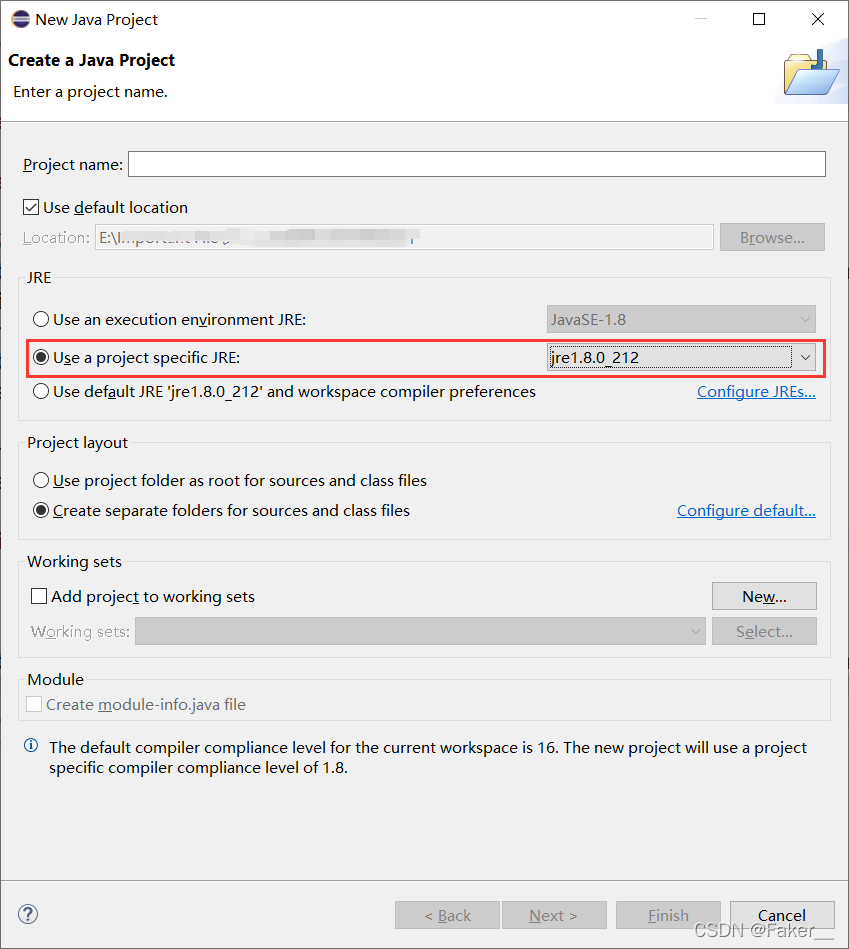
后续新建项目时,可先指定好JRE,就不必再手动去配置JRE版本了,要是嫌麻烦,可以在添加JRE界面中直接将Eclipse中自带的JRE配置删除(见下方图二)
本文来自互联网用户投稿,文章观点仅代表作者本人,不代表本站立场,不承担相关法律责任。如若转载,请注明出处。 如若内容造成侵权/违法违规/事实不符,请点击【内容举报】进行投诉反馈!