chatgpt赋能python:Python制作动画的方法及案例展示
Python制作动画的方法及案例展示
介绍
Python是一种功能强大且易于学习的编程语言,而且多用于科学计算、数据分析、图像处理和人工智能等领域。Python还有一个很好的特性就是可以制作动画,许多开发者利用Python已经制作了许多有趣的动画案例。本文将介绍使用Python制作动画的基本方法及一些实用案例展示。
实现动画的方法
使用Python内置库
在Python中,有几个内置库用于制作动画。其中,最常用的是Matplotlib、MoviePy、OpenCV和Pygame等。
- Matplotlib:Matplotlib是一个绘图库,因此可以使用该库绘制图形并保存为gif图片。Matplotlib的优势在于它能够绘制各种类型的图形,包括曲线、柱状图、散点图等等。
- MoviePy:MoviePy是一个用于视频编辑的库,可以制作有声音的视频。它可以从各种图像和音频格式创建视频,也可以将视频导出为各种流行的格式。
- OpenCV:OpenCV是一个开源计算机视觉库,也被广泛用于图像和视频处理。它不仅可以处理图像和视频,还可以识别对象、跟踪物体等等。
- Pygame:Pygame是一个Python库,用于制作游戏和多媒体应用程序。它可以协助开发者制作动画和游戏。
绘制图片序列
除了使用内置库以外,还可以使用Python和其他库来制作一个图片序列作为动画的效果展示。这个图片序列可以是一组帧的图像或者通过绘制动画帧来生成。最后使用FFmpeg将这些图片压缩为视频或动画文件。
Python动画实例展示
制作简单的gif动画
这个案例使用Matplotlib库创建一个简单的波动动图。首先,在图标中创建定量的X和Y轴,然后使用函数指定z值。最后,使用Matplotlib的animation函数将动画帧逐一逐一展示并保存为gif格式文件。
import matplotlib.pyplot as plt
import numpy as np
from matplotlib.animation import FuncAnimationfig, ax = plt.subplots()
x = np.arange(0, 2 * np.pi, 0.01)
line, = ax.plot(x, np.sin(x))def animate(i):line.set_ydata(np.sin(x + i / 10))return line,ani = FuncAnimation(fig, animate, frames=100, interval=20)
ani.save("sin_animation.gif", writer="imagemagick")
制作游戏动画
这个案例是使用Pygame库制作的一个双人小游戏的动画效果。它使用了键盘输入进行控制,图片素材资源和一组音频资源。
import sys
import pygamepygame.init()FPS = 60
WIDTH = 400
HEIGHT = 400WHITE = (255, 255, 255)
BLACK = (0, 0, 0)screen = pygame.display.set_mode((WIDTH, HEIGHT))
pygame.display.set_caption("Double Player Rocket Game")# Load images and audio
bg_img = pygame.image.load("bg.png").convert()
rocket1_img = pygame.image.load("rocket1.png").convert()
rocket2_img = pygame.image.load("rocket2.png").convert()
explosion_img = pygame.image.load("explosion.png").convert()
explosion_sound = pygame.mixer.Sound("explosion.wav")def draw_text(text, size, color, x, y):font = pygame.font.Font(None, size)text_surface = font.render(text, True, color)text_rect = text_surface.get_rect()text_rect.center = (x, y)screen.blit(text_surface, text_rect)def draw_shield_bar(surf, x, y, pct):if pct < 0:pct = 0BAR_LENGTH = 100BAR_HEIGHT = 10fill = (pct / 100) * BAR_LENGTHoutline_rect = pygame.Rect(x, y, BAR_LENGTH, BAR_HEIGHT)fill_rect = pygame.Rect(x, y, fill, BAR_HEIGHT)pygame.draw.rect(surf, WHITE, outline_rect, 2)pygame.draw.rect(surf, WHITE, fill_rect)class Rocket(pygame.sprite.Sprite):def __init__(self, type):pygame.sprite.Sprite.__init__(self)if type == 1:self.image = rocket1_imgelif type == 2:self.image = rocket2_imgself.image.set_colorkey(BLACK)self.rect = self.image.get_rect()self.rect.centerx = WIDTH / 2if type == 1:self.rect.bottom = HEIGHT - 10elif type == 2:self.rect.top = 10self.speedx = 0self.speedy = 0self.shield = 100def update(self):self.speedx = 0keystate = pygame.key.get_pressed()if self.type == 1:if keystate[pygame.K_LEFT]:self.speedx = -5elif keystate[pygame.K_RIGHT]:self.speedx = 5elif self.type == 2:if keystate[pygame.K_a]:self.speedx = -5elif keystate[pygame.K_d]:self.speedx = 5self.rect.x += self.speedxif self.type == 1:if self.rect.right > WIDTH:self.rect.right = WIDTHif self.rect.left < 0:self.rect.left = 0elif self.type == 2:if self.rect.right > WIDTH:self.rect.right = WIDTHif self.rect.left < 0:self.rect.left = 0def shoot(self):bullet = Bullet(self.rect.centerx, self.rect.top, self.type)all_sprites.add(bullet)bullets.add(bullet)class Bullet(pygame.sprite.Sprite):def __init__(self, x, y, type):pygame.sprite.Sprite.__init__(self)self.image = bullet_imgself.image.set_colorkey(BLACK)self.rect = self.image.get_rect()self.rect.centerx = xself.rect.bottom = yif type == 1:self.speedy = -10elif type == 2:self.speedy = 10def update(self):self.rect.y += self.speedyif self.rect.bottom < 0 or self.rect.top > HEIGHT:self.kill()all_sprites = pygame.sprite.Group()
rockets = pygame.sprite.Group()
bullets = pygame.sprite.Group()rocket1 = Rocket(1)
rocket2 = Rocket(2)all_sprites.add(rocket1)
all_sprites.add(rocket2)
rockets.add(rocket1)
rockets.add(rocket2)clock = pygame.time.Clock()###游戏主循环逻辑
running = True
while running:clock.tick(FPS)for event in pygame.event.get():if event.type == pygame.QUIT:running = Falseelif event.type == pygame.KEYDOWN and event.key == pygame.K_SPACE:rocket1.shoot()all_sprites.update()# Check for bullet hitshits = pygame.sprite.groupcollide(rockets, bullets, False, True)for hit in hits:explosion_sound.play()hit.shield -= 25explosion = Explosion(hit.rect.center)all_sprites.add(explosion)if hit.shield <= 0:hit.kill()# Draw / renderscreen.blit(bg_img, [0, 0])all_sprites.draw(screen)draw_shield_bar(screen, 5, 5, rocket1.shield)draw_shield_bar(screen, WIDTH - 105, 5, rocket2.shield)draw_text(str(score), 18, WHITE, WIDTH / 2, 10)pygame.display.flip()pygame.quit()
结论
Python实现动画效果的方式还有很多,因此本文只介绍了其中一些。无论使用何种方式,Python都提供了足够的强大的库让开发者能够轻松地创建令人惊叹的动画效果。对于那些初学者和资深开发者来说,制作Python动画是一种有趣的体验,并验证了Python在图像处理,科学计算和数据可视化领域的强大能力。
最后的最后
本文由chatgpt生成,文章没有在chatgpt生成的基础上进行任何的修改。以上只是chatgpt能力的冰山一角。作为通用的Aigc大模型,只是展现它原本的实力。
对于颠覆工作方式的ChatGPT,应该选择拥抱而不是抗拒,未来属于“会用”AI的人。
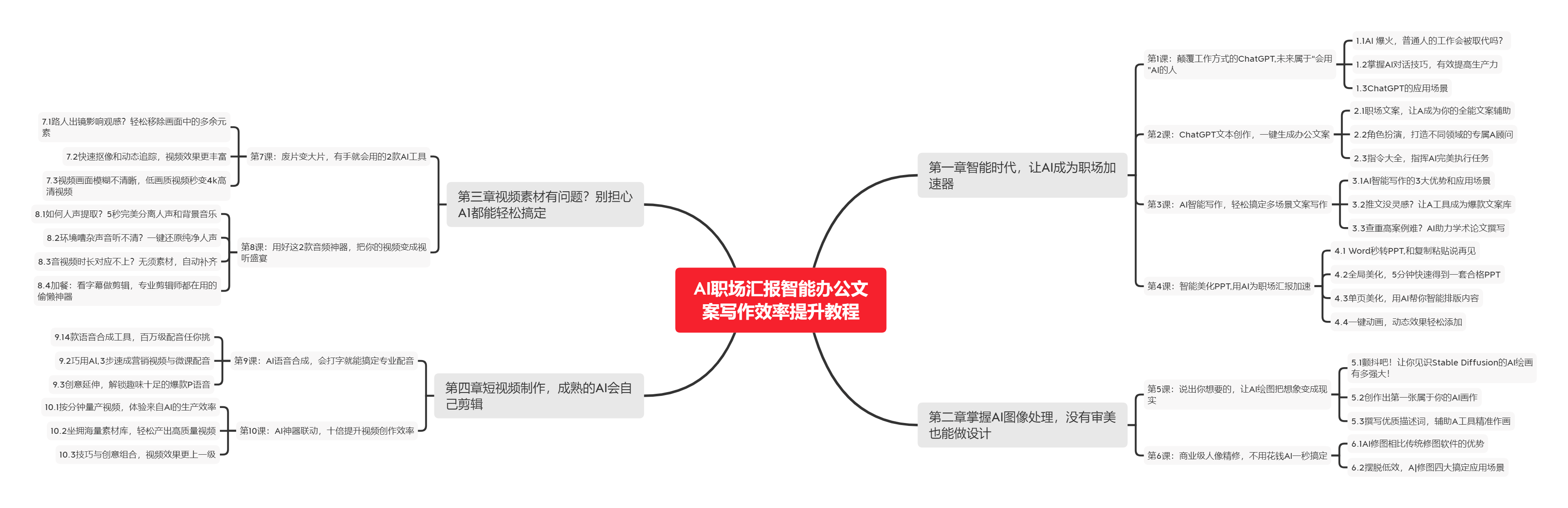
🧡AI职场汇报智能办公文案写作效率提升教程 🧡 专注于AI+职场+办公方向。
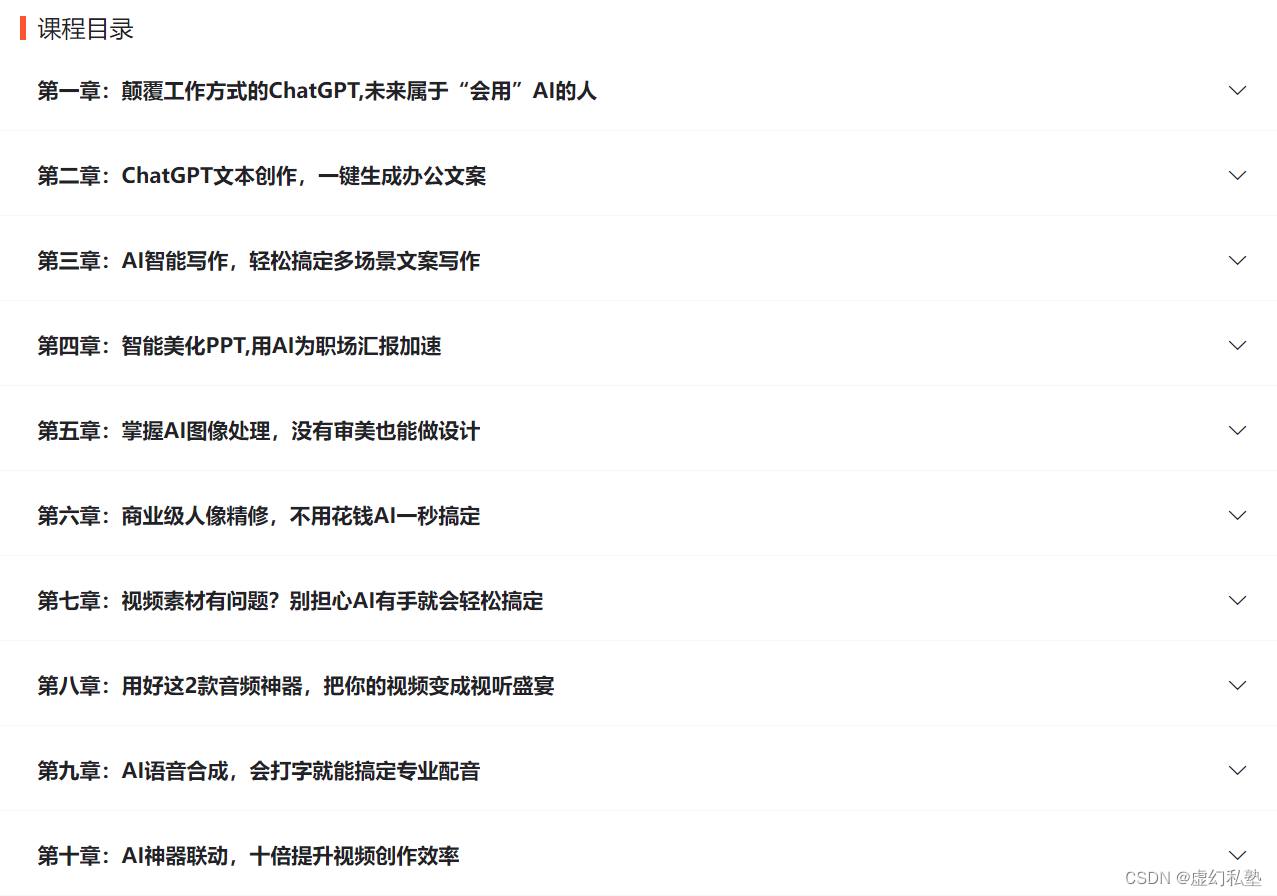
下图是课程的整体大纲
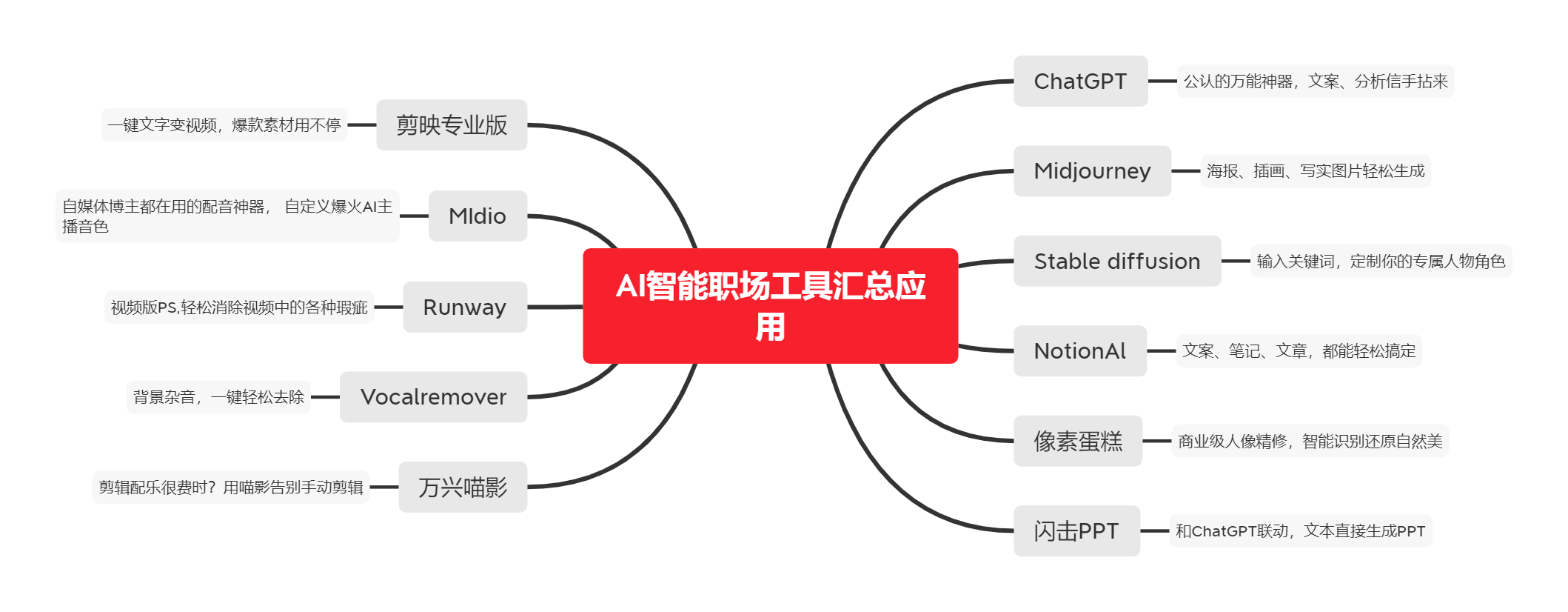
下图是AI职场汇报智能办公文案写作效率提升教程中用到的ai工具
🚀 优质教程分享 🚀
- 🎄可以学习更多的关于人工只能/Python的相关内容哦!直接点击下面颜色字体就可以跳转啦!
| 学习路线指引(点击解锁) | 知识定位 | 人群定位 |
|---|---|---|
| 🧡 AI职场汇报智能办公文案写作效率提升教程 🧡 | 进阶级 | 本课程是AI+职场+办公的完美结合,通过ChatGPT文本创作,一键生成办公文案,结合AI智能写作,轻松搞定多场景文案写作。智能美化PPT,用AI为职场汇报加速。AI神器联动,十倍提升视频创作效率 |
| 💛Python量化交易实战 💛 | 入门级 | 手把手带你打造一个易扩展、更安全、效率更高的量化交易系统 |
| 🧡 Python实战微信订餐小程序 🧡 | 进阶级 | 本课程是python flask+微信小程序的完美结合,从项目搭建到腾讯云部署上线,打造一个全栈订餐系统。 |
本文来自互联网用户投稿,文章观点仅代表作者本人,不代表本站立场,不承担相关法律责任。如若转载,请注明出处。 如若内容造成侵权/违法违规/事实不符,请点击【内容举报】进行投诉反馈!