【分享】集简云浏览器机器人使用场景详细操作步骤
整体思路:
【配置集简云浏览器机器人+集简云搭建2个数据流程】即可让整个流程实现自动化
打开浏览器插件点击 "流程记录器" ,即开始录制→网页打开有道翻译搜索单词(集简云浏览器机器人正在录制这一系列操作)→操作完成后点击停止,将触发器的 "手动" 改为 "集简云自动",保存→在集简云搭建2个数据流程(流程模板如下步骤二)→打开浏览器插件的流程管理后台,在最后一步依次添加 "获取文本" 和 "集简云" 两个组件并配置→每当伙伴云满足条件触发时(有英语生词添加时),集简云浏览器机器人自动执行,将翻译结果自动录入到表单中
步骤一:设置集简云浏览器机器人
-
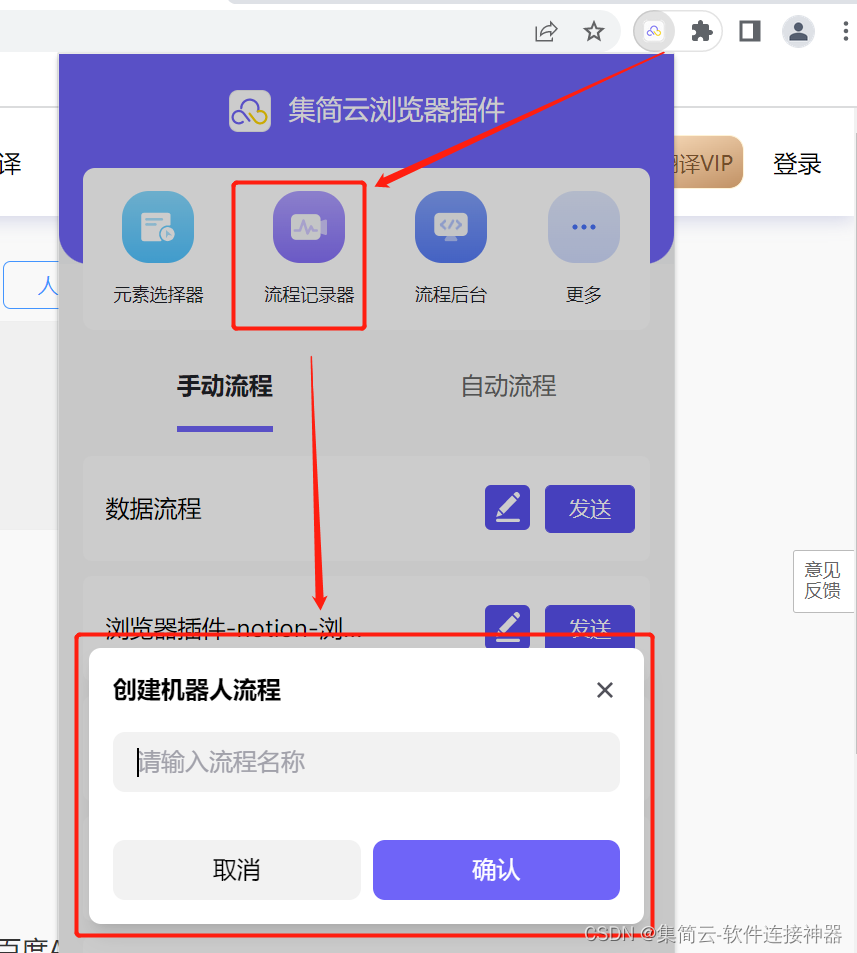
下载Chrome浏览器插件后—登录集简云账号且始终保持在线状态—点击 "流程记录器"—输入名称—确认后即开始录制
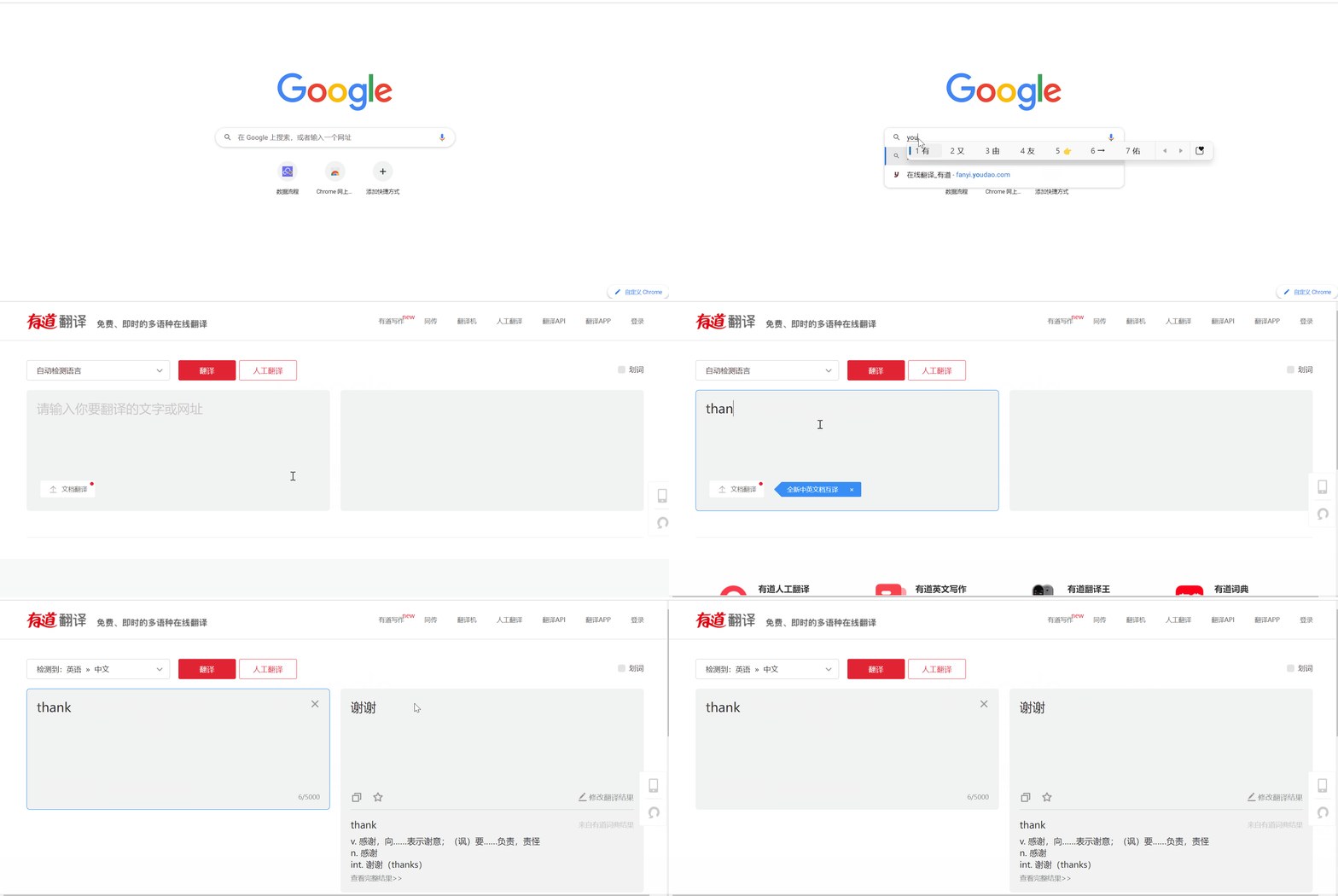
2. 打开网页—有道翻译搜索单词(集简云浏览器机器人已记录这一系列操作),然后点击停止,保存
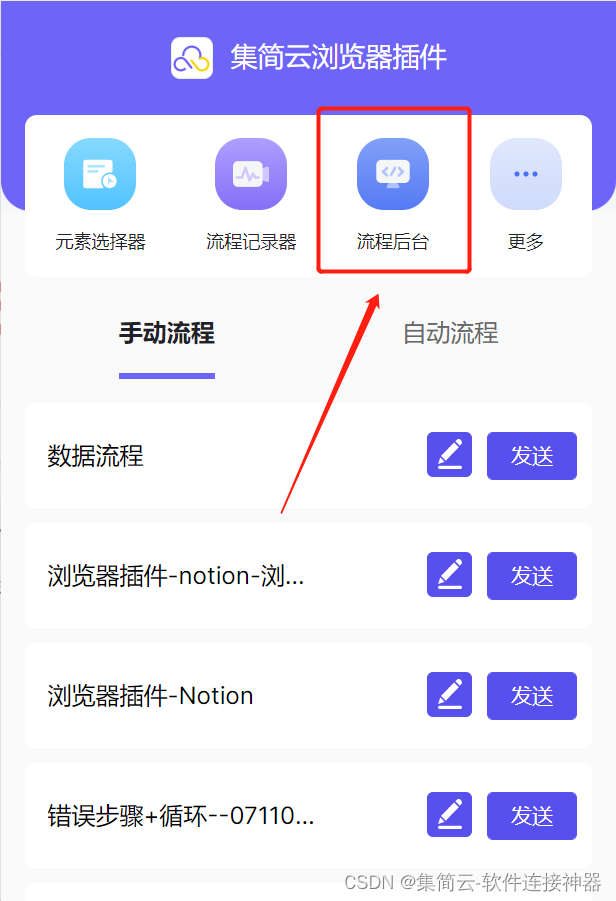
3. 点击 "流程后台"
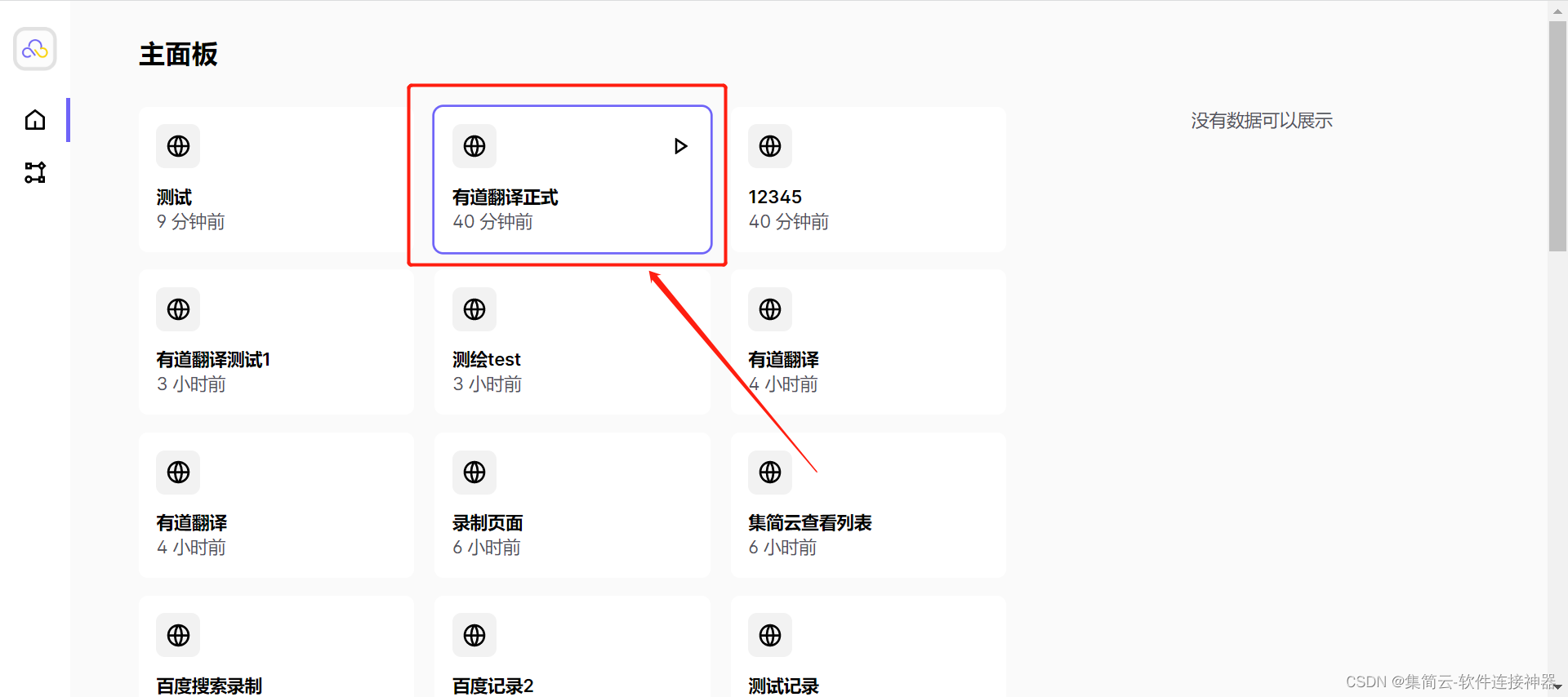
4. 找到相应的网页机器人,点击
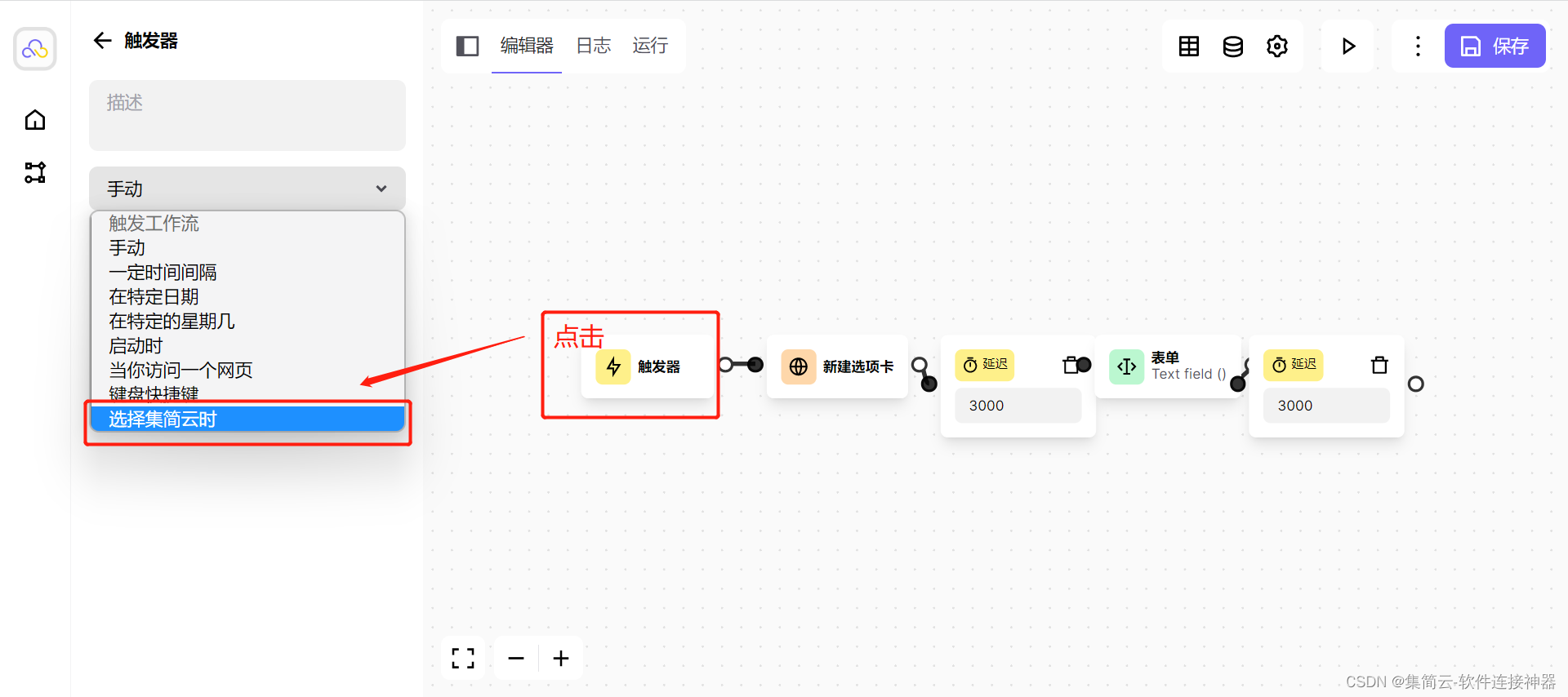
5. 点击触发器,将 "手动" 更改为 "选择集简云时"
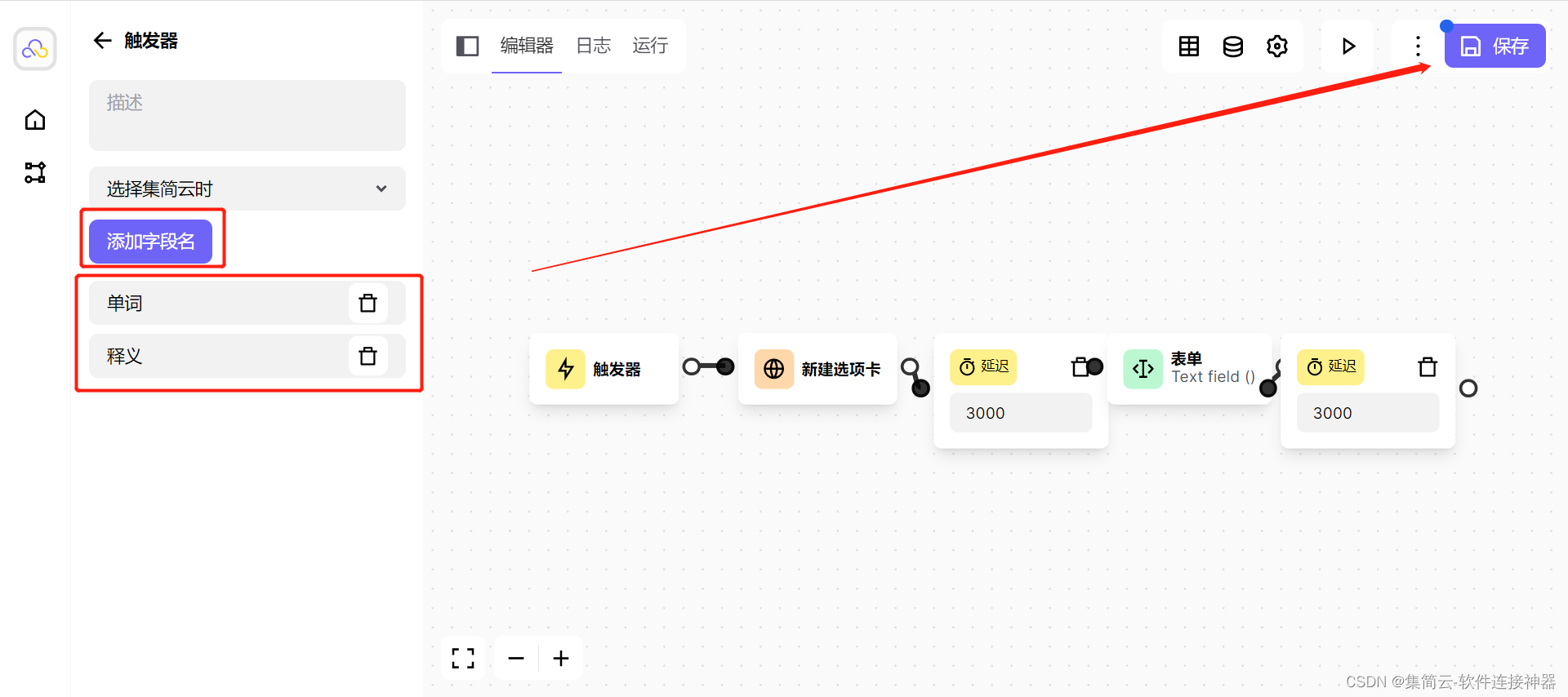
6. 添加字段名,可自定义,可添加多个,添加后点击保存
步骤二:在集简云搭建2个数据流程
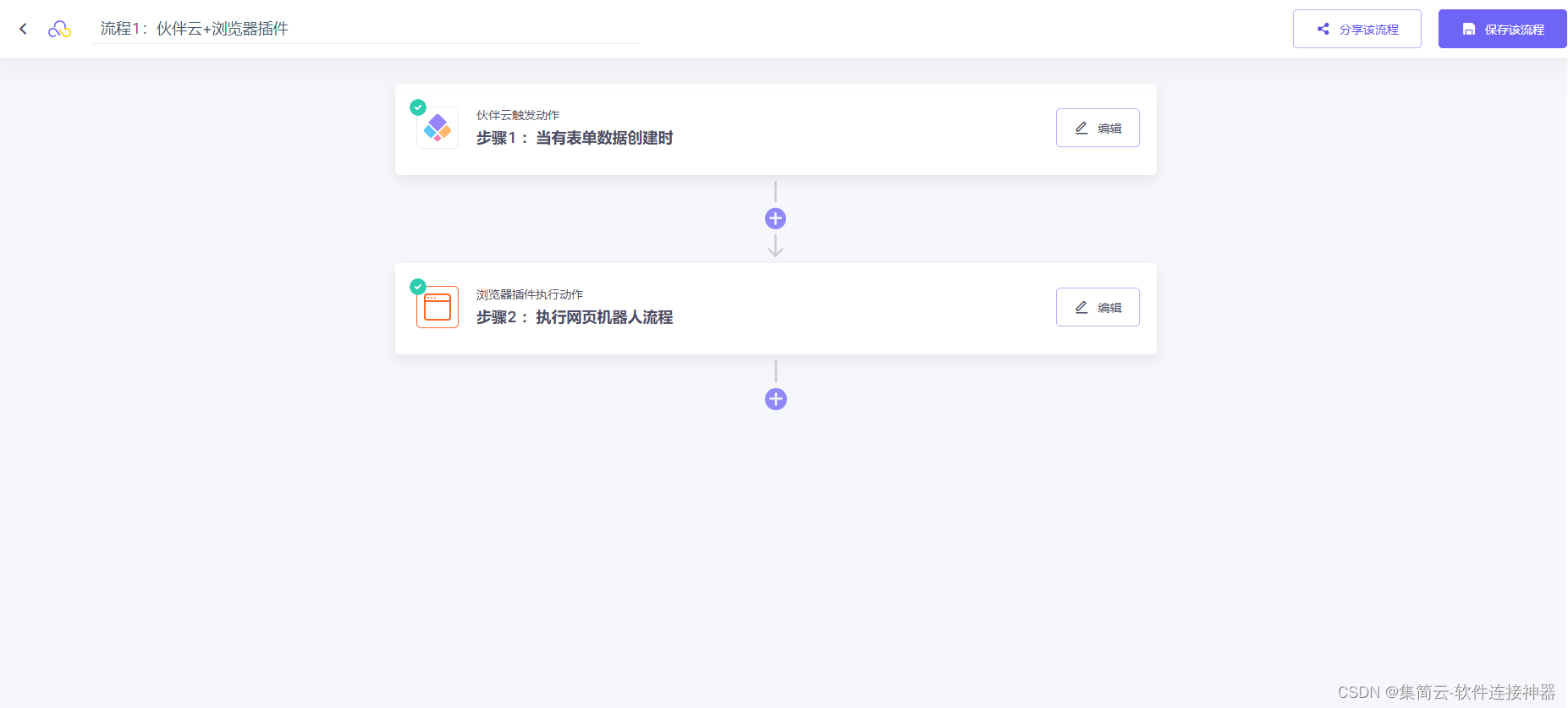
流程1【伙伴云+浏览器插件】
-
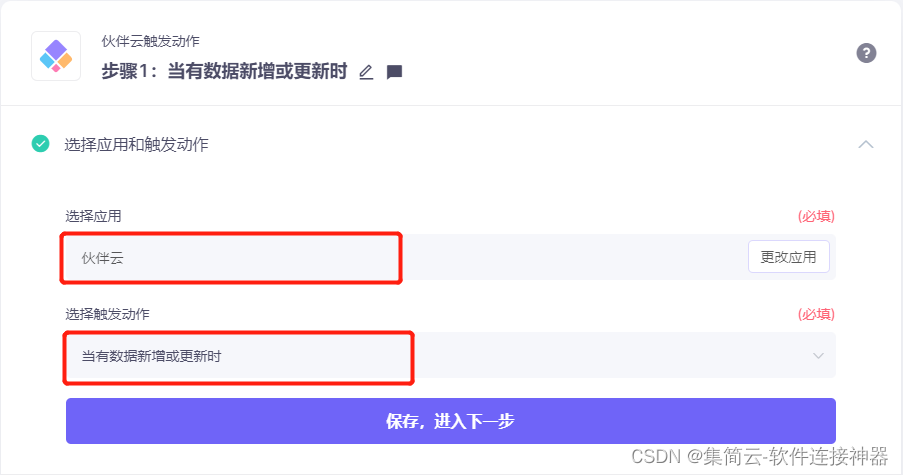
选择触发应用及触发动作:伙伴云有新数据新增或更新时
2. 选择账户:首次使用需要点击添加新账户(这里会自动弹出相关帮助文档可查看)

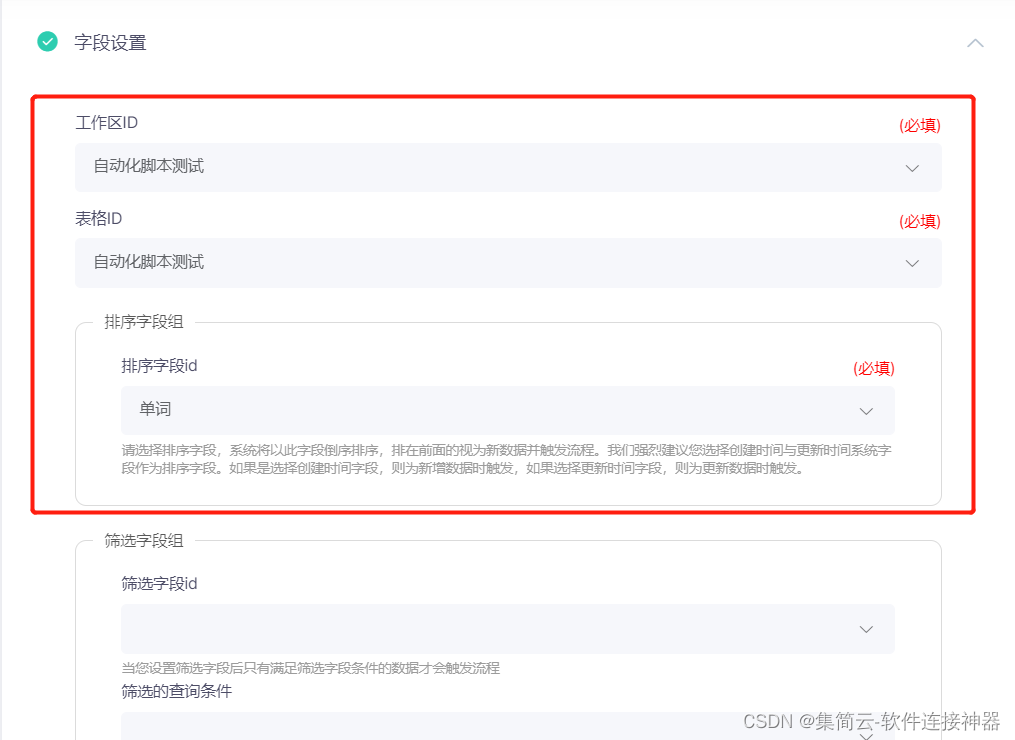
3. 字段设置:根据业务所需进行填写,必填一定要填
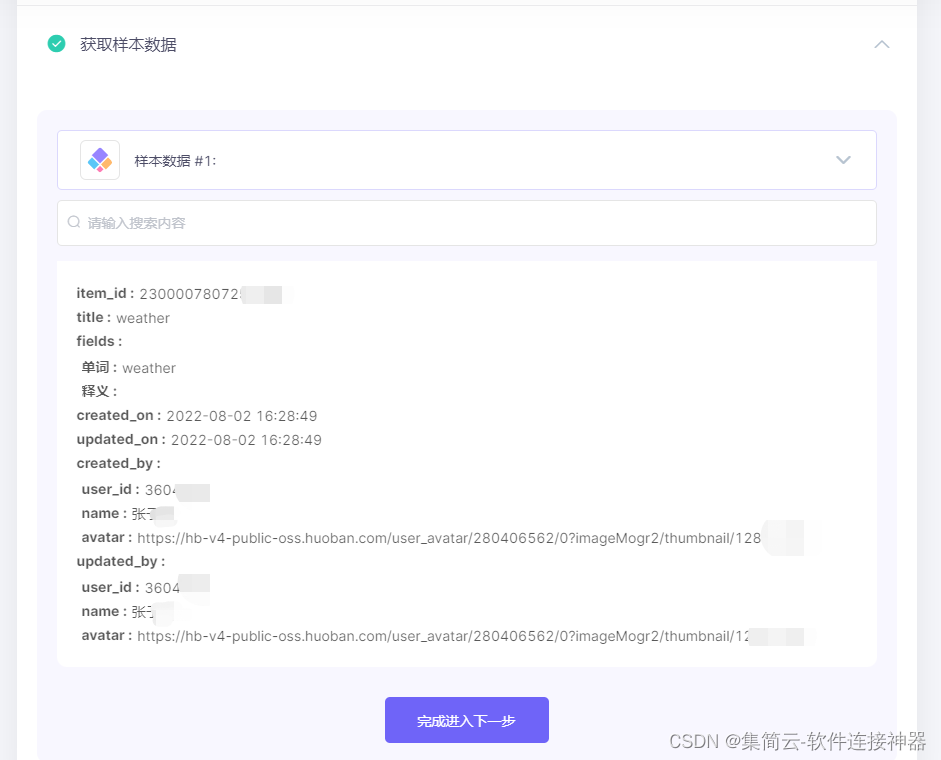
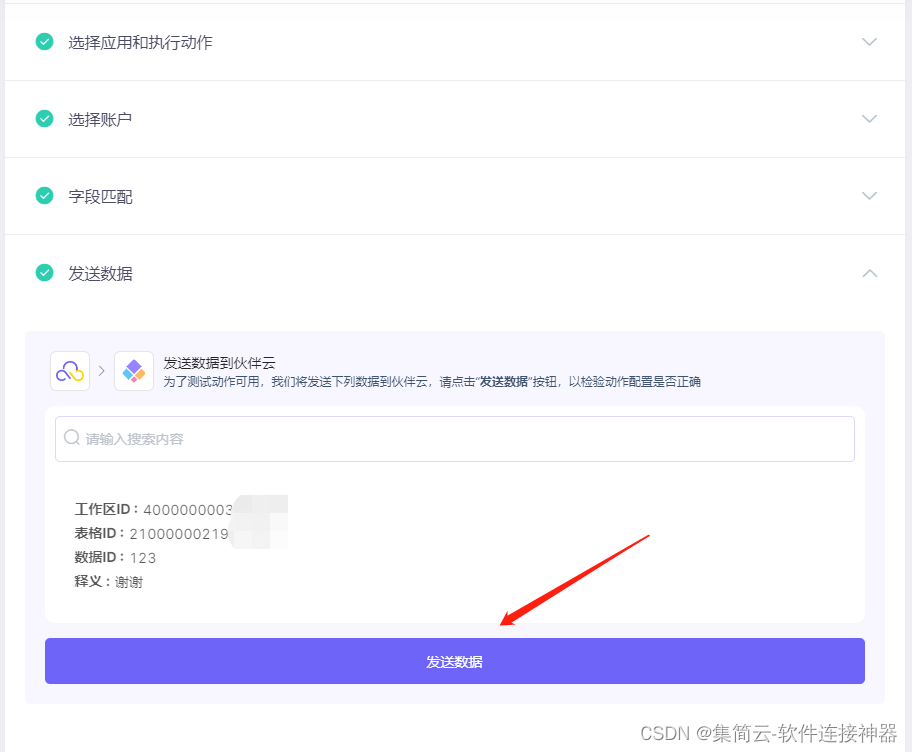
4. 点击发送数据,即可得到样本数据
5. 选择执行应用及执行动作:浏览器插件-执行网页机器人流程

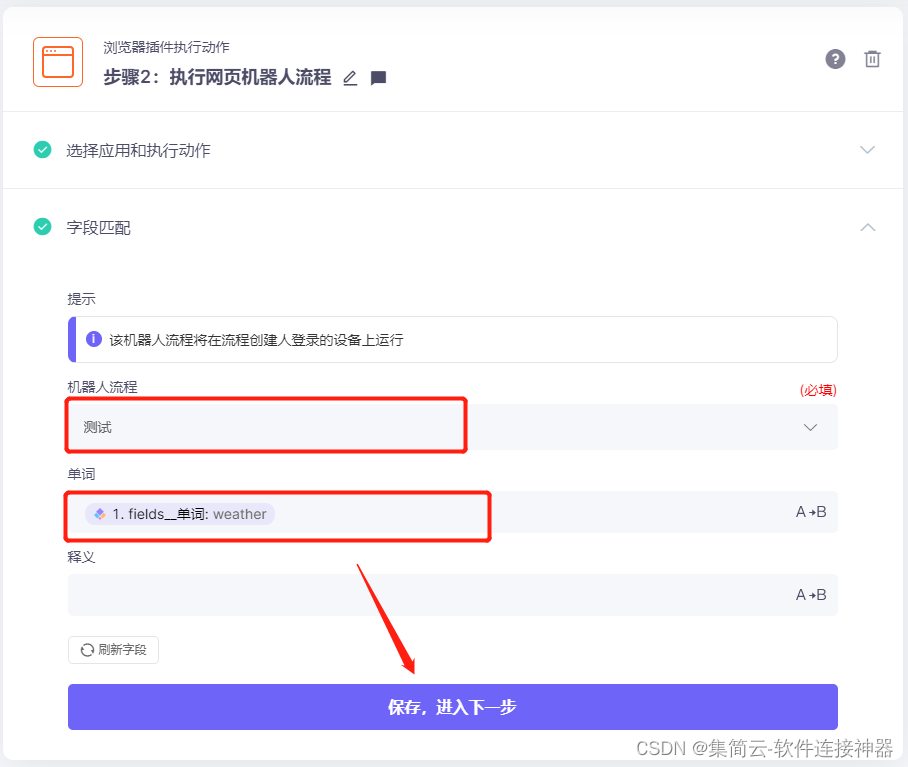
6. 字段匹配:根据业务所需进行填写,必填一定要填
-
机器人流程:选择相应的机器人
-
单词:插入相应的变量
-
释义:插入相应的变量
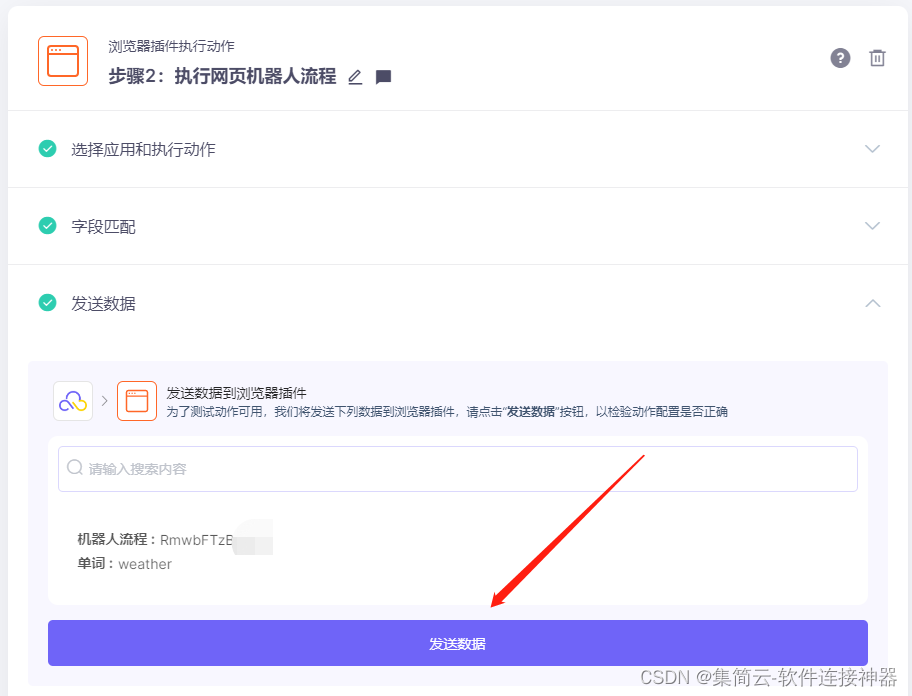
7. 点击 "发送数据"
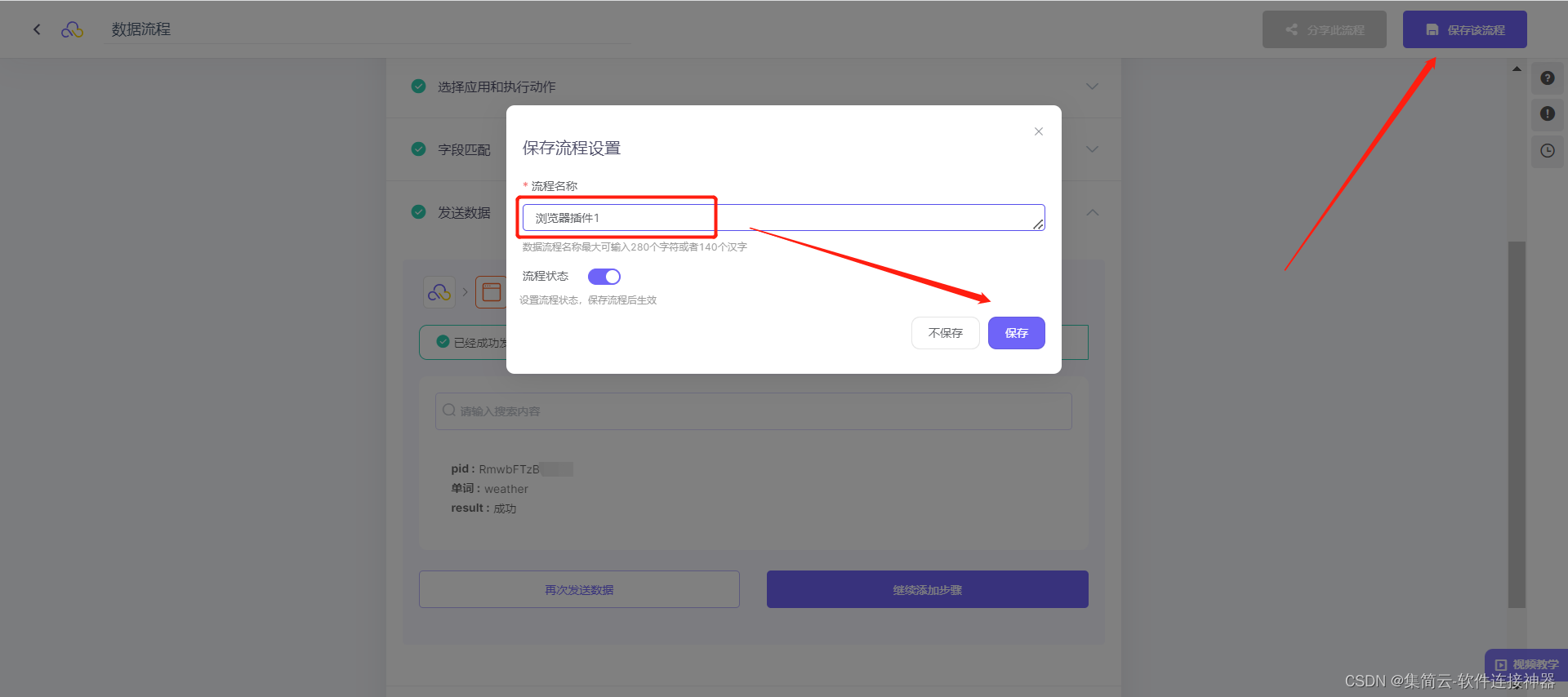
8. 修改流程名称,保存流程
流程2【子流程+伙伴云】
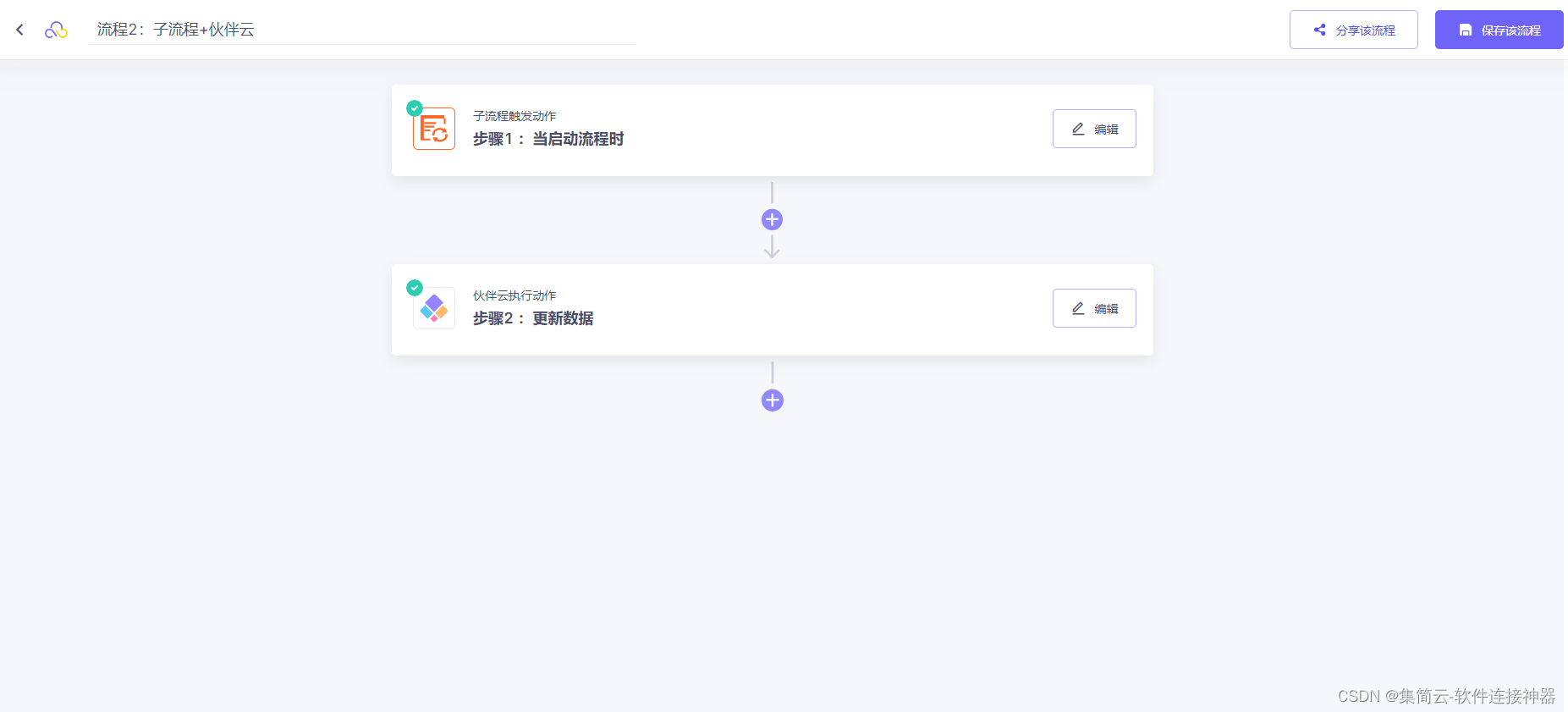
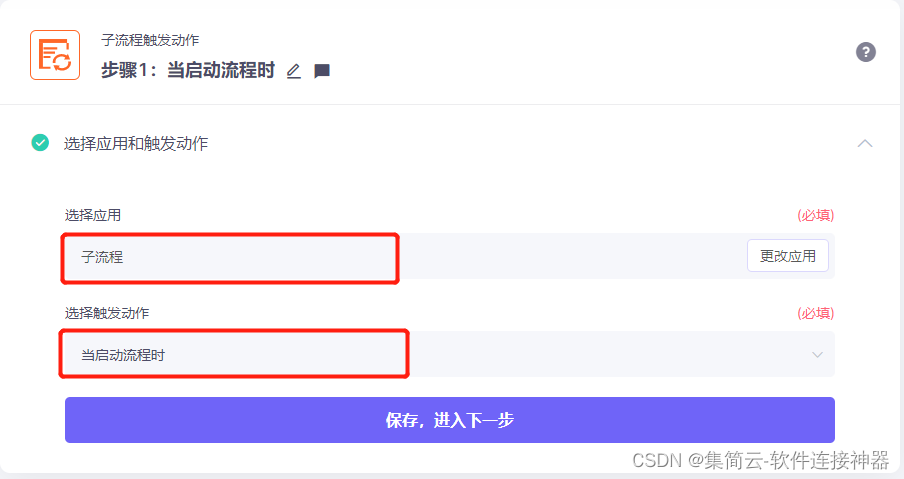
1. 选择触发应用及动作:子流程启动时
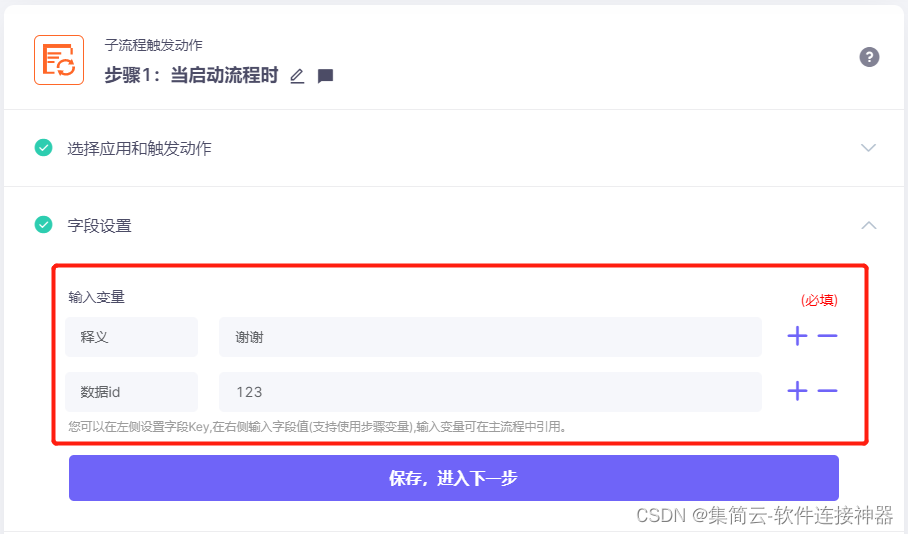
2. 字段设置:左侧设置字段key,右侧输入字段值,设置的变量可在主流程中引用
3. 点击发送数据:得到样本数据
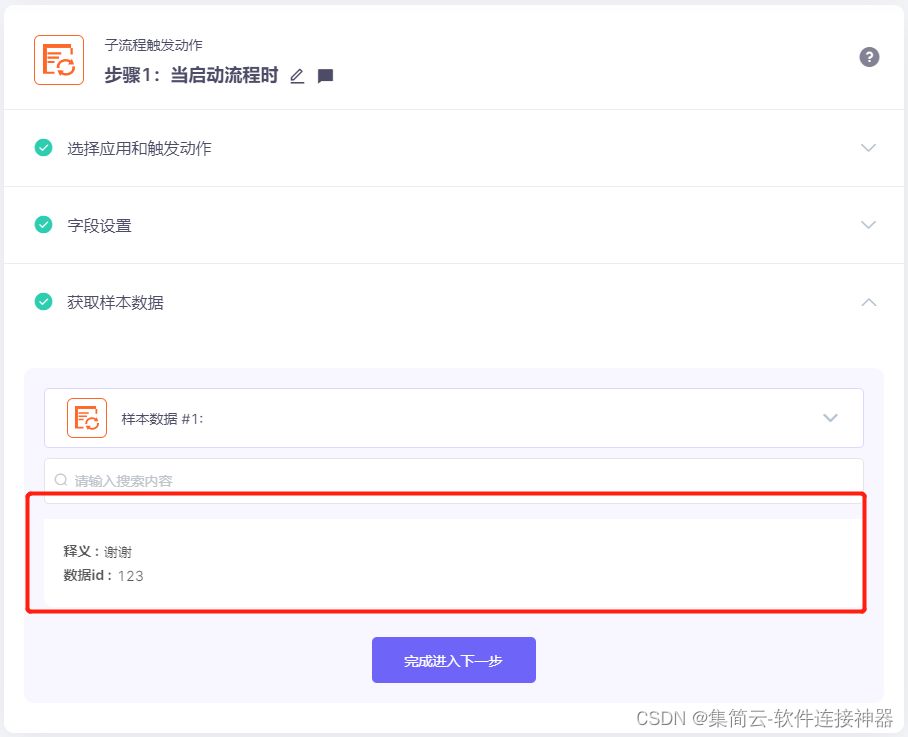
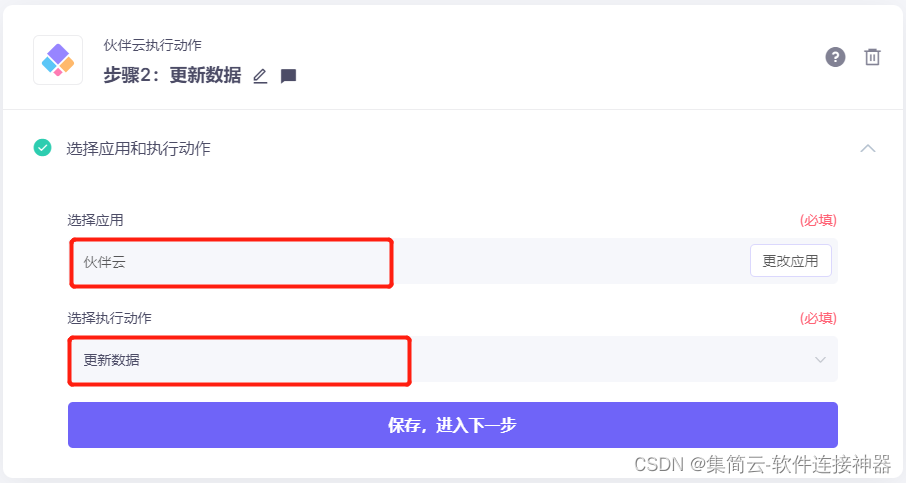
4. 选择执行应用及执行动作:伙伴云更新数据
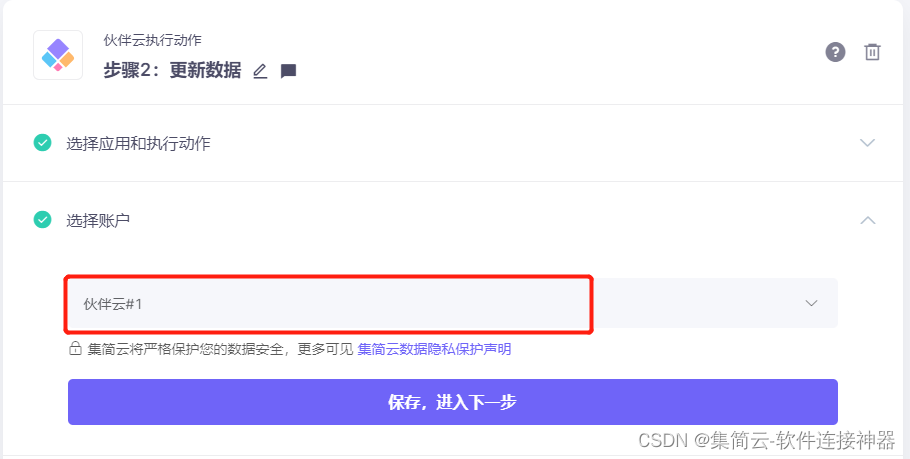
5. 添加账号:选择流程1中已添加的账户
6. 字段匹配:根据业务所需插入相关变量,必填一定要填
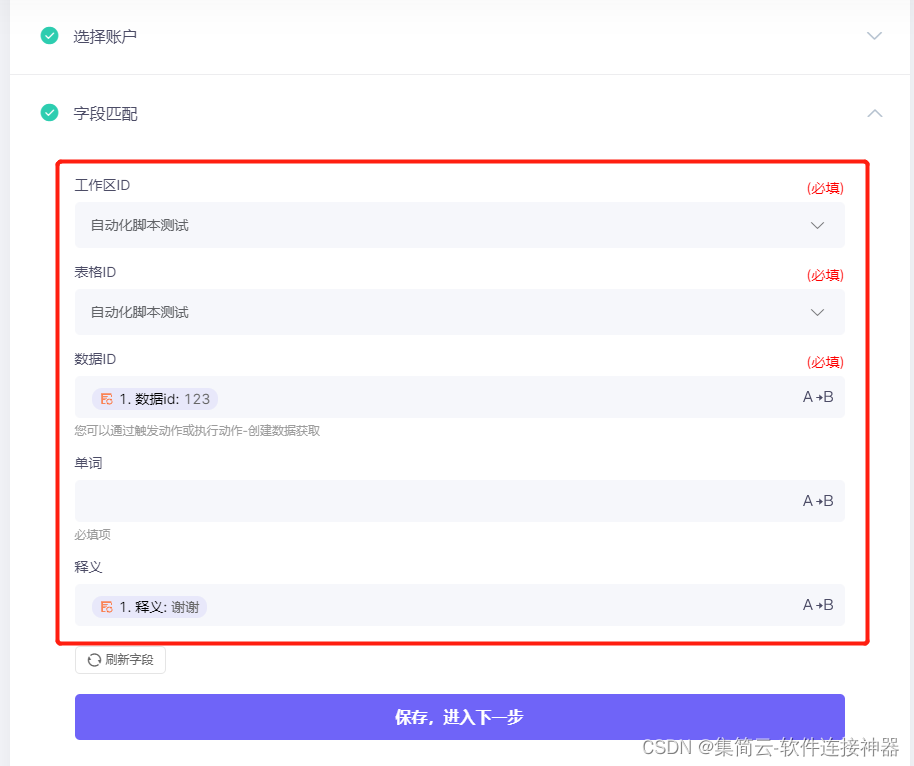
7. 点击 "发送数据",保存流程(浏览器插件2)
步骤三:发送数据到集简云
-
打开浏览器插件流程管理后台,拖拽 "获取文本" 组件→连接两个点→保存

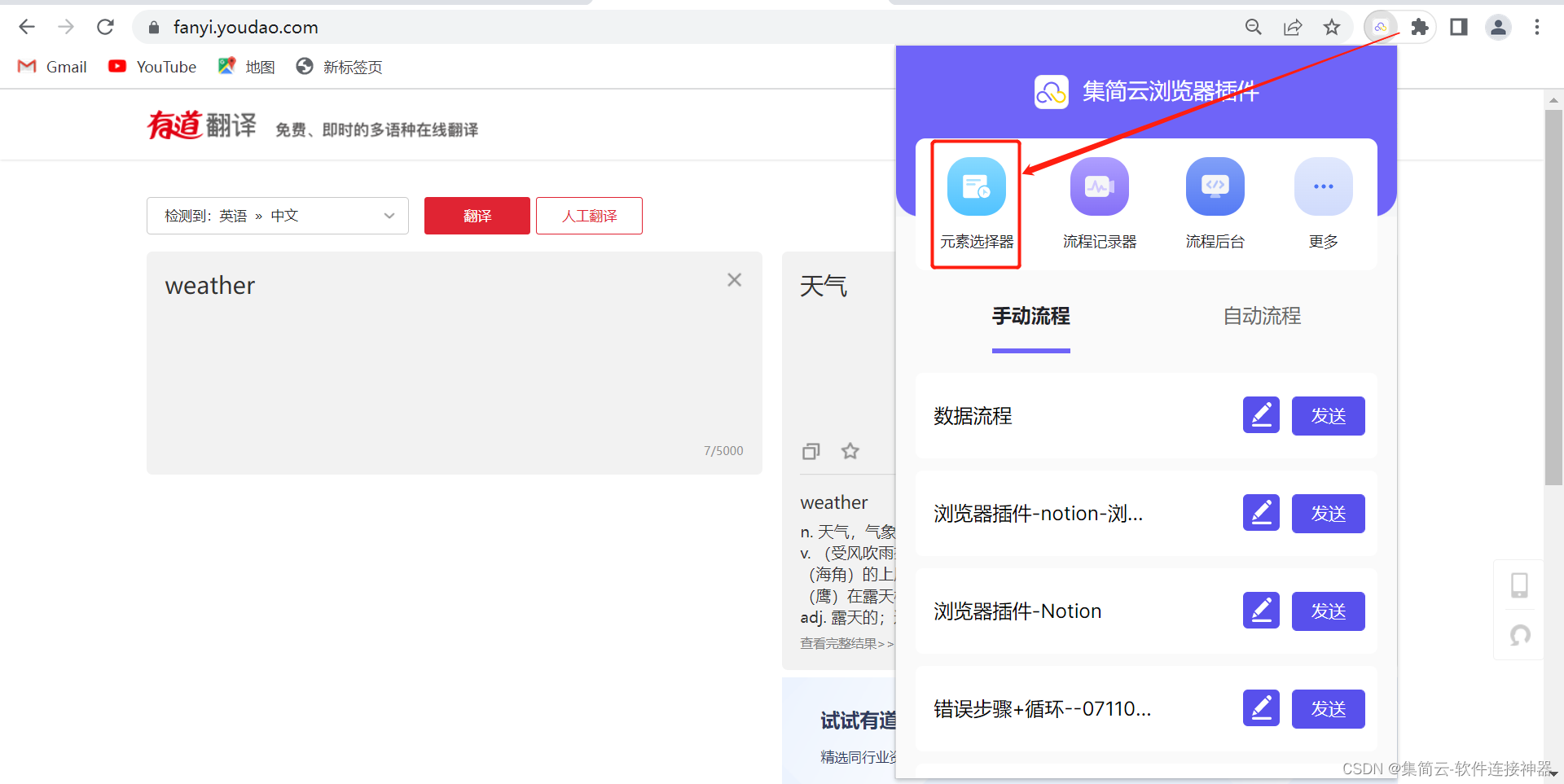
2. 在有道翻译网页打开浏览器插件,点击 "元素选择器"
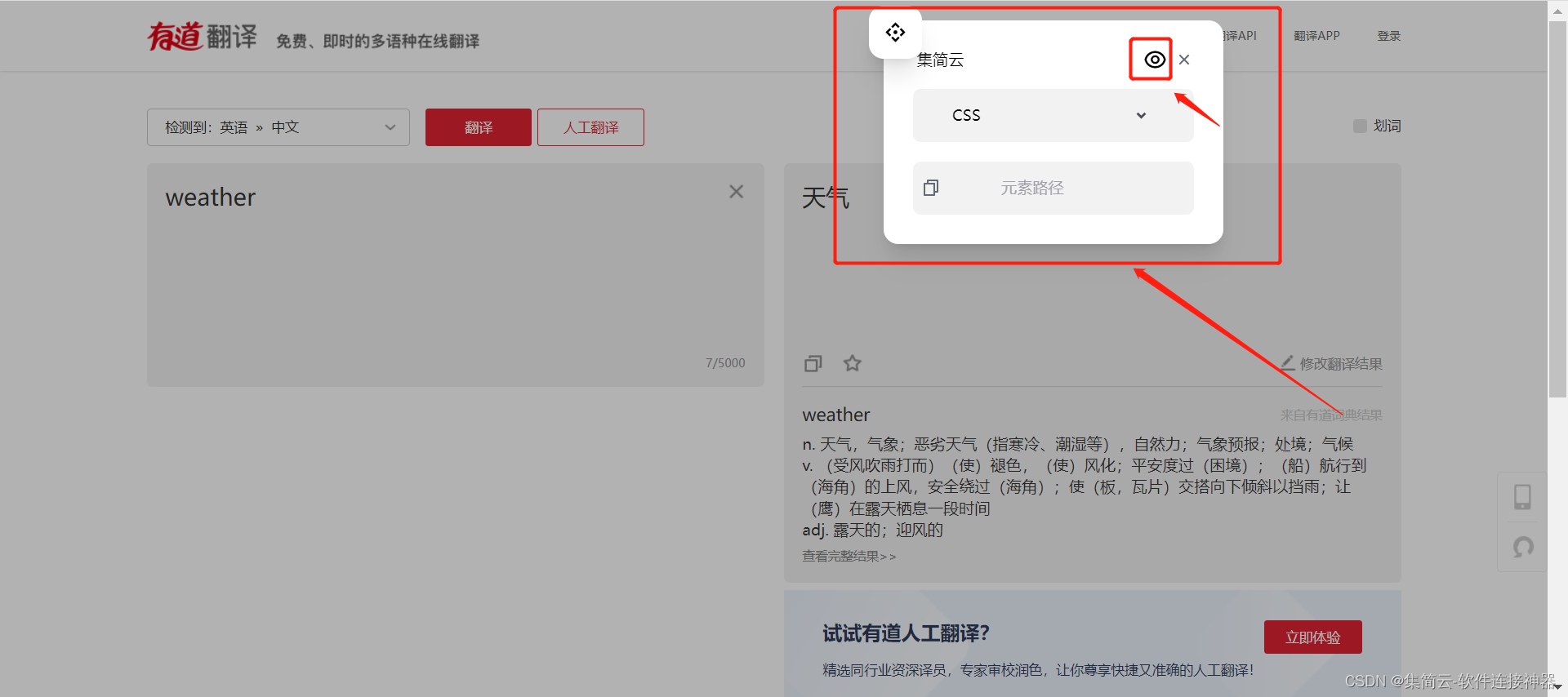
会弹出一个窗口,如下,确保右上角的小眼睛打开
选择好目标元素后,复制CSS路径值
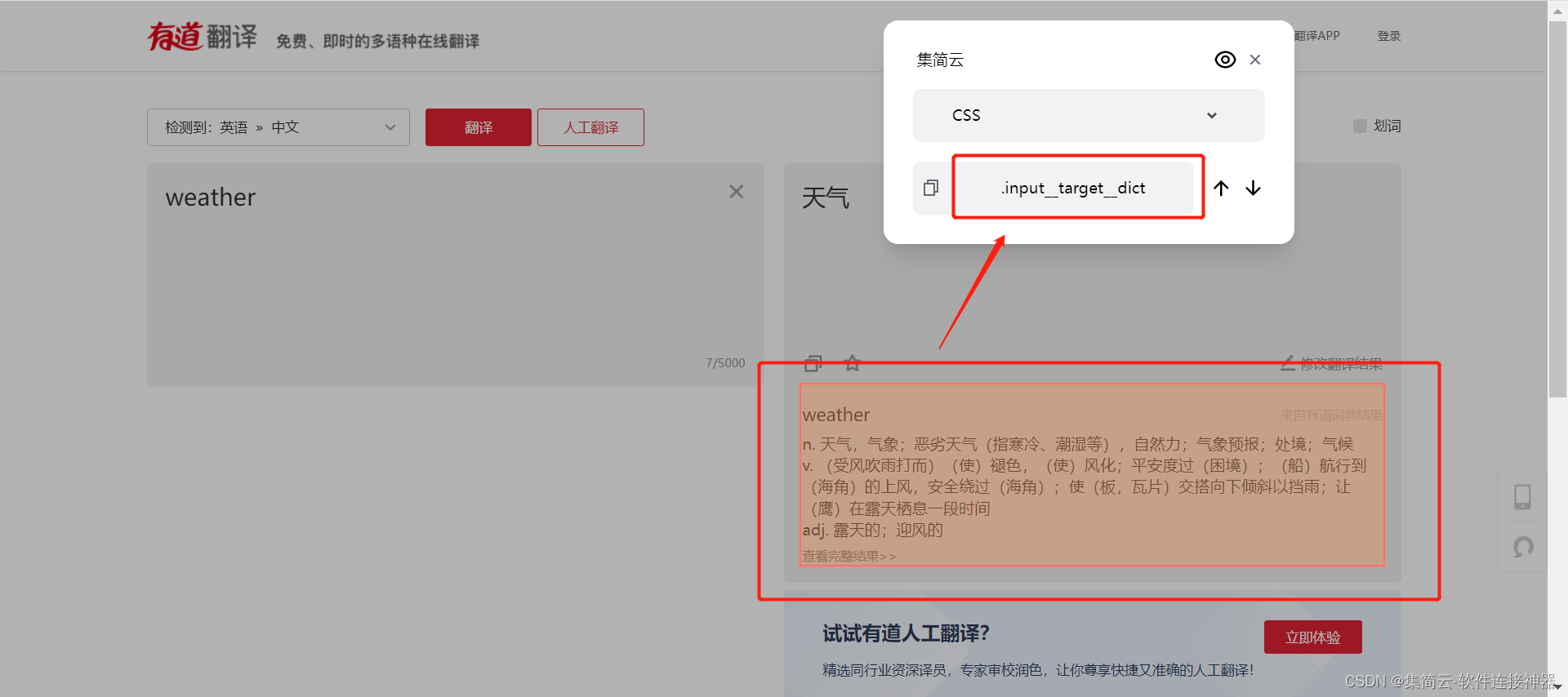
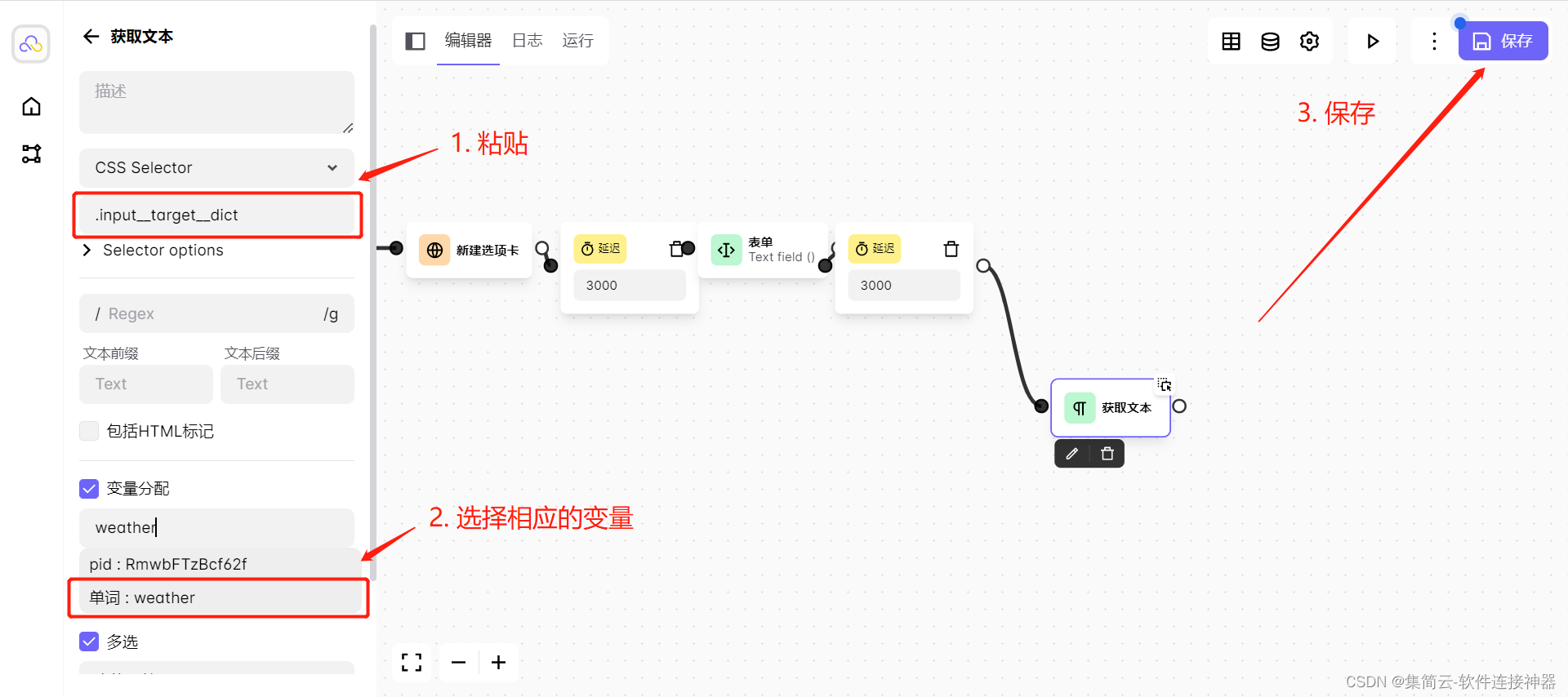
点刚才的 "获取文本" 组件,将刚才获取的CSS值粘贴到左侧的位置中(如图),选择相应的变量(比如这里是weather),保存
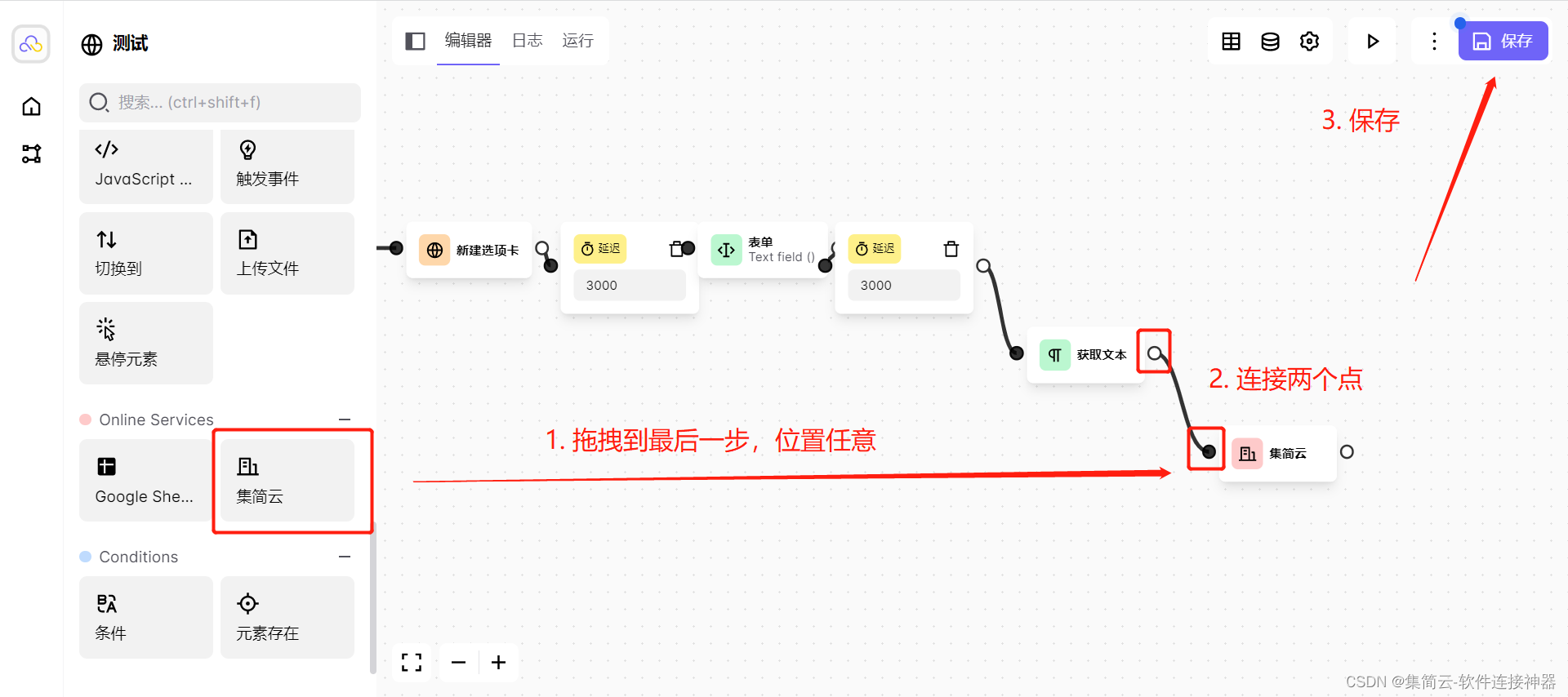
再将【集简云组件】拖拽到最后一步,连接两个点,保存
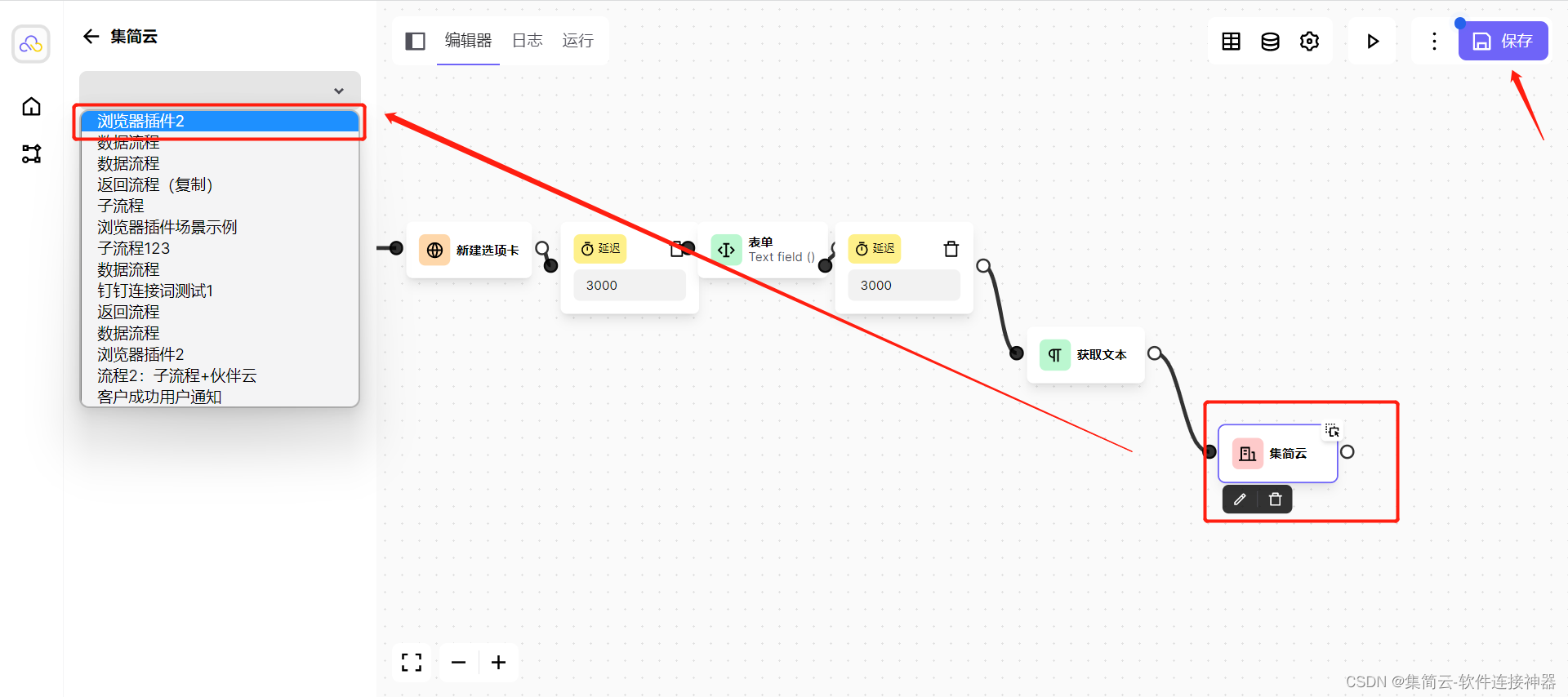
点击 "集简云组件",选择在集简云内刚刚建立的子流程,保存,即可将数据发送到集简云
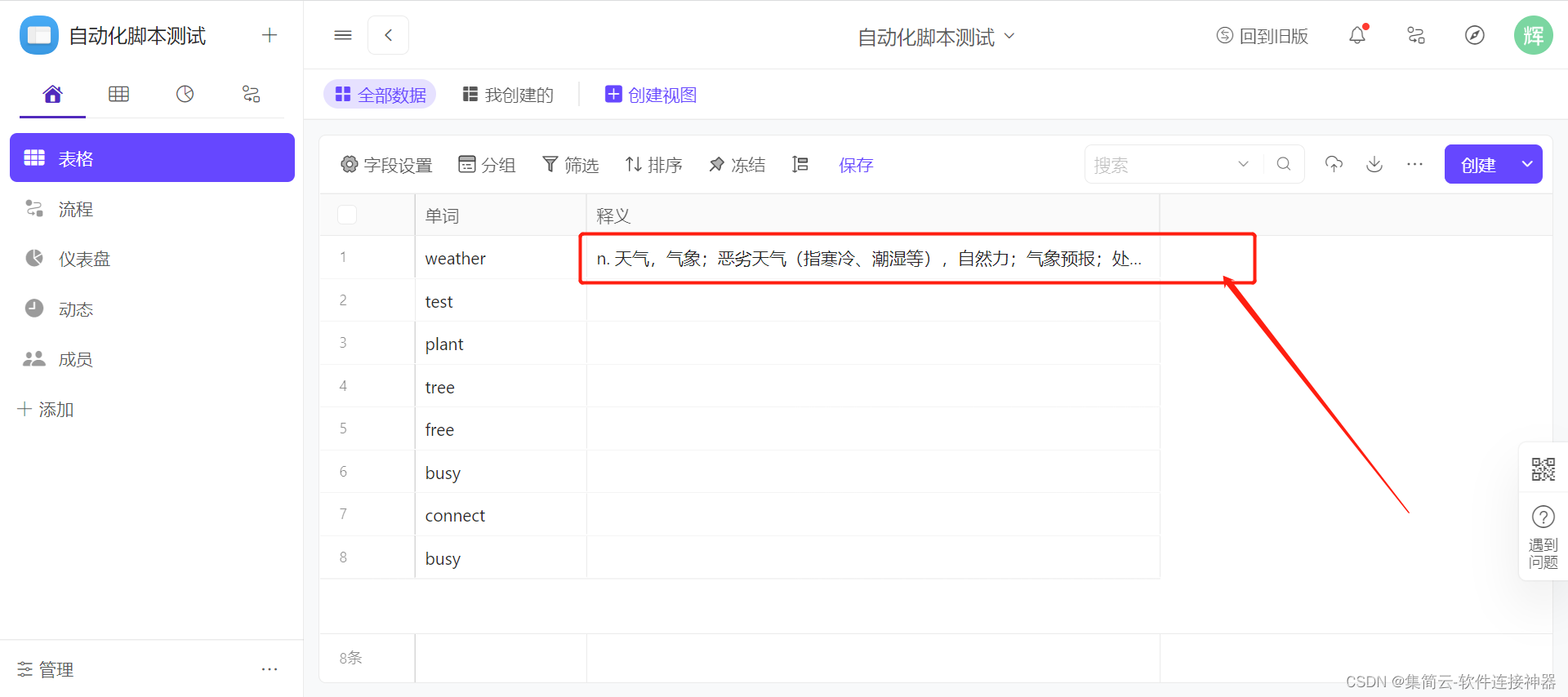
完成上述操作后,我们在伙伴云中可以看到同步的翻译结果
本文来自互联网用户投稿,文章观点仅代表作者本人,不代表本站立场,不承担相关法律责任。如若转载,请注明出处。 如若内容造成侵权/违法违规/事实不符,请点击【内容举报】进行投诉反馈!