AltiumDesigner生成装配图过程
文章目录
- 前言
- 1、打开PCB文件。
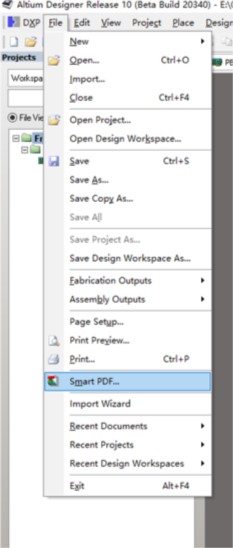
- 2、File->Smart PDF
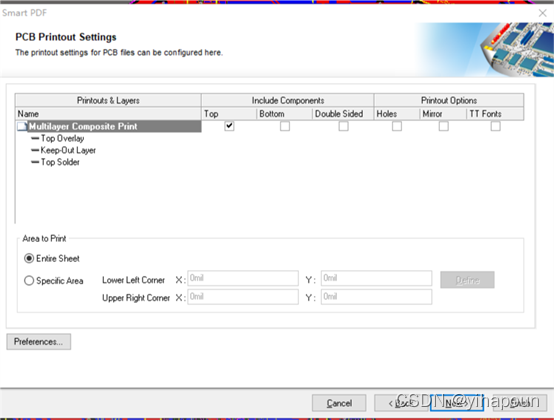
- 3、不需要显示的层删掉。若要打印top层则留下如下三层
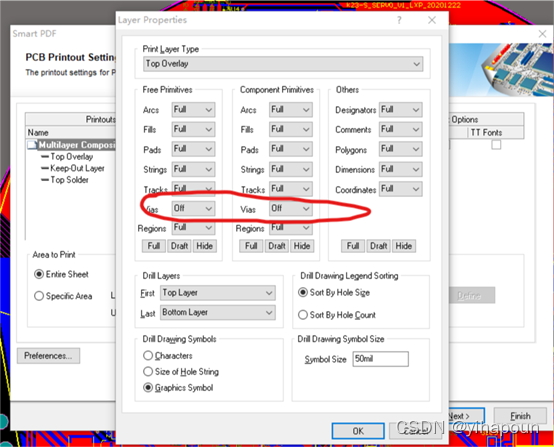
- 4、装配图中不显示过孔via : 打开每层设置,降Vias选择为Off
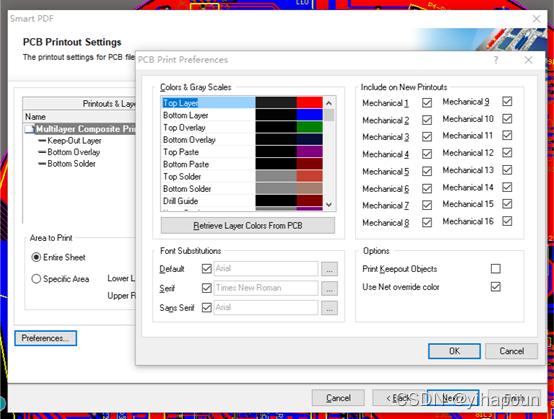
- 5、每一层的颜色可以点击Preferences 设置
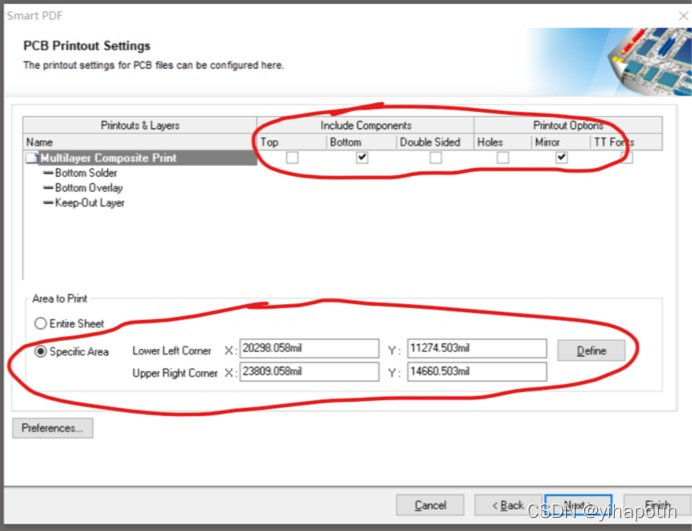
- 6、生成底层装配图时, 选择Botoom, 同时勾选Mirror 将底层镜像输出。自定义打印输出区域,点击Define 在PCB中选中打印区域。
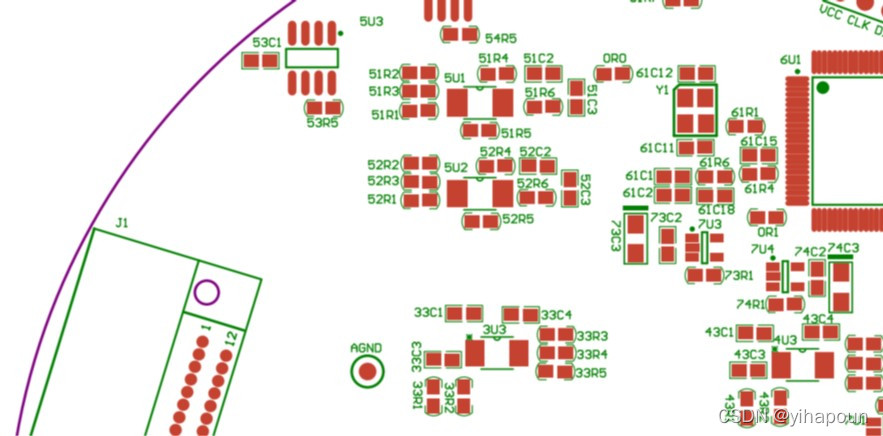
- 7 效果图
前言
生成电装过程文件: 焊接装配图
文件作用:人工贴片或焊接电路板时,帮助焊接人员快速找到BOM表中器件在电路板上的位置。
1、打开PCB文件。
2、File->Smart PDF
3、不需要显示的层删掉。若要打印top层则留下如下三层
4、装配图中不显示过孔via : 打开每层设置,降Vias选择为Off
5、每一层的颜色可以点击Preferences 设置
6、生成底层装配图时, 选择Botoom, 同时勾选Mirror 将底层镜像输出。自定义打印输出区域,点击Define 在PCB中选中打印区域。
7 效果图
本文来自互联网用户投稿,文章观点仅代表作者本人,不代表本站立场,不承担相关法律责任。如若转载,请注明出处。 如若内容造成侵权/违法违规/事实不符,请点击【内容举报】进行投诉反馈!