Pycharm如何修改字体大小、风格及界面风格
文章目录
- 前言
- Pycharm风格
- 1、修改Theme
- 2、修改字体格式及大小
- 3、效果
- 总结
前言
Pycharm 是一款编写 Python 代码特别方便的IDE。本文旨在介绍一些通用的设置, 程序猿们可以根据自己的喜好,提高生产力噢~Pycharm风格
1、修改Theme
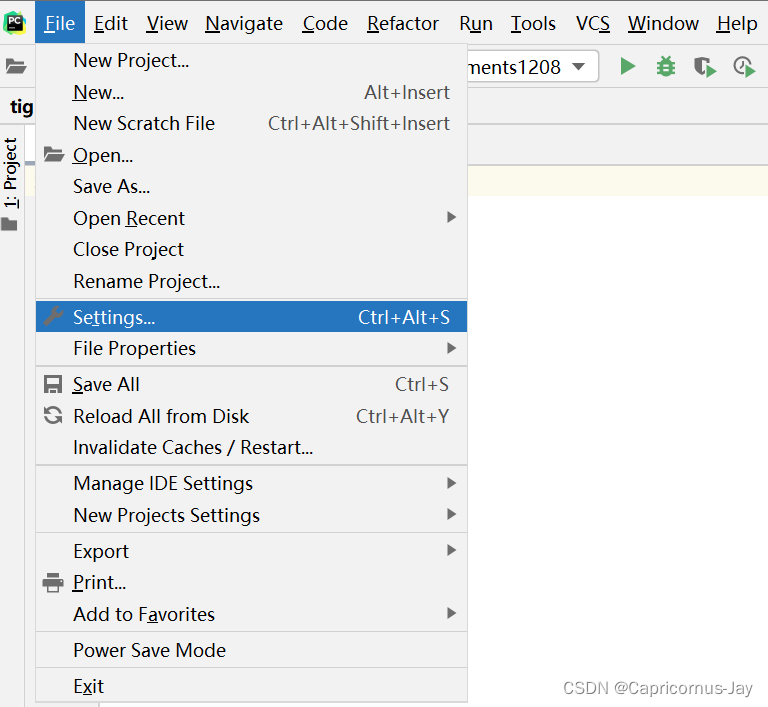
在Pycharm 界面点击左上角 File 下 Settings 如下图
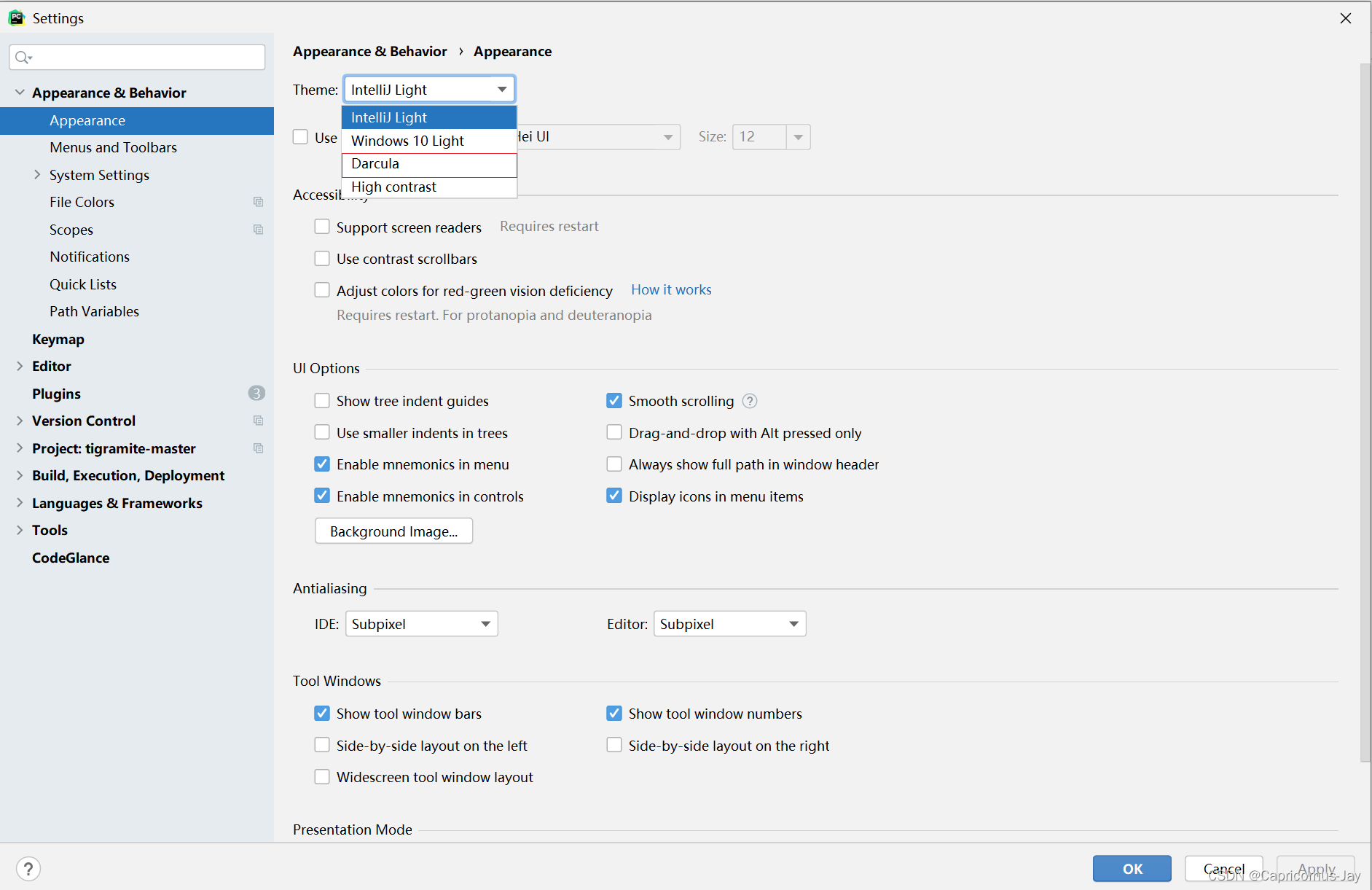
Pycharm界面用快捷键盘 ctrl + alt + s打开如下图,点击Appearance修改Theme 成 Darcula
2、修改字体格式及大小
同样 ctrl + alt + s,点击Editor下的Font,可以修改字体大小和行距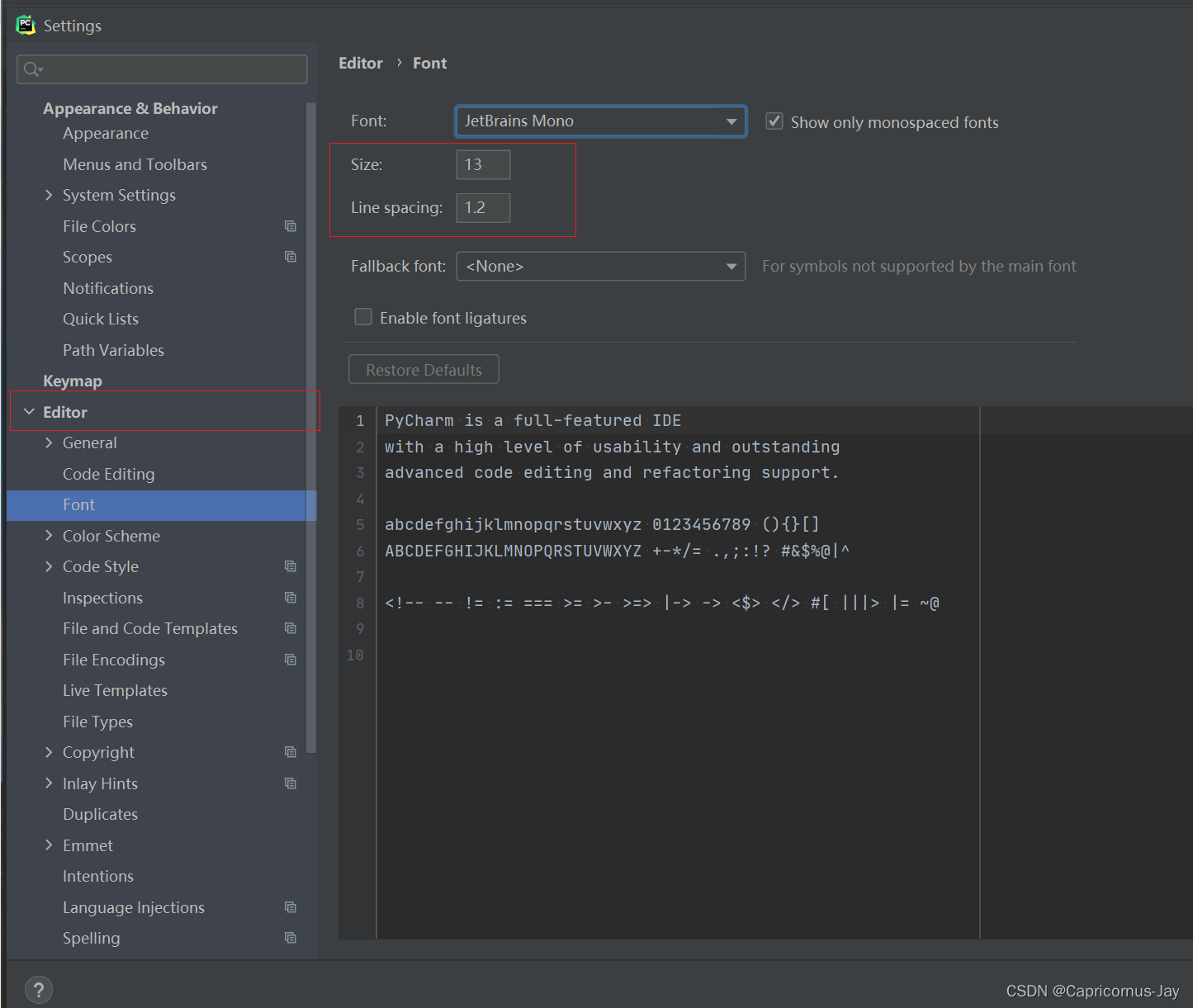
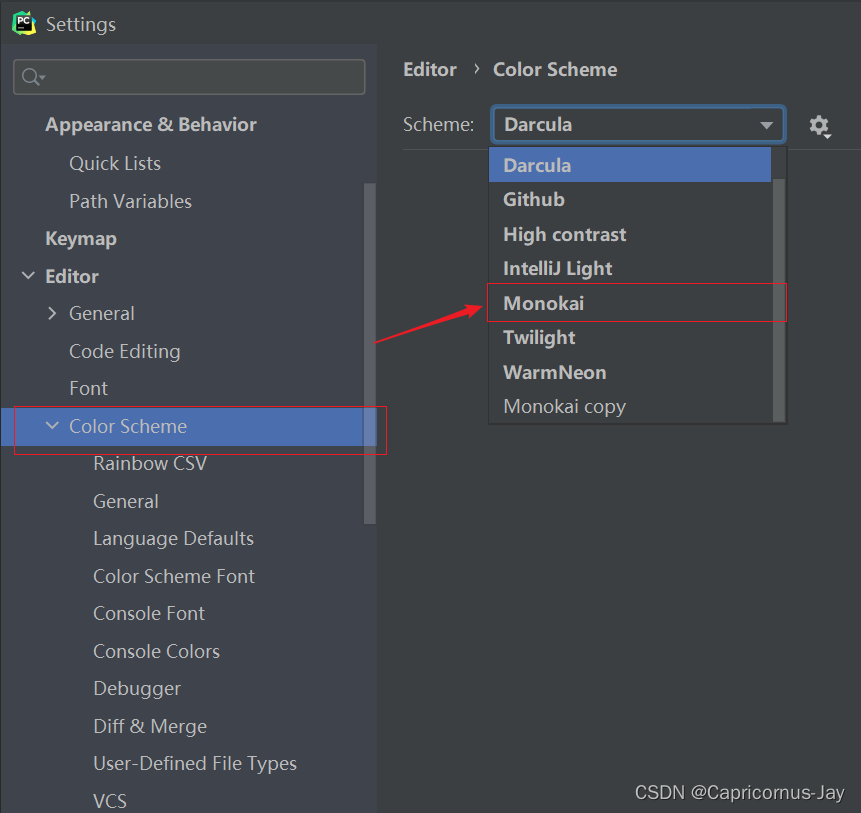
接着点击Color Scheme,修改Scheme成Monokai
3、效果
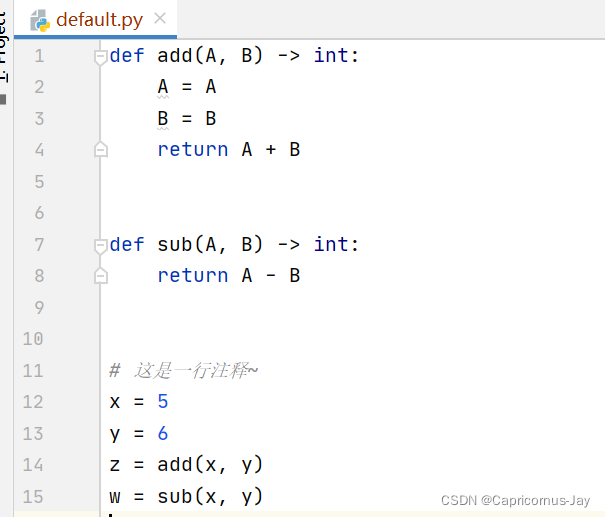
默认情况下的Pycharm代码效果
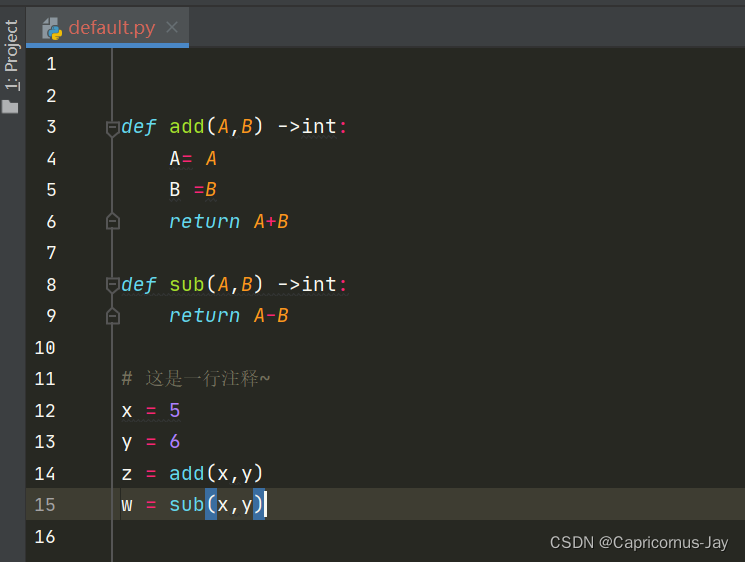
经过上述修改后的的Pycharm代码效果,对方法,方法参数,变量值等都会有不同的颜色标记,一定程度上可以加快理解代码逻辑。
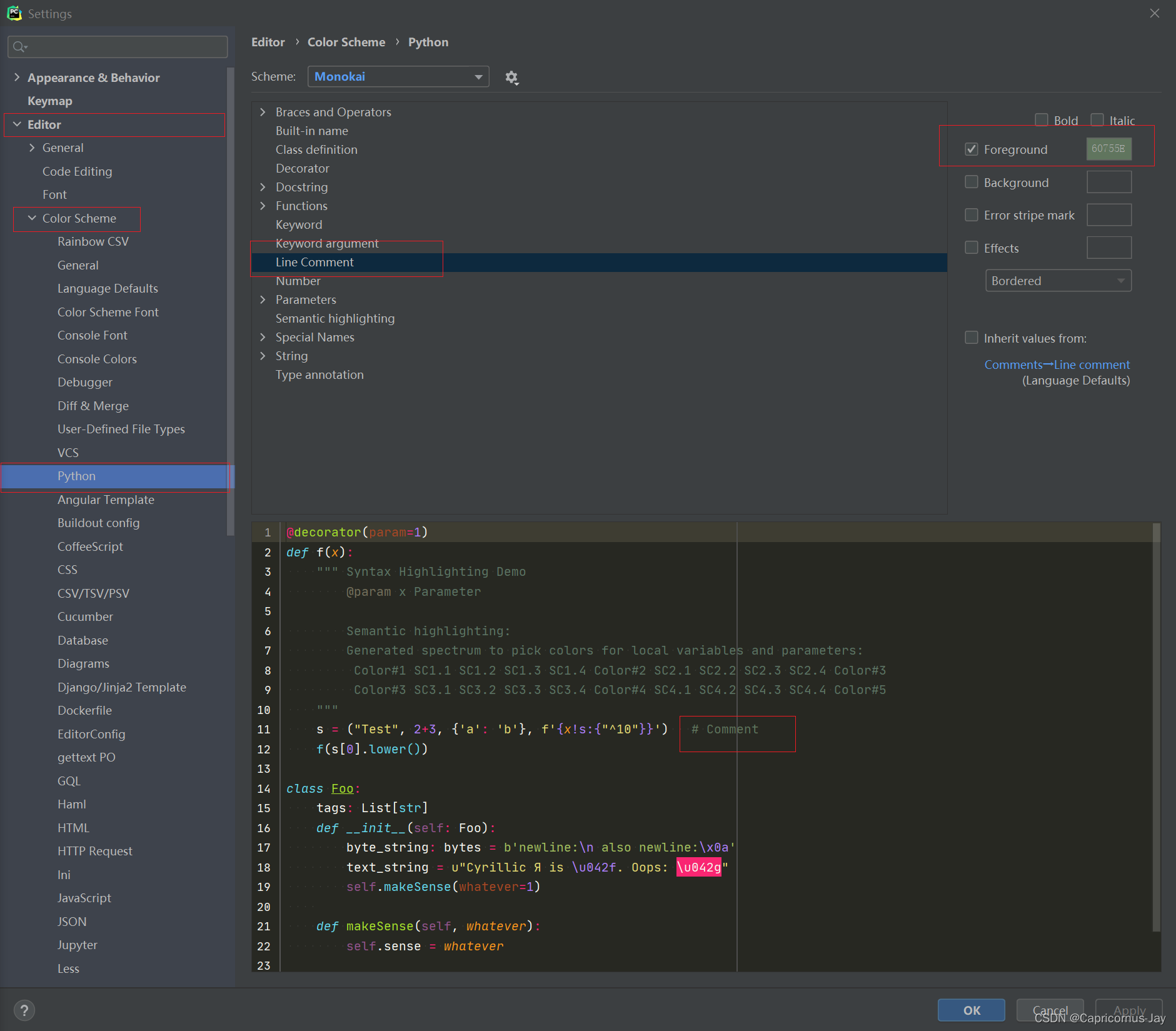
还可以在Color Scheme下的Python中,根据自己的喜好,对关键字、注释等变量进行自定义颜色修改,选择一款最舒适配置。
总结
几分钟用鼠标点击就可以让“生产力”工具呈现出不同的效果,特别是对视力较差的小伙伴们有帮助,希望对您有帮助。
本文来自互联网用户投稿,文章观点仅代表作者本人,不代表本站立场,不承担相关法律责任。如若转载,请注明出处。 如若内容造成侵权/违法违规/事实不符,请点击【内容举报】进行投诉反馈!