使用HTMLTestRunner执行成功,但无法看到测试报告
原因:
pycharm中HTTPTestRuuner不能生成测试报告
今天咱写了几个测试用例,点击运行后也没有报错,反复运行,就是出不了测试报告,当时咱头上就长草了,这是咋回事,上网百度了一下,原来是python2和python3兼容的问题,咱的是python3,而HTTPTestRuuner生成测试文件,是python2的写法,需要修改一下配置文件,咱已经把解决的方法写道下面了,碰到同样问题的小伙伴可以参考一下
解决方法:
执行脚本代码参考如下:
代码没有进行封装,大家就不要纠结这个小问题了,能解决问题就行,有问题可以留言
import unittest
from time import sleep
from selenium import webdriver
from selenium.webdriver.common.by import By
from selenium.webdriver.support.wait import WebDriverWait
from TestRunner import HTMLTestRunnerclass Test01(unittest.TestCase):def setUp(self):self.driver = webdriver.Firefox()# 打印测试页_remote(带水印)文件下载地址self.baseurl1 = "file:///C:/Users/86176/Desktop/%E6%B5%8B%E8%AF%95%E9%A1%B5/%E6%89%93%E5%8D%B0%E6%B5%8B%E8%AF%95%E9%A1%B5_remote.html"# 打印测试页文件下载地址self.baseurl2 ="file:///C:/Users/86176/Desktop/%E6%B5%8B%E8%AF%95%E9%A1%B5/%E6%89%93%E5%8D%B0%E6%B5%8B%E8%AF%95%E9%A1%B5.html"# 阅读测试页文件下载地址self.baseurl3 ="file:///C:/Users/86176/Desktop/%E6%B5%8B%E8%AF%95%E9%A1%B5/%E9%98%85%E8%AF%BB%E6%B5%8B%E8%AF%95%E9%A1%B5.html"# self.baseurl4 =""# 打印测试页_remote测试用例def test_01(self):driver = self.driverdriver.get(self.baseurl1)sleep(5)# 清空下载文件地址driver.find_element(By.ID, "filedown").clear()# 输入下载文件地址driver.find_element(By.ID, "filedown").send_keys("http://10.11.12.249:8080/cp/files/1.ofd")# 清空水印内容driver.find_element(By.ID, "showWaterMark").clear()# 输入水印内容driver.find_element(By.ID, "showWaterMark").send_keys("我是水印内容")# 清空打印分数driver.find_element(By.ID, "printNum").clear()# 输入打印分数driver.find_element(By.ID, "printNum").send_keys("1")# 打印是否包含水印driver.find_element(By.ID, "printOld").click()driver.find_element(By.XPATH, "//body/select/option[1]").click()sleep(1)# 点击执行以上参数driver.find_element(By.CLASS_NAME, "function_btn").click()sleep(2)# 显示文件元素显示等待最长时间10秒WebDriverWait(driver, 10).until(lambda x: len(driver.find_elements_by_id("pageContainer1")) == 1)try:var = driver.find_element(By.ID, "pageContainer1")print("测试成功:文件已显示")except:print("11111111")driver.quit()# 打印测试页测试用例def test_02(self):driver = self.driverdriver.get(self.baseurl2)# 清空下载文件地址driver.find_element(By.ID, "filedown").clear()# 输入下载文件地址driver.find_element(By.ID, "filedown").send_keys("http://10.11.12.249:8080/cp/files/1.ofd")# 清空水印内容driver.find_element(By.ID, "showWaterMark").clear()# 输入水印内容driver.find_element(By.ID, "showWaterMark").send_keys("我是水印内容")# 清空打印分数driver.find_element(By.ID, "printNum").clear()# 输入打印分数driver.find_element(By.ID, "printNum").send_keys("1")# 点击是否双面打印下拉框driver.find_element(By.ID, "sidedprint").click()# 选择下拉框第一个值driver.find_element(By.XPATH, "//body/select/option[1]").click()sleep(1)# 点击执行以上参数driver.find_element(By.CLASS_NAME, "function_btn").click()sleep(2)# 显示文件元素显示等待最长时间10秒WebDriverWait(driver, 10).until(lambda x: len(driver.find_elements_by_id("pageContainer1")) == 1)try:var = driver.find_element(By.ID, "pageContainer1")print("测试成功:文件已显示")except:print("11111111")driver.quit()# 阅读测试页测试用例def test_03(self):driver = self.driverdriver.get(self.baseurl3)sleep(5)# 清空下载文件地址driver.find_element(By.ID, "filedown").clear()# 输入下载文件地址driver.find_element(By.ID, "filedown").send_keys("http://10.11.12.249:8080/cp/files/1.ofd")# 展示到第几页driver.find_element(By.ID, "maxpage").send_keys(2)# 是否打印driver.find_element(By.ID, "isPrint").click()driver.find_element(By.XPATH, "//*[@id='isPrint']/option[1]").click()# 是否下载driver.find_element(By.ID, "isDownload").click()driver.find_element(By.XPATH, "//*[@id='isDownload']/option[1]").click()sleep(1)# 点击执行以上参数driver.find_element(By.CLASS_NAME, "function_btn").click()sleep(2)# 显示文件元素显示等待最长时间10秒WebDriverWait(driver, 10).until(lambda x: len(driver.find_elements_by_id("pageContainer1")) == 1)try:var = driver.find_element(By.ID, "pageContainer1")print("测试成功:文件已显示")except:print("测试失败:文件未显示")driver.quit()if __name__ == "__main__":test1 = unittest.defaultTestLoader.loadTestsFromTestCase(Test01)suite = unittest.TestSuite(test1)filepath = 'D:\GZ\python\webz\report'runner = HTMLTestRunner(title="带截图的测试报告",description="测试页测试报告",stream=open('../report/test_report.html', 'wb'),verbosity=2,# save_last_try=True,# retry=3)runner.run(suite)
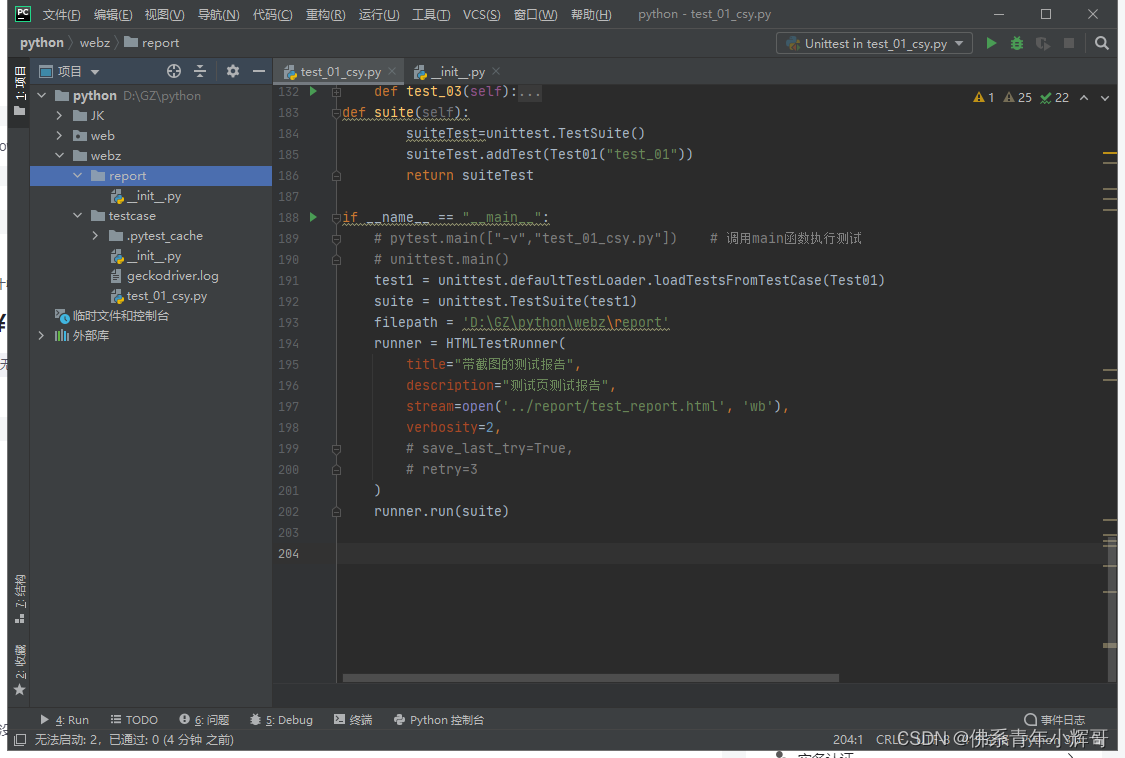
一、每次点击执行成功,但是始终找不到test_report.html文件,然后按照网上教程配置“运行/调试配置”,再次点击执行,还是看不到test_report.html文件,
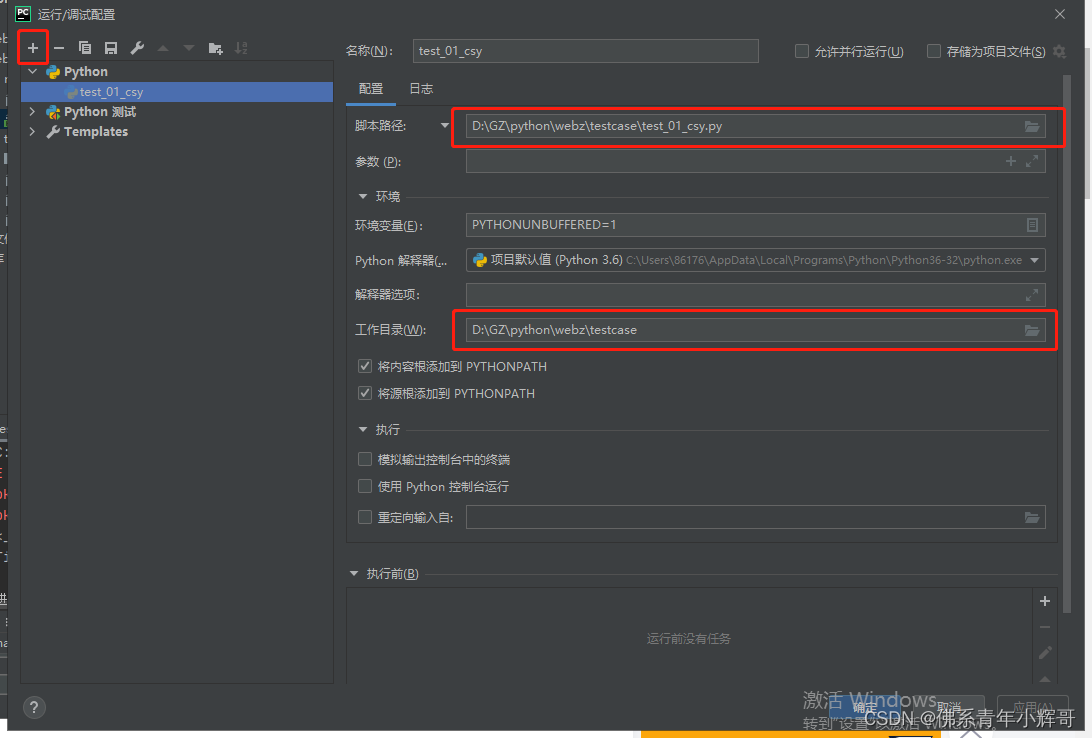
二、然后反复尝试发现是工作目录未点击过,后面再选择脚本路径后,又打开工作目录,点击确定后,再点击确定,然后执行,可以看到test_report.html文件。
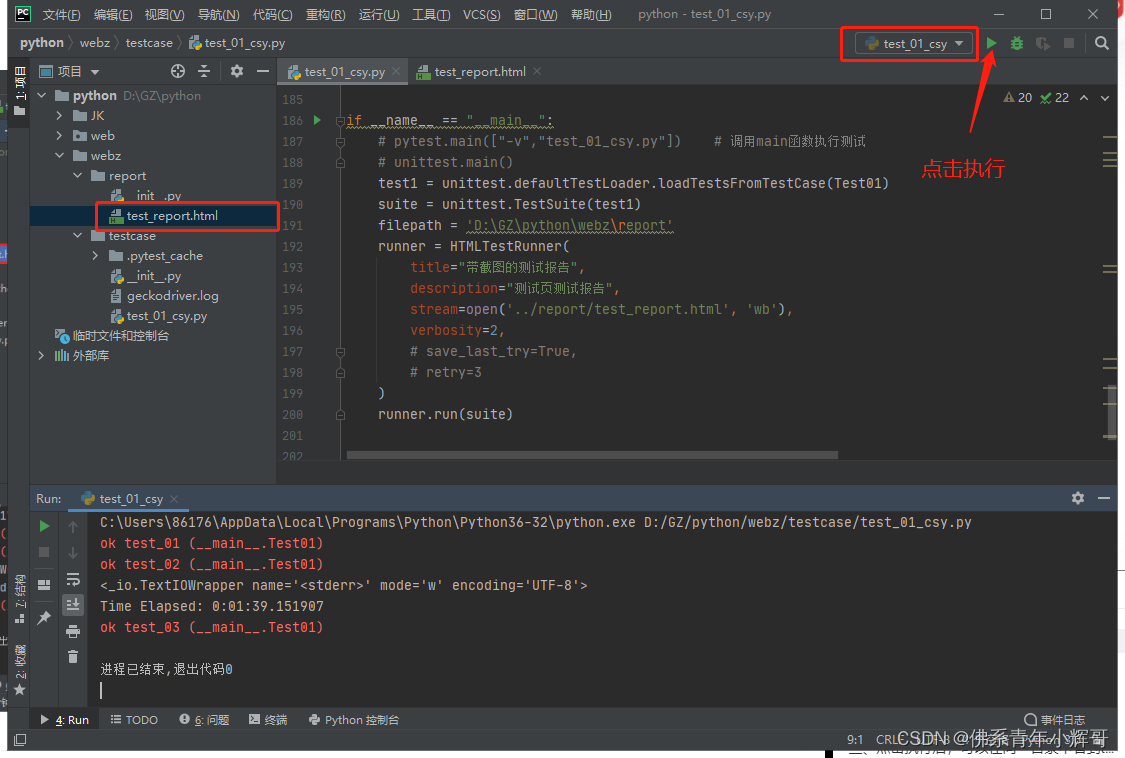
三、点击执行后,可以在同一目录中看到test_report.html文件
喜欢的小伙伴点个赞吧
本文来自互联网用户投稿,文章观点仅代表作者本人,不代表本站立场,不承担相关法律责任。如若转载,请注明出处。 如若内容造成侵权/违法违规/事实不符,请点击【内容举报】进行投诉反馈!